O que é uma Impressora USB?
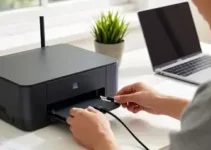
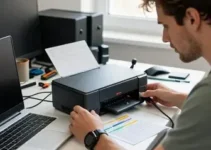
Uma impressora USB é um modelo que se conecta diretamente ao computador por meio de um cabo USB. Esse tipo de conexão é muito comum em escritórios pequenos e em casas, porque é simples, barato e fácil de instalar. Em muitos casos, a impressora funciona bem para uma única máquina, sem depender de rede Wi-Fi ou de recursos avançados.
O ponto principal é que a impressora USB foi pensada, no início, para uso local. Isso significa que o computador ao qual ela está ligada assume o papel de ponte entre o equipamento e os outros usuários, quando há compartilhamento. Por isso, entender como compartilhar impressora USB em rede exige saber que a impressora, sozinha, não entra na rede. Quem faz esse trabalho é o computador host, que fica com a conexão física.
Esse modelo ainda é muito usado por alguns motivos:
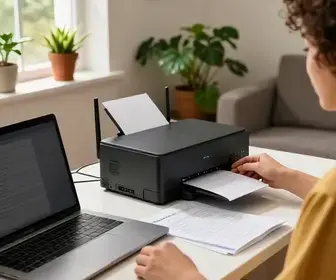
- Preço acessível: costuma ser mais barata do que impressoras com rede integrada.
- Instalação simples: normalmente basta ligar no USB e instalar o driver.
- Boa para uso doméstico: atende bem demandas leves e moderadas.
- Menos dependência de internet: a impressão local não depende de Wi-Fi para funcionar.
Ao mesmo tempo, a limitação aparece quando mais de uma pessoa precisa imprimir. Nesse caso, o compartilhamento resolve a questão, mas exige cuidados técnicos e de segurança. Se o computador principal estiver desligado, hibernando ou com falhas, os demais usuários podem perder o acesso à impressora.
Benefícios de Compartilhar Impressoras em Rede
Compartilhar uma impressora USB em rede pode gerar economia e melhorar a rotina de trabalho. Em vez de comprar uma impressora para cada pessoa, é possível usar um único equipamento por vários usuários. Isso reduz gastos com compra, manutenção e suprimentos.
Além da economia, há ganhos de organização. Em escritórios pequenos, uma impressora compartilhada evita cabos extras, equipamentos duplicados e mesas cheias de dispositivos. A equipe passa a imprimir de um ponto comum, com menos bagunça e menos consumo de energia.
Veja os principais benefícios:
- Redução de custos: menos impressoras, menos manutenção e menos consumo elétrico.
- Uso mais inteligente do espaço: um único aparelho atende várias pessoas.
- Facilidade de gestão: fica mais simples controlar consumo de papel e toner.
- Melhor aproveitamento do equipamento: a impressora é usada com mais frequência e de forma mais eficiente.
- Praticidade: todos os usuários conectados à rede podem imprimir sem mover o equipamento.
Outro benefício importante é a centralização. Quando uma impressora é compartilhada, a manutenção pode ser feita em um único ponto. Isso ajuda a identificar problemas mais rápido, como atolamento de papel, falta de tinta ou necessidade de limpeza.
Também vale destacar que o compartilhamento pode ser útil em ambientes temporários, como home office, salas de aula, pequenos eventos e equipes que trabalham em uma mesma rede local. Nesses cenários, a solução evita investimentos maiores em infraestrutura.
Requisitos para Compartilhar Impressora USB
Antes de configurar o compartilhamento, é importante verificar se a estrutura atende aos requisitos básicos. Sem isso, a configuração pode até funcionar por um tempo, mas tende a gerar falhas, lentidão e dificuldade de acesso.
Os principais requisitos são:
- Um computador host ligado à impressora: ele precisa permanecer ligado para liberar o acesso à rede.
- Driver correto instalado: a impressora deve funcionar normalmente no computador principal.
- Rede local ativa: todos os dispositivos precisam estar na mesma rede, seja cabeada ou Wi-Fi.
- Permissões adequadas: o usuário deve ter acesso para alterar configurações de compartilhamento.
- Nome de rede identificável: facilita localizar o dispositivo compartilhado.
Também é recomendado manter o sistema operacional atualizado. Em versões antigas, certas funções de compartilhamento podem apresentar conflito. Além disso, a compatibilidade entre dispositivos é importante. Se o computador host usar um sistema e os demais usarem outro, como Windows e Mac, talvez seja necessário seguir passos diferentes em cada ambiente.
Outro cuidado relevante é verificar a estabilidade da conexão. Se a rede cair com frequência, a impressão também pode ser interrompida. Em empresas ou espaços com vários usuários, um roteador mais estável pode evitar reclamações e retrabalho.
Em resumo, o compartilhamento funciona melhor quando há um computador principal confiável, drivers atualizados e uma rede bem configurada. Sem esses pontos, o processo pode ficar instável.
Passo a Passo para Configurar a Impressora
O processo de configuração pode variar conforme o sistema, mas a lógica geral é parecida. Primeiro, a impressora precisa estar instalada no computador conectado por USB. Depois, esse computador deve permitir o compartilhamento para os outros dispositivos da rede.
Siga esta sequência básica:
- Conecte a impressora ao computador host com o cabo USB.
- Instale os drivers corretos fornecidos pelo fabricante ou pelo sistema operacional.
- Faça um teste de impressão local para confirmar que o equipamento está funcionando.
- Ative o compartilhamento nas configurações do sistema.
- Defina um nome fácil de identificar para a impressora na rede.
- Adicione a impressora nos outros computadores conectados à mesma rede.
- Teste a impressão em cada dispositivo para confirmar o funcionamento.
Durante esse processo, o nome da impressora é muito importante. Um nome claro, como “Impressora Financeiro” ou “HP Sala”, facilita a identificação. Se houver várias impressoras na rede, nomes genéricos podem causar confusão.
Também é útil manter o computador host sempre disponível em horários de uso. Se ele entrar em repouso, os outros usuários podem perder o acesso. Por isso, vale ajustar as opções de energia para evitar suspensão automática em momentos críticos.
Outro ponto prático é testar a impressão com documentos simples primeiro. Uma página de teste ajuda a descobrir se o problema está na rede, no driver ou no aplicativo usado.
Configurações no Windows para Compartilhamento
No Windows, o compartilhamento de impressora USB costuma ser direto, mas exige atenção a alguns detalhes. O sistema oferece opções nativas para liberar o acesso na rede local. O ideal é usar a mesma versão de rede em todos os computadores, mas mesmo em ambientes mistos é possível configurar com cuidado.
Os passos mais comuns incluem:
- Abrir as configurações de impressoras e scanners: localize a impressora USB instalada.
- Entrar nas propriedades da impressora: procure a aba de compartilhamento.
- Marcar a opção de compartilhar esta impressora: isso libera o acesso para outros computadores.
- Definir um nome de compartilhamento: escolha algo simples e fácil de lembrar.
- Verificar as permissões de rede: confirme se o computador permite acesso pela rede local.
Em alguns casos, o Windows pede que o compartilhamento de arquivos e impressoras esteja ativado no perfil de rede. Se isso não estiver habilitado, os outros computadores não vão enxergar a impressora.
Também é importante revisar o firewall. Em redes bem configuradas, o firewall não deve bloquear a comunicação entre os dispositivos. Se a impressora não aparecer, o bloqueio de portas ou serviços pode ser uma causa comum.
Outro detalhe útil é instalar a impressora nos demais computadores pelo caminho de rede. Normalmente, o sistema encontra o equipamento compartilhado e pede a confirmação do driver. Se o driver não for o mesmo, a instalação pode falhar ou ficar incompleta.
Em ambientes corporativos, pode ser necessário usar permissões de usuário. Isso evita que qualquer pessoa da rede altere as preferências da impressora. Se houver muitos usuários, defina quem pode imprimir e quem pode gerenciar filas e configurações.
Configurações no Mac para Compartilhamento
No macOS, compartilhar uma impressora USB também é possível e costuma ser simples. O sistema tem recursos próprios para liberar dispositivos conectados ao Mac para outros usuários da rede local. A diferença principal é que a navegação nas opções pode mudar conforme a versão do sistema.
De forma geral, o processo envolve:
- Conectar a impressora USB ao Mac: confirme que ela está funcionando localmente.
- Abrir Preferências do Sistema ou Ajustes do Sistema: procure a opção de compartilhamento.
- Ativar o compartilhamento de impressora: selecione a impressora que será liberada na rede.
- Escolher quais usuários podem acessar: em alguns casos, é possível limitar o uso.
- Adicionar a impressora em outros Macs: os dispositivos da rede devem localizá-la automaticamente ou manualmente.
Se a impressão não aparecer, verifique se todos os dispositivos estão na mesma rede local. O Mac, como host, precisa estar acordado e conectado. Se entrar em repouso, a impressora pode ficar indisponível para os demais.
Outro ponto importante é a compatibilidade do driver. Em muitos casos, o macOS reconhece a impressora automaticamente, mas modelos mais antigos podem exigir instalação adicional. Também vale checar se o compartilhamento está permitido nas configurações de privacidade e rede.
Em redes com muitos usuários, limitar quem pode usar a impressora ajuda a evitar filas desnecessárias e uso fora de horário. Isso é útil para casas compartilhadas, pequenos escritórios e ambientes de estudo.
Cuidados de Segurança ao Compartilhar
Compartilhar uma impressora em rede traz praticidade, mas também exige cuidados de segurança. Como o computador host fica responsável por liberar o acesso, ele se torna um ponto importante da rede. Se essa máquina estiver exposta ou mal configurada, pode haver risco de uso indevido.
Os cuidados mais importantes são:
- Usar rede confiável: evite compartilhar em redes públicas ou desconhecidas.
- Proteger o computador host com senha: isso reduz acesso não autorizado.
- Limitar permissões: permita apenas o uso necessário, sem dar controle total a todos.
- Manter sistema e drivers atualizados: atualizações corrigem falhas de segurança.
- Revisar o firewall e antivírus: eles devem proteger sem bloquear o compartilhamento correto.
Também é recomendável evitar deixar o computador principal em locais de acesso livre, principalmente em empresas. Se qualquer pessoa puder mexer nele, alterações indevidas podem ser feitas nas configurações da impressora e da rede.
Outro cuidado é observar os documentos enviados para impressão. Em ambientes compartilhados, alguém pode mandar arquivos sensíveis para a fila. Se isso for uma preocupação, defina usuários autorizados ou use uma fila com autenticação.
Em casas e escritórios pequenos, o risco costuma ser menor, mas ainda assim vale manter o hábito de bloquear a tela quando não estiver usando. Isso ajuda a evitar mudanças acidentais nas configurações.
Por fim, se a impressora for usada por vários departamentos ou pessoas com diferentes níveis de acesso, vale criar regras simples. Assim, a operação fica mais segura e previsível.
Solucionando Problemas Comuns de Impressão
Mesmo quando a configuração está correta, podem surgir falhas. Alguns problemas são simples e aparecem com frequência em impressoras USB compartilhadas. A boa notícia é que muitos deles têm solução rápida.
Os problemas mais comuns incluem:
- A impressora não aparece na rede: verifique se o host está ligado e se o compartilhamento está ativo.
- Falha ao imprimir: confira o driver, a fila de impressão e a conexão USB.
- Impressão lenta: pode haver congestionamento na rede ou documentos muito pesados.
- Fila travada: documentos presos na fila podem impedir novas impressões.
- Dispositivo offline: isso geralmente ocorre quando o host entra em repouso ou perde a conexão.
Quando a impressora não responde, comece pelo básico: teste a impressão local no computador host. Se nem localmente funcionar, o problema não está no compartilhamento, e sim no equipamento, no cabo ou no driver.
Se o equipamento aparece, mas não imprime, vale limpar a fila de impressão. Às vezes, um arquivo travado impede todos os outros. Reiniciar o serviço de impressão ou o computador host também pode resolver.
Outro ponto é o firewall. Se o compartilhamento estava funcionando e parou depois de uma atualização, pode ser que alguma regra tenha mudado. Nesse caso, revise as permissões de rede.
Também é útil renomear a impressora apenas quando necessário. Mudanças no nome de compartilhamento podem confundir os usuários e quebrar conexões salvas em outros computadores.
Em redes com muitos sistemas diferentes, vale padronizar a instalação. Isso evita que cada computador use uma configuração distinta, o que pode gerar erro de compatibilidade.
Alternativas ao Compartilhamento de Impressoras
Embora o compartilhamento de impressora USB seja útil, nem sempre é a melhor opção. Em alguns cenários, existem alternativas mais práticas e estáveis. A escolha depende do tamanho da rede, da frequência de uso e do nível de mobilidade necessário.
As principais alternativas são:
- Impressora com Wi-Fi integrado: conecta direto à rede, sem depender de um computador host.
- Impressora Ethernet: usa cabo de rede e costuma ser mais estável em escritórios.
- Servidor de impressão: dispositivo que conecta a impressora USB à rede de forma dedicada.
- Impressão em nuvem: útil para acesso remoto, dependendo do modelo e do serviço usado.
Uma impressora com Wi-Fi ou Ethernet elimina a dependência do computador principal. Isso reduz falhas quando alguém desliga a máquina host ou reinicia o sistema. Para ambientes com mais usuários, essa pode ser uma escolha mais profissional.
O servidor de impressão é interessante quando há uma impressora USB que ainda funciona muito bem, mas precisa entrar na rede sem usar um computador ligado o tempo todo. Esse recurso melhora a disponibilidade e pode ser uma boa ponte entre equipamento antigo e infraestrutura moderna.
Já a impressão em nuvem serve melhor para situações específicas, como equipes remotas ou setores que precisam enviar documentos de qualquer lugar. Mesmo assim, ela depende do suporte da impressora e do serviço escolhido.
Se o uso for pequeno e ocasional, o compartilhamento tradicional ainda faz sentido. Mas, quando o volume cresce, vale comparar custo, estabilidade e facilidade de suporte.
Manutenção de Impressoras em Rede
Depois de compartilhar a impressora, a manutenção passa a ser parte importante da rotina. Sem cuidados, o equipamento pode perder desempenho, acumular erros ou gerar retrabalho. Como vários usuários passam a depender dele, qualquer falha afeta mais pessoas.
Uma boa rotina de manutenção inclui:
- Limpeza periódica: remova poeira da área externa e siga as orientações do fabricante.
- Verificação de papel: use folhas adequadas para evitar atolamentos.
- Checagem de toner ou tinta: monitore os níveis para não interromper tarefas urgentes.
- Atualização de driver: mantenha o software compatível com o sistema.
- Teste regular de impressão: ajuda a identificar falhas antes que elas cresçam.
Também é importante observar o comportamento do computador host. Ele faz parte da operação da impressora e precisa estar estável. Se reinicia com frequência, entra em suspensão ou trava, a disponibilidade da impressora cai junto.
Em locais com uso intenso, vale criar uma rotina de revisão semanal. Isso pode incluir limpeza rápida, teste de fila, verificação de consumo e checagem de mensagens de erro. Em ambientes menores, uma revisão quinzenal ou mensal pode ser suficiente.
Outro hábito útil é registrar os problemas mais comuns e as soluções aplicadas. Isso facilita o suporte quando a mesma falha aparecer de novo. Em equipes pequenas, esse registro evita perda de tempo e melhora o atendimento interno.
Se houver desgaste frequente de peças, como roletes ou cartuchos, talvez seja hora de planejar uma atualização do equipamento. Uma impressora muito antiga pode até funcionar em rede, mas tende a exigir mais manutenção e a gerar mais interrupções.
Com organização, o compartilhamento de impressora USB continua sendo uma solução prática, desde que a rede esteja estável, o host esteja disponível e a manutenção seja tratada como parte do uso diário.