Entendendo Wi-Fi Direct
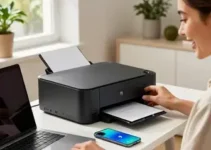
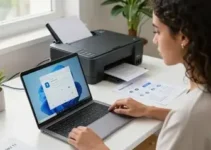
O Wi-Fi Direct é uma tecnologia que permite a conexão direta entre dois aparelhos sem precisar de roteador ou internet. No caso da impressão, isso significa que o celular pode se comunicar com a impressora de forma simples e rápida, criando uma rede temporária entre os dois dispositivos. Essa solução é útil em casa, no trabalho e até em ambientes com pouca infraestrutura de rede.
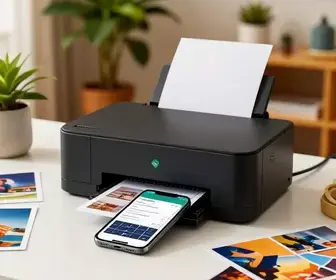
Na prática, o Wi-Fi Direct funciona como uma ponte. O smartphone encontra a impressora compatível, estabelece a conexão e envia o arquivo para impressão. Não é necessário passar por uma rede Wi-Fi doméstica, o que reduz etapas e facilita o processo. Por isso, muita gente procura como imprimir pelo celular com Wi-Fi Direct quando quer praticidade.
Esse recurso é comum em impressoras modernas de várias marcas, como HP, Epson, Brother, Canon e Samsung. Em alguns modelos, o nome pode mudar um pouco, mas a função é parecida. Você pode ver termos como:
- Wi-Fi Direct
- Wireless Direct
- Direct Print
- Impressão móvel direta
É importante saber que Wi-Fi Direct não é a mesma coisa que Bluetooth. O Bluetooth costuma ser mais lento e tem alcance menor. O Wi-Fi Direct normalmente oferece melhor velocidade e maior estabilidade para enviar documentos, fotos e até arquivos mais pesados.
Outro ponto útil é que essa tecnologia pode ser usada em locais onde o roteador não está disponível. Em viagens, pequenos escritórios e ambientes compartilhados, ela ajuda a imprimir sem depender de rede fixa. Isso torna o processo mais flexível e acessível para diferentes perfis de usuário.
Preparando seu Smartphone
Antes de conectar ao Wi-Fi Direct, vale fazer uma checagem rápida no celular. Essa etapa evita erros simples e melhora a chance de a conexão funcionar na primeira tentativa. Em aparelhos Android e iPhone, o processo é parecido, mas pode variar conforme a marca e a versão do sistema.
Primeiro, confirme se o celular está com a conexão Wi-Fi ativada. Mesmo que você não vá usar a internet, o Wi-Fi precisa estar ligado para localizar a impressora compatível com Wi-Fi Direct. Em muitos casos, o celular vai identificar a rede criada pela impressora e mostrar o nome dela na lista de conexões disponíveis.
Depois, verifique se o sistema está atualizado. Um software desatualizado pode causar falhas de compatibilidade com apps de impressão ou com a própria impressora. Se possível, faça também uma limpeza básica nos aplicativos em segundo plano, especialmente se o celular estiver lento ou com pouca memória livre.
Veja uma lista prática de preparação:
- Ative o Wi-Fi do celular
- Desative o modo avião, se estiver ligado
- Confira se o Bluetooth está desligado, caso ele gere conflito
- Atualize o sistema operacional, se houver nova versão
- Baixe o aplicativo oficial da marca da impressora, se necessário
- Conceda permissões de acesso a fotos, arquivos e rede
Em alguns modelos de celular, a impressão depende de um app específico, como o aplicativo da fabricante ou o recurso nativo do sistema. No Android, isso costuma ser mais flexível. No iPhone, a integração pode depender do suporte da impressora ao AirPrint ou ao app da marca. Mesmo assim, muitas impressoras com Wi-Fi Direct funcionam bem nos dois sistemas.
Também é útil organizar o arquivo que será impresso. Se for PDF, foto ou documento do Office, deixe-o salvo em uma pasta fácil de encontrar. Isso reduz tempo na hora de selecionar o conteúdo e torna a experiência mais fluida.
Configurando a Impressora
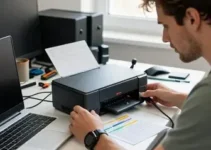
Para usar o Wi-Fi Direct, a impressora também precisa estar pronta. O primeiro passo é ligar o equipamento e verificar se ele suporta essa função. O manual, a etiqueta do produto ou o painel da própria impressora geralmente mostram essa informação.
Em muitos modelos, o Wi-Fi Direct pode ser ativado pelo painel frontal. Às vezes, há um botão próprio. Em outros casos, é preciso acessar o menu e procurar uma opção relacionada à rede sem fio. Quando ativado, a impressora cria seu próprio ponto de acesso, com nome de rede e senha de conexão.
Esses dados podem aparecer em uma folha de configuração impressa pela própria máquina. Essa folha costuma informar:
- Nome da rede da impressora
- Senha para conexão
- Modelo do equipamento
- Endereço IP, em alguns casos
Se a impressora tiver tela, o processo costuma ser mais fácil. Basta entrar em Configurações, depois em Rede ou Conexão sem fio, e localizar a opção de Wi-Fi Direct. Em modelos sem tela, a navegação pode ocorrer por botões físicos e luzes indicadoras. Nesses casos, o manual é muito útil.
Algumas impressoras permitem definir se a conexão será aberta ou protegida por senha. É melhor manter a senha ativa para evitar uso indevido. Em ambientes com mais pessoas, isso também ajuda a controlar quem pode imprimir.
Se a sua impressora tem um aplicativo oficial, vale abrir o app para concluir a configuração. Muitos fabricantes oferecem recursos extras, como:
- verificação do status da impressora
- teste de impressão
- configuração de bandeja e papel
- nível de tinta ou toner
Essa preparação inicial é importante porque evita falhas na hora de conectar o celular. Quando o Wi-Fi Direct já está ativo e visível, o próximo passo fica bem mais simples.
Conectando via Wi-Fi Direct
Depois de preparar o smartphone e a impressora, chega a parte principal: criar a conexão direta. O processo pode variar um pouco entre marcas, mas a lógica geral é a mesma. O celular localiza a rede da impressora, você escolhe a opção certa e insere a senha, se houver.
No Android, normalmente o caminho começa nas configurações de Wi-Fi. Ao abrir a lista de redes disponíveis, procure o nome da impressora. Ele pode conter a marca e o modelo, como uma rede identificada com um nome do tipo “DIRECT-XX-Printer”. Depois, toque na rede e digite a senha mostrada no painel da impressora ou na folha de configuração.
No iPhone, a conexão pode funcionar por meio do aplicativo da fabricante ou por um recurso compatível com a impressora. Em alguns casos, o aparelho pede para instalar um app de suporte antes da conexão. Isso é normal e ajuda a garantir compatibilidade.
Durante a conexão, observe sinais como:
- luz fixa na impressora indicando rede ativa
- notificação no celular pedindo confirmação
- nome da rede aparecendo na lista de Wi-Fi
- senha aceita e conexão concluída
Se o celular perguntar se você quer permanecer conectado mesmo sem internet, aceite. Isso acontece porque a rede da impressora não oferece acesso à internet, apenas a comunicação para impressão. Ainda assim, a conexão funciona normalmente para enviar arquivos.
Em alguns aparelhos, a conexão precisa ser refeita quando o Wi-Fi é desligado ou quando o celular se conecta a outra rede. Por isso, é bom lembrar que o Wi-Fi Direct pode exigir um novo pareamento em certas situações. O processo, porém, costuma ser rápido.
Quando tudo dá certo, o celular passa a reconhecer a impressora como destino de impressão. A partir desse momento, você já pode selecionar documentos, fotos e arquivos para imprimir direto do telefone.
Imprimindo seu Primeiro Documento
Com a conexão pronta, o envio do primeiro arquivo é a etapa mais satisfatória. O mais comum é começar com um PDF ou uma foto, porque esses formatos costumam ser bem aceitos por aplicativos de impressão. Documentos de texto também funcionam bem, desde que estejam em um formato compatível.
Abra o arquivo no celular e procure a opção Imprimir. Em muitos aplicativos, esse comando aparece no menu de compartilhamento ou nas opções de três pontos. Depois disso, selecione a impressora conectada por Wi-Fi Direct. Se houver mais de uma impressora na lista, confira o nome antes de confirmar.
Antes de mandar o trabalho, ajuste algumas preferências importantes:
- Quantidade de cópias
- Tamanho do papel
- Orientação retrato ou paisagem
- Impressão colorida ou preto e branco
- Qualidade da impressão
- Intervalo de páginas, se o arquivo for grande
Se estiver imprimindo uma foto, confira se ela será redimensionada corretamente. Em muitos casos, o app mostra uma prévia. Isso ajuda a evitar cortes ou bordas indesejadas. Em documentos PDF, a prévia também é útil para ver margens e quebras de página.
Se a sua impressora tiver suporte a impressão frente e verso, verifique se o celular ou o app permitem ativar essa função. Nem sempre ela está disponível no modo Wi-Fi Direct, mas vale a tentativa. O mesmo vale para recursos como economia de tinta e modo rascunho.
Depois de confirmar tudo, toque em Imprimir e aguarde. O tempo de resposta costuma ser rápido. Em poucos segundos, o arquivo vai para a fila e a impressora começa a trabalhar. Se o documento for grande, espere até o fim do envio antes de fechar o aplicativo.
Soluções para Problemas Comuns
Mesmo sendo prático, o Wi-Fi Direct pode apresentar alguns obstáculos. A boa notícia é que a maioria dos problemas tem solução simples. O mais importante é identificar se a falha está no celular, na impressora ou na própria conexão.
Se a impressora não aparece na lista de redes, verifique se o Wi-Fi Direct está mesmo ligado. Muitas vezes, a função está desativada ou a impressora entrou em modo de economia de energia. Reiniciar a máquina pode ajudar. Também vale aproximar o celular da impressora, porque a distância pode afetar a detecção inicial.
Se a senha não funcionar, confira se você digitou tudo certo. Letras maiúsculas, minúsculas e números fazem diferença. Em alguns modelos, a senha muda a cada ativação do Wi-Fi Direct. Nesse caso, imprima novamente a folha de configuração ou abra o menu da impressora para ver o novo código.
Se o celular conecta, mas não imprime, tente estas ações:
- feche e abra o aplicativo de impressão
- desconecte e conecte novamente o Wi-Fi Direct
- reinicie o smartphone
- reinicie a impressora
- verifique se o arquivo não está corrompido
- confira se há papel e tinta suficientes
Outro problema comum é o celular trocar automaticamente para a internet móvel ou outra rede Wi-Fi. Isso pode interromper a conexão com a impressora. Se isso acontecer, ative o modo avião e ligue apenas o Wi-Fi, ou esqueça outras redes temporariamente. Em alguns casos, isso melhora a estabilidade.
Se a impressão sair cortada, troque o tamanho do papel no app. Muitos arquivos são enviados com configuração errada por padrão. Ajustar de A4 para Carta, ou o contrário, pode resolver.
Quando a qualidade estiver fraca, vale checar os níveis de tinta, o tipo de papel e a opção de qualidade escolhida. Um modo econômico pode deixar a imagem mais clara do que o esperado. Se o trabalho for importante, prefira alta qualidade.
Benefícios do Wi-Fi Direct
O uso do Wi-Fi Direct traz vantagens claras para quem imprime com frequência pelo celular. A primeira é a praticidade. Você não depende de roteador, senha da casa ou configuração de rede complexa. Basta ativar a função e conectar.
Outro benefício é a mobilidade. Como a conexão acontece direto entre os dispositivos, você pode imprimir em diferentes ambientes sem precisar reorganizar a rede local. Isso ajuda bastante em escritórios pequenos, salas de atendimento, escolas e uso doméstico.
Entre os principais benefícios, estão:
- dispensa roteador
- conexão rápida
- uso fácil pelo celular
- boa compatibilidade com vários modelos modernos
- menos etapas para iniciar a impressão
- mais autonomia para o usuário
Há também uma vantagem de organização. Em muitos lugares, a impressora pode ser usada sem mexer na rede principal do local. Isso é útil quando várias pessoas usam internet ao mesmo tempo e não querem alterar senhas ou configurações do roteador.
Para quem trabalha com atendimento rápido, o Wi-Fi Direct economiza tempo. Um cliente pode enviar um documento, conferir a prévia e imprimir sem esperar uma configuração longa. Isso torna o processo mais ágil e melhora a experiência.
O custo também pode ser um ponto positivo. Em vez de investir em soluções mais complexas, muitas empresas e usuários domésticos aproveitam o recurso já embutido na impressora. Assim, obtêm um bom resultado sem compra extra de acessórios.
Comparação com Impressão por Cabo
A impressão por cabo ainda é muito usada, principalmente em escritórios e computadores de mesa. Mesmo assim, o Wi-Fi Direct tem se tornado mais popular por causa da praticidade. Comparar os dois ajuda a entender quando cada um faz mais sentido.
O cabo USB oferece uma conexão direta e muito estável. É uma escolha segura quando o equipamento precisa ficar fixo e sempre no mesmo lugar. Já o Wi-Fi Direct destaca-se pela liberdade de uso com o celular, sem necessidade de fios.
| Critério | Wi-Fi Direct | Impressão por Cabo |
|---|---|---|
| Instalação | Mais simples para uso móvel | Pode exigir cabo e porta compatível |
| Mobilidade | Alta | Baixa |
| Velocidade | Boa para uso diário | Estável e previsível |
| Dependência de rede | Não depende de roteador | Não depende de Wi-Fi, mas depende do cabo |
| Uso com celular | Muito prático | Menos comum |
| Flexibilidade | Alta | Mais limitada |
Na prática, o cabo pode ser melhor para fluxos fixos em computadores de escritório. Já o Wi-Fi Direct é mais útil para quem quer imprimir direto do smartphone. Se a ideia é rapidez e mobilidade, o Wi-Fi Direct leva vantagem. Se o foco é um ambiente fechado e estável, o cabo ainda tem seu espaço.
Também vale notar que o cabo pode ser menos conveniente em celulares, pois muitos aparelhos modernos não têm entrada compatível sem adaptadores. O Wi-Fi Direct evita esse problema e simplifica bastante a rotina.
Dicas para Melhorar a Conexão
Alguns cuidados ajudam a deixar a impressão mais estável. Mesmo sendo uma tecnologia prática, pequenos ajustes fazem diferença na qualidade do uso. O primeiro passo é manter o celular perto da impressora durante a configuração e o envio do arquivo.
Depois, evite muitas interferências entre os aparelhos. Objetos grandes, paredes grossas e outros equipamentos sem fio podem afetar o sinal. Embora o Wi-Fi Direct funcione sem roteador, ele ainda usa ondas de rádio e pode sofrer interferência em alguns cenários.
Veja dicas úteis para melhorar a conexão:
- aproxime o celular da impressora
- mantenha os dois aparelhos com bateria suficiente
- reinicie a impressora se ela estiver lenta
- atualize o app da fabricante
- evite usar muitos apps ao mesmo tempo no celular
- use arquivos leves quando possível
Outra dica importante é nomear e reconhecer bem os dispositivos. Se houver mais de uma impressora por perto, isso evita enviar o arquivo para o equipamento errado. No caso de ambientes compartilhados, esse cuidado é ainda mais relevante.
Se a conexão cair com frequência, redefina o Wi-Fi Direct e faça o pareamento novamente. Às vezes, isso limpa configurações antigas e resolve conflitos. Em impressoras mais antigas, um firmware atualizado também pode melhorar o desempenho.
Manter o aplicativo da marca atualizado é uma boa prática. Muitas empresas corrigem falhas de compatibilidade e melhoram a experiência de impressão em novas versões. Isso vale tanto para Android quanto para iPhone.
Futuro da Impressão Móvel
A impressão móvel tende a ficar cada vez mais simples. Com a expansão de smartphones mais potentes e impressoras conectadas, a expectativa é que processos de envio e configuração fiquem ainda mais automáticos. O Wi-Fi Direct já mostra esse caminho ao permitir impressão sem depender de infraestrutura complexa.
Uma tendência forte é a integração com aplicativos inteligentes. Em vez de navegar por várias telas, o usuário poderá tocar em poucos comandos e enviar o arquivo rapidamente. Recursos baseados em nuvem e reconhecimento automático de impressoras também devem crescer.
Outro ponto é a melhor compatibilidade entre sistemas. Android e iOS vêm evoluindo para oferecer experiências mais parecidas. Isso deve reduzir diferenças entre marcas e facilitar o uso em diferentes tipos de celular.
Algumas tendências que devem ganhar força:
- configuração automática da impressora
- detecção mais rápida por aplicativos móveis
- melhor suporte a PDF, fotos e documentos em nuvem
- mais segurança no pareamento sem fio
- menos etapas manuais para imprimir
Também é provável que as impressoras passem a oferecer painéis mais intuitivos, com menus simples e suporte a QR code para conexão. Isso pode reduzir ainda mais o tempo necessário para conectar o celular e começar a imprimir.
Com o aumento do trabalho híbrido e da rotina móvel, a impressão direto do smartphone deve se tornar ainda mais comum. O Wi-Fi Direct entra como uma solução prática para quem quer agilidade, flexibilidade e menos dependência de cabos ou redes fixas.
Para quem busca como imprimir pelo celular com Wi-Fi Direct, entender esse cenário ajuda a escolher equipamentos mais adequados e aproveitar melhor os recursos já disponíveis no dia a dia.