Verifique a Conexão com a Impressora
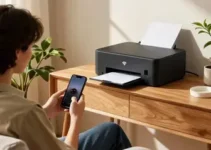
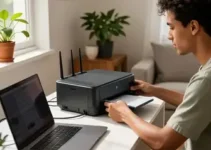
Antes de tentar imprimir pelo Android, o primeiro passo é confirmar se a impressora está realmente pronta para receber o trabalho de impressão. Muitas falhas começam em detalhes simples, como cabo mal encaixado, rede instável ou a impressora fora do modo correto. Se você quer saber como imprimir pelo Android sem computador: o que verificar em cada etapa, comece por aqui, porque a conexão é a base de tudo.
Se a impressora for Wi-Fi, veja se ela está conectada à mesma rede do celular. Esse ponto é essencial, pois muitos modelos só aparecem no Android quando ambos usam o mesmo roteador. Também vale checar se o sinal da rede está forte. Quando o sinal é fraco, o celular pode até encontrar a impressora, mas o envio do documento falha no meio do processo.
Se a impressora for USB com suporte a OTG, confirme se o cabo está funcionando e se o adaptador é compatível com o aparelho. Nem todo celular aceita qualquer adaptador. Em alguns casos, a porta USB do aparelho precisa ter suporte a OTG ativado. Já em modelos com conexão direta, o cabo deve estar firme e sem folgas.
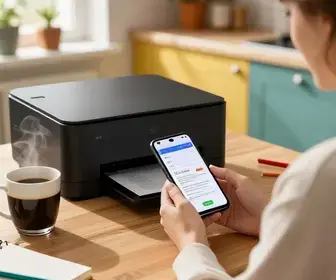
Também é importante observar o status da impressora no painel. Luzes piscando, mensagens de erro ou ausência de papel podem impedir a impressão. Confira estes itens:
- Impressora ligada e sem alertas no visor
- Papel carregado no compartimento correto
- Tinta ou toner com nível suficiente
- Tampa fechada e bandejas bem posicionadas
- Rede Wi-Fi ativa, se o modelo for sem fio
Outro ponto útil é testar a impressora com uma página de teste. Se ela não imprimir nem de forma local, o problema pode estar no equipamento e não no Android. Esse teste ajuda a economizar tempo e evita procurar erro no celular quando a falha está na própria impressora.
Instalação de Aplicativos Necessários
Na maioria dos casos, o Android precisa de um aplicativo ou serviço de impressão para reconhecer a impressora e enviar os arquivos corretamente. O sistema pode até ter funções nativas, mas alguns modelos dependem de apps do fabricante para liberar recursos completos.
O primeiro ponto é verificar se a sua marca possui um aplicativo oficial. Fabricantes como HP, Epson, Brother, Canon e Samsung costumam oferecer apps próprios, com suporte para impressão, digitalização e configuração. Esses apps facilitam a detecção automática da impressora e ajudam em tarefas como ajuste de papel, qualidade e orientação da folha.
Em muitos celulares Android, também existe o serviço chamado Serviço de Impressão padrão. Ele costuma vir instalado no sistema ou pode ser ativado nas configurações. Além dele, algumas marcas usam plugins específicos. Veja o que costuma ser necessário:
- Aplicativo oficial da marca da impressora
- Serviço de impressão padrão do Android
- Plugin de impressão do fabricante, quando exigido
- App de nuvem, se a impressão for remota
Depois de instalar, abra o app e permita as permissões solicitadas. Sem acesso à rede local, alguns aplicativos não conseguem localizar a impressora. Se o celular pedir permissão para encontrar dispositivos próximos ou acessar a rede, aceite a solicitação.
Também vale manter o app atualizado. Versões antigas podem não reconhecer modelos novos ou podem apresentar falhas ao abrir documentos. Se você trocou de impressora recentemente, confira se o app instalado ainda é compatível com o novo modelo.
Configurações de Impressão no Android
O Android oferece várias opções de impressão, mas elas podem ficar escondidas em menus diferentes, dependendo da marca do celular. Para imprimir sem computador, é importante conhecer essas configurações e saber onde encontrá-las.
Normalmente, o caminho começa nas Configurações do aparelho. Dentro delas, procure por termos como impressão, dispositivos conectados ou conexão e compartilhamento. Em muitos aparelhos, o sistema mostra serviços de impressão ativos e impressoras detectadas na rede.
Ao abrir as opções de impressão, verifique se o serviço correto está ativado. Se houver mais de um, como o serviço padrão do Android e o app da fabricante, teste qual funciona melhor com a sua impressora. Algumas impressoras aparecem automaticamente quando o serviço está ligado; outras exigem busca manual.
Também é importante analisar os ajustes antes de imprimir. Veja as opções mais comuns:
- Tamanho do papel: A4, carta, ofício ou outro formato disponível
- Orientação: retrato ou paisagem
- Quantidade de cópias: ajuste conforme a necessidade
- Intervalo de páginas: imprima apenas o que for necessário
- Cor ou preto e branco: escolha o modo mais adequado
- Qualidade: rascunho, normal ou alta
Esses ajustes parecem simples, mas evitam desperdício de papel e tinta. Se o documento sair cortado, borrado ou desalinhado, o problema pode estar na configuração errada, não na impressora. Para fotos e PDFs, sempre revise a pré-visualização antes de confirmar o envio.
Outro detalhe importante é o aplicativo de onde você está imprimindo. Alguns leitores de PDF, galerias de imagem e apps de documentos possuem sua própria função de impressão. Isso pode mudar a aparência da tela de configurações, mas os princípios são os mesmos: escolher impressora, revisar o formato e confirmar o envio.
Formatos de Arquivo Suportados
Nem todo arquivo é enviado da mesma forma para a impressora. Saber quais formatos o Android e o app de impressão suportam ajuda a evitar erro, paginação estranha e arquivos que não abrem corretamente. Em geral, os formatos mais fáceis de imprimir são PDF, JPG, PNG e documentos de texto compatíveis com o app usado.
O PDF costuma ser o formato mais seguro porque preserva margens, fontes e layout. Se o arquivo veio por e-mail, WhatsApp ou navegador, converter para PDF pode resolver muitos problemas. Já imagens como JPG e PNG funcionam bem para fotos, cartões, convites e artes simples.
Arquivos de texto, como DOC ou DOCX, podem depender do aplicativo em uso. Se o app não renderiza bem o documento, ele pode mudar fontes, quebrar linhas ou ajustar margens de forma errada. Nesses casos, abrir o arquivo em um editor compatível ou exportar para PDF costuma ser a melhor opção.
A tabela abaixo resume a compatibilidade mais comum:
| Formato | Compatibilidade | Observação |
|---|---|---|
| Alta | Melhor opção para manter o layout | |
| JPG | Alta | Bom para fotos e imagens simples |
| PNG | Alta | Útil para imagens com fundo transparente |
| DOC/DOCX | Média | Pode depender do aplicativo usado |
| TXT | Média | Funciona melhor em arquivos curtos |
Se o arquivo for muito pesado, a impressão pode demorar mais ou até falhar. Fotos em alta resolução e PDFs grandes exigem mais processamento do celular e da impressora. Nesse caso, reduzir o tamanho do arquivo pode ajudar. Também vale conferir se o documento não está protegido por senha ou restrição de impressão.
Outro cuidado importante é observar a origem do arquivo. Baixar documentos de fontes desconhecidas pode trazer riscos de segurança. Antes de imprimir, confirme se o conteúdo é confiável e se o arquivo não está corrompido.
Escolhendo a Impressora Correta
Quando há mais de uma impressora disponível, escolher a correta evita erros simples, como enviar o arquivo para outro ambiente da casa ou para um equipamento sem papel. Esse cuidado é ainda mais importante em locais com rede compartilhada, como escritórios, escolas e pequenos negócios.
O Android geralmente mostra a lista de impressoras encontradas na rede ou no serviço de impressão ativado. O nome exibido pode ser o modelo exato ou um nome personalizado. Se houver dúvida, verifique o nome no visor da impressora ou no app da fabricante.
Preste atenção nestes pontos ao escolher:
- Nome da impressora no app ou no sistema
- Tipo de conexão usada: Wi-Fi, Wi-Fi Direct, Bluetooth ou USB
- Compatibilidade com o modelo do celular
- Status do equipamento: online, offline ou em pausa
- Localização física da impressora, quando houver várias no mesmo local
Se a impressora certa não aparecer, tente atualizar a busca, desligar e ligar a conexão ou fechar e abrir novamente o app. Em alguns casos, é preciso aguardar alguns segundos para o Android reconhecer o dispositivo na rede.
Também vale nomear as impressoras de forma clara, quando possível. Em ambientes com vários equipamentos, nomes como “Impressora Sala”, “Impressora Recepção” ou “Impressora Casa” ajudam a evitar envio errado. Isso reduz retrabalho e facilita muito a rotina.
Como Conectar Via Wi-Fi Direct
O Wi-Fi Direct é uma das formas mais úteis para imprimir sem computador, principalmente quando não há roteador disponível. Ele permite que o celular se conecte diretamente à impressora, sem precisar passar por uma rede doméstica tradicional.
Para começar, veja se a sua impressora oferece suporte a Wi-Fi Direct. Muitos modelos modernos têm essa função, mas ela pode vir desativada por padrão. No painel da impressora ou no app do fabricante, localize a opção de Wi-Fi Direct e ative o recurso. Em geral, a impressora exibe um nome de rede e, às vezes, uma senha.
No Android, abra as configurações de Wi-Fi e procure a rede criada pela impressora. Conecte-se a ela usando a senha exibida no equipamento, se houver. Depois, volte ao aplicativo de impressão e selecione a impressora detectada. Em alguns modelos, o celular precisa permanecer conectado à rede da impressora durante todo o processo.
Para facilitar, siga esta ordem:
- Ative o Wi-Fi Direct na impressora
- Localize o nome da rede gerada pelo equipamento
- Conecte o Android a essa rede
- Abra o app ou serviço de impressão
- Escolha o documento e revise a prévia
- Confirme a impressão
Se a conexão cair, desative e ative novamente o Wi-Fi do celular. Alguns aparelhos alternam automaticamente entre redes e isso pode interromper a comunicação. Também vale manter o celular próximo da impressora, já que o alcance do Wi-Fi Direct pode variar.
Esse método é especialmente útil em viagens, em ambientes corporativos temporários ou quando o roteador está instável. Mesmo assim, ele funciona melhor quando a impressora e o Android estão com firmware e sistema atualizados.
Solucionando Problemas Comuns
Mesmo quando tudo parece certo, podem surgir falhas na hora de imprimir pelo Android. A boa notícia é que a maioria dos problemas tem solução simples. Saber onde procurar economiza tempo e evita frustração.
Um problema frequente é a impressora não aparecer na lista. Nessa situação, confira se o celular e a impressora estão na mesma rede, se o serviço de impressão está ligado e se o equipamento está online. Reiniciar o Wi-Fi e reiniciar os dois aparelhos também costuma resolver.
Outro erro comum é o documento sair em branco. Isso pode acontecer por falha no arquivo, na fila de impressão ou no nível de tinta. Verifique se o cartucho ou toner está funcionando e teste outro arquivo para ver se o problema persiste.
Se o documento sair cortado, revise tamanho do papel e orientação. Às vezes, o Android envia o arquivo em modo retrato quando a folha está em paisagem, ou escolhe um formato diferente do papel carregado. Ajustar a visualização antes de imprimir é fundamental.
Outros problemas frequentes incluem:
- Impressora offline mesmo ligada
- Fila travada no Android ou no app
- Conexão Wi-Fi instável
- Permissões negadas para o app de impressão
- Arquivo incompatível ou corrompido
Se a fila de impressão travar, limpe os trabalhos pendentes e tente novamente. Em alguns aparelhos, é necessário acessar o sistema de impressão e apagar a fila manualmente. Se o app continuar falhando, reinstale a versão mais recente.
Quando o problema for de rede, testar outra conexão pode ajudar. Se possível, conecte o celular a outra rede Wi-Fi ou use Wi-Fi Direct para entender se a falha está no roteador. Isso ajuda a separar problema de conexão de problema de configuração.
Dicas para Impressão de Alta Qualidade
Imprimir direto do Android não significa aceitar qualquer resultado. Com alguns cuidados, é possível obter documentos mais nítidos, fotos melhores e menos desperdício de tinta. A qualidade final depende tanto da impressora quanto das opções escolhidas no celular.
Se o objetivo for texto nítido, use o modo de qualidade normal ou alta. O modo rascunho economiza tinta, mas pode deixar letras mais fracas. Para documentos importantes, relatórios e formulários, vale priorizar legibilidade.
Para fotos, confira a resolução original do arquivo. Quanto melhor a imagem, melhor será o resultado no papel. Evite ampliar fotos pequenas demais, porque isso pode gerar pixelização. Sempre que possível, use papel fotográfico ou o tipo de mídia recomendado pela impressora.
Algumas dicas práticas ajudam bastante:
- Escolha o papel certo para cada tipo de trabalho
- Revise margens e orientação antes de enviar
- Use arquivos em alta resolução quando necessário
- Imprima em preto e branco quando a cor não for importante
- Faça um teste antes de imprimir várias cópias
Também é importante manter a impressora limpa. Cabeçotes sujos, papel úmido e bandeja mal ajustada podem afetar o resultado. Se o modelo tiver opção de alinhamento ou limpeza no app, use esses recursos quando notar falhas repetidas.
Outro ponto é ajustar a cor com cuidado. Em algumas impressoras, a cor impressa pode ficar mais escura ou mais clara do que na tela. Isso acontece por diferença entre tela e papel. Por isso, vale usar a visualização do arquivo e, se necessário, testar uma única página antes de imprimir o material completo.
Explorando Impressão via Bluetooth
A impressão via Bluetooth não é tão comum quanto Wi-Fi, mas pode ser útil em situações específicas. Ela funciona bem quando não há rede sem fio disponível ou quando o usuário quer uma conexão simples entre o celular e a impressora.
Nem toda impressora suporta Bluetooth, então o primeiro passo é confirmar essa função no manual ou no app da marca. Se o recurso existir, ative o Bluetooth na impressora e no Android. Depois, emparelhe os dois dispositivos nas configurações do celular.
Depois do pareamento, abra o aplicativo de impressão ou o app da fabricante. Em alguns casos, a impressora será reconhecida automaticamente. Em outros, será preciso escolher a conexão manualmente. O envio pode levar um pouco mais de tempo do que no Wi-Fi, então tenha paciência durante o processo.
O Bluetooth pode ser útil para tarefas simples, como imprimir bilhetes, listas curtas e documentos pequenos. Porém, ele costuma ser menos estável em arquivos grandes. Se houver muitos dados ou imagens pesadas, o processo pode ficar lento ou falhar.
Veja quando o Bluetooth pode fazer sentido:
- Ambientes sem Wi-Fi disponível
- Impressão ocasional e de baixo volume
- Documentos curtos e simples
- Uso temporário em deslocamentos
Se a conexão não funcionar, remova o pareamento e faça tudo novamente. Também vale checar se não há outro dispositivo conectado à mesma impressora, pois isso pode impedir a nova conexão. Manter o celular perto da impressora melhora bastante a estabilidade.
Mantendo sua Impressora Atualizada
Atualizar a impressora é uma etapa muitas vezes esquecida, mas muito importante. Firmware antigo pode causar falhas de conexão, incompatibilidade com o Android e erros na leitura de arquivos. Quando a impressora está atualizada, a chance de problemas costuma ser menor.
O firmware é o software interno do equipamento. Fabricantes lançam atualizações para corrigir bugs, melhorar a comunicação com celulares e adicionar suporte a novos recursos. Em muitos modelos, a atualização pode ser feita pelo app oficial da marca, pelo painel da impressora ou pela página de suporte do fabricante.
Também é importante manter o app da impressora no celular sempre na versão mais recente. Isso vale para o Android, para os plugins de impressão e para aplicativos de nuvem usados em impressões remotas. Uma versão desatualizada pode não reconhecer novos recursos do sistema.
Para organizar melhor, confira este checklist de manutenção:
- Atualizar o app oficial da impressora
- Verificar se há firmware novo no site do fabricante
- Revisar permissões do aplicativo no Android
- Testar a conexão após cada atualização
- Conferir se o serviço de impressão ainda está ativo
Depois de atualizar, faça um teste com um documento simples. Isso ajuda a confirmar que tudo continua funcionando bem. Se algo parar de responder após a atualização, reinicie o celular e a impressora antes de tentar alterar outras configurações.
Manter tudo atualizado também ajuda na segurança. Impressoras conectadas à rede podem receber correções importantes, assim como qualquer outro dispositivo inteligente. Isso é ainda mais relevante em ambientes com muitos usuários e impressão compartilhada.