Entendendo os Recursos do Seu Celular
Antes de aprender como imprimir PDF pelo celular: guia prático, vale entender quais recursos o aparelho precisa oferecer para que a impressão funcione bem. A maioria dos smartphones atuais já tem compatibilidade com impressão sem fio, mas o caminho exato muda conforme o sistema operacional, a marca do celular e o modelo da impressora.
No Android, muitos aparelhos já vêm com serviços de impressão integrados, como o Serviço de Impressão do Android, o Mopria Print Service ou soluções próprias de fabricantes. No iPhone, o recurso mais comum é o AirPrint, que permite enviar documentos para impressoras compatíveis sem instalar muitos aplicativos extras.
Também é importante verificar se o celular está com espaço suficiente para abrir o PDF, se a conexão Wi-Fi está estável e se o sistema está atualizado. Em alguns casos, um PDF muito pesado pode travar no celular mais antigo ou demorar para carregar. Isso não significa que a impressão seja impossível, mas pode exigir ajustes simples, como reduzir o tamanho do arquivo ou usar um aplicativo mais leve.
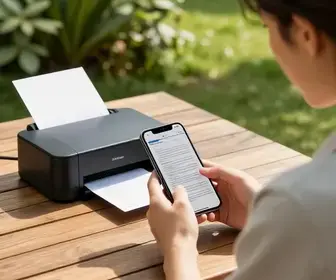
Outro ponto importante é a tela do celular. Uma tela pequena não impede a impressão, mas dificulta a conferência de margens, orientações e páginas selecionadas. Por isso, é útil ampliar o arquivo antes de mandar imprimir, principalmente quando o PDF tem formulários, imagens ou tabelas.
Se o objetivo for imprimir com frequência, vale pensar em alguns recursos práticos:
- Conexão Wi-Fi estável: reduz falhas na comunicação com a impressora.
- Compatibilidade com serviços de impressão: facilita o envio de arquivos.
- Leitor de PDF atualizado: melhora a visualização e o controle das páginas.
- Espaço livre no aparelho: ajuda a abrir documentos maiores sem travamentos.
- Bateria suficiente: evita que o celular desligue durante o processo.
Escolhendo o Aplicativo Certo
Escolher o aplicativo certo faz diferença na hora de imprimir um PDF pelo celular. Em muitos aparelhos, o app padrão já resolve. Porém, quando o documento precisa de ajustes específicos, um aplicativo de PDF mais completo pode facilitar muito a vida.
Os apps mais comuns para leitura e impressão de PDF costumam oferecer opções como visualização de páginas, zoom, seleção de intervalo de páginas, rotação, ajuste de escala e compartilhamento direto com a impressora. Quanto mais simples for a interface, mais fácil será evitar erros na impressão.
Ao escolher um aplicativo, pense no tipo de uso. Se você imprime apenas documentos simples, um leitor básico pode ser suficiente. Se costuma imprimir contratos, apostilas, boletos, planilhas ou arquivos com imagens, um app com recursos avançados pode ser melhor.
Veja alguns critérios úteis para escolher:
- Compatibilidade com seu sistema: Android ou iOS.
- Função de impressão integrada: economiza tempo.
- Leitura rápida de arquivos grandes: evita travamentos.
- Opções de ajuste: margem, orientação, escala e número de cópias.
- Segurança: aplicativos confiáveis reduzem riscos de acesso indevido.
Também é útil observar se o app permite abrir arquivos recebidos por e-mail, nuvem, WhatsApp ou download do navegador. Isso torna a rotina mais prática, porque o PDF pode vir de diferentes canais. Outro detalhe relevante é a qualidade do suporte. Um aplicativo bem mantido costuma ter menos bugs e melhor compatibilidade com impressoras novas.
Se você usa documentos de trabalho, prefira apps conhecidos e atualizados. Aplicativos de origem duvidosa podem apresentar falhas, anúncios excessivos ou problemas de privacidade. Para um uso mais seguro, mantenha apenas os apps necessários instalados.
Conectando à Impressora Sem Fio
A conexão sem fio é a forma mais prática de imprimir PDF pelo celular. Em vez de usar cabos, o celular envia o arquivo pela rede Wi-Fi ou por uma tecnologia compatível, como AirPrint ou serviços equivalentes. Para isso funcionar bem, o celular e a impressora normalmente precisam estar na mesma rede.
Se a impressora tiver Wi-Fi, o primeiro passo é configurá-la na rede doméstica ou corporativa. Isso pode ser feito pelo painel da própria impressora, pelo aplicativo do fabricante ou por um assistente de configuração. Depois disso, o celular precisa detectar a impressora automaticamente ou por meio do aplicativo correspondente.
Há alguns cuidados que ajudam muito nesse processo:
- Use a mesma rede Wi-Fi: celular e impressora devem estar conectados ao mesmo roteador.
- Evite redes instáveis: sinal fraco pode interromper a impressão.
- Atualize o firmware da impressora: melhora compatibilidade e desempenho.
- Reinicie os aparelhos se necessário: isso resolve várias falhas de reconhecimento.
- Confira o aplicativo do fabricante: muitas marcas oferecem impressão simplificada.
Em locais de trabalho, também pode existir uma rede corporativa com restrições. Nesse caso, talvez seja preciso autorização para conectar o celular à impressora. Se a impressora não aparecer, vale verificar se ela está pronta para receber trabalhos de impressão, se o modo silencioso está ativado ou se há algum bloqueio de rede.
Em modelos mais modernos, também pode haver impressão via Bluetooth, Wi-Fi Direct ou QR code. Essas opções podem ser úteis quando não há roteador disponível, mas o passo a passo muda conforme a marca. Em geral, o método via Wi-Fi continua sendo o mais estável e fácil de usar.
Formatos de PDF e Suas Vantagens
O PDF é um dos formatos mais usados para impressão porque mantém o layout original em praticamente qualquer dispositivo. Isso significa que fontes, imagens, tabelas e espaçamentos tendem a aparecer da mesma forma em celulares, computadores e impressoras.
Essa consistência é uma grande vantagem para quem precisa imprimir documentos sem surpresas. Um contrato, por exemplo, deve manter a mesma estrutura em qualquer tela. O mesmo vale para apostilas, comprovantes, relatórios, recibos e formulários.
Entre as principais vantagens do PDF, estão:
- Layout preservado: o arquivo mantém o formato original.
- Compatibilidade ampla: abre em Android, iPhone e computador.
- Boa organização: reúne texto, imagem e elementos gráficos no mesmo documento.
- Menor chance de erro visual: a impressão costuma ficar fiel ao arquivo.
- Facilidade de compartilhamento: é simples enviar por e-mail ou mensageiro.
Mesmo assim, alguns PDFs podem ter particularidades. Documentos digitalizados, por exemplo, podem ter resolução baixa. Já arquivos com muitas imagens podem ficar pesados e demorar mais para abrir no celular. Há ainda PDFs protegidos por senha, que exigem autorização antes da impressão.
Também é importante observar se o arquivo foi criado para impressão ou apenas para leitura digital. Alguns PDFs têm margens muito estreitas, letras pequenas ou orientação horizontal, o que pode exigir ajustes no momento de imprimir. Quando isso acontece, a configuração da impressora e do aplicativo faz toda a diferença.
Passo a Passo: Imprimindo Pelo Android
Imprimir um PDF pelo Android costuma ser simples, principalmente em versões mais recentes do sistema. O processo pode variar um pouco de acordo com a marca do aparelho, mas a lógica geral é parecida.
Primeiro, abra o arquivo PDF em um leitor compatível. Pode ser o app de arquivos, o Google Drive, um leitor de PDF ou outro aplicativo instalado no celular. Depois, procure a opção de compartilhamento ou menu de impressão.
Em muitos aparelhos, o caminho é este:
- Abra o PDF no celular.
- Toque no menu de opções, geralmente representado por três pontos.
- Escolha a opção Imprimir.
- Selecione a impressora disponível na rede.
- Defina o número de cópias e as páginas desejadas.
- Ajuste orientação, cor, tamanho do papel e escala.
- Toque em Imprimir para enviar o arquivo.
Se a impressora não aparecer, confira se o serviço de impressão está ativado no sistema. Em alguns celulares, isso fica em Configurações > Conexões > Mais configurações de conexão > Impressão. Em outros, o caminho pode variar. Também pode ser necessário instalar o app da marca da impressora.
Outra dica importante é abrir o arquivo antes de imprimir e verificar se todas as páginas estão corretas. Se o PDF tiver um formulário ou um comprovante, confira se nada ficou cortado. Caso o documento esteja pequeno demais na página, ajuste a escala para “ajustar à página” ou “encaixar na folha”.
Quando a impressão for colorida, vale lembrar que isso aumenta o custo. Se o documento for apenas texto, imprimir em preto e branco costuma ser mais econômico e suficiente. Em aparelhos Android, também é comum encontrar opções de impressão frente e verso, dependendo da impressora.
Passo a Passo: Imprimindo Pelo iPhone
No iPhone, a impressão de PDF costuma ser muito prática quando a impressora é compatível com AirPrint. Esse recurso permite identificar impressoras na mesma rede sem exigir instalação complexa.
Para imprimir, abra o PDF no aplicativo em que ele está salvo, como Arquivos, Mail, Safari, WhatsApp ou outro leitor. Em seguida, toque no ícone de compartilhamento e procure a opção de impressão.
O processo geral costuma ser assim:
- Abra o PDF no iPhone.
- Toque em Compartilhar.
- Escolha Imprimir.
- Selecione a impressora compatível com AirPrint.
- Defina páginas, número de cópias e tamanho do papel.
- Revise a pré-visualização.
- Toque em Imprimir.
Se a opção de imprimir não aparecer, pode ser que o arquivo esteja sendo aberto em um app com suporte limitado. Nesse caso, salve o PDF em Arquivos ou abra-o em outro aplicativo. Também é importante verificar se o iPhone e a impressora estão conectados à mesma rede Wi-Fi.
Um detalhe útil no iPhone é a pré-visualização da página. Ela ajuda a conferir se o conteúdo está bem posicionado antes do envio. Isso evita desperdício de papel e tinta, principalmente em arquivos longos. Se o PDF for muito extenso, você pode selecionar apenas algumas páginas para imprimir, o que é útil em relatórios, catálogos e apostilas.
Se a impressora não for compatível com AirPrint, o fabricante normalmente oferece um aplicativo próprio. Nesses casos, o app pode permitir impressão, digitalização e controle do nível de tinta. Vale testar a solução oficial da marca, porque ela costuma funcionar melhor com modelos específicos.
Configurações Importantes na Impressão
As configurações de impressão influenciam diretamente a qualidade do resultado final. Mesmo um PDF bem feito pode sair ruim se a orientação, a escala ou o tipo de papel estiverem errados.
Entre os ajustes mais importantes, estão:
- Orientação: retrato ou paisagem.
- Tamanho do papel: A4, carta ou outro formato aceito pela impressora.
- Escala: ajuste para caber na página ou manter tamanho original.
- Cor: colorido ou preto e branco.
- Qualidade: rascunho, normal ou alta.
- Frente e verso: economiza papel quando disponível.
- Número de cópias: define quantos exemplares serão impressos.
A orientação correta é essencial. Um PDF em formato horizontal, quando impresso em retrato, pode cortar partes do conteúdo. Da mesma forma, um documento vertical pode parecer comprimido se a impressora tentar encaixá-lo de forma incorreta.
O tamanho do papel também merece atenção. Se o arquivo foi montado em A4, mas a impressora está configurada para carta, o resultado pode mudar. Isso é ainda mais importante em formulários, certificados e documentos com assinatura.
A qualidade de impressão é outro ponto relevante. Para textos simples, o modo econômico pode ser suficiente. Para imagens, gráficos ou materiais de apresentação, o modo normal ou alto costuma oferecer melhor resultado. Mas lembre-se de que maior qualidade também pode consumir mais tinta e tornar a impressão mais lenta.
Se o aplicativo permitir, revise também a opção de margens. Em alguns casos, uma margem estreita ajuda a aproveitar melhor a página. Em outros, margens maiores evitam cortes em bordas importantes. O ideal é sempre comparar a pré-visualização com o objetivo do documento.
Soluções para Problemas Comuns
Mesmo quando tudo parece certo, alguns problemas podem surgir ao imprimir PDF pelo celular. A boa notícia é que a maioria deles tem solução simples.
Um dos erros mais comuns é a impressora não aparecer no celular. Nesse caso, verifique:
- se o celular e a impressora estão na mesma rede Wi-Fi;
- se a impressora está ligada e pronta para uso;
- se o serviço de impressão está ativado;
- se o aplicativo da impressora está atualizado;
- se há bloqueio de rede ou falha no roteador.
Outro problema frequente é o documento sair cortado. Isso geralmente acontece por causa da escala ou da orientação errada. A solução é ajustar a pré-visualização e escolher a opção de encaixar na página. Em alguns casos, também ajuda girar o arquivo antes de imprimir.
Se a impressão sair muito clara, verifique o nível de tinta e o modo de qualidade. Quando a página sai borrada, pode ser problema de cartucho, cabeçote ou papel inadequado. Papel muito fino ou úmido também prejudica o resultado.
Arquivos que não abrem no celular podem estar corrompidos ou protegidos por senha. Se isso acontecer, tente baixar novamente o PDF ou abrir em outro aplicativo. Se o documento for muito pesado, feche outros apps antes de abrir para liberar memória.
Quando a impressão demora demais, vale conferir a conexão da rede, a fila de impressão e o estado da impressora. Em alguns modelos, cancelar e reenviar o trabalho resolve o problema. Reiniciar o celular e a impressora também pode ajudar em falhas pontuais.
Dicas para Melhorar a Impressão de PDF
Alguns cuidados simples melhoram bastante a impressão de PDFs pelo celular. Essas dicas valem tanto para uso pessoal quanto profissional.
- Revise o arquivo antes de imprimir: evite páginas erradas ou duplicadas.
- Use arquivos em boa resolução: isso melhora texto e imagens.
- Prefira Wi-Fi estável: reduz falhas na comunicação.
- Limpe a fila de impressão: evita conflitos com trabalhos antigos.
- Escolha o papel certo: o tipo de papel influencia a nitidez.
- Imprima uma página de teste: útil para documentos grandes.
- Ajuste o modo de cor: economize tinta quando o colorido não for necessário.
Se você imprime com frequência, mantenha um padrão de configuração. Por exemplo: preto e branco para textos, paisagem para planilhas e alta qualidade para apresentações. Isso acelera o processo e reduz erros.
Também vale organizar os arquivos no celular. Manter PDFs em pastas claras, com nomes fáceis de identificar, ajuda a encontrar rapidamente o documento certo. Quando o celular está cheio de arquivos com nomes genéricos, o risco de imprimir o arquivo errado aumenta.
Outra dica útil é evitar imprimir PDFs diretamente de mensagens sem antes salvar o arquivo. Em apps de conversa, a visualização pode ser limitada. Salvando o PDF no celular, você ganha mais controle sobre as páginas e a qualidade da impressão.
Imprimindo com Segurança e Qualidade
Ao imprimir PDFs pelo celular, segurança e qualidade devem caminhar juntas. Arquivos com dados pessoais, contratos, boletos, documentos financeiros e formulários podem conter informações sensíveis. Por isso, é importante cuidar tanto da origem do arquivo quanto do destino da impressão.
Para aumentar a segurança, siga estas práticas:
- Baixe PDFs de fontes confiáveis: evite arquivos suspeitos.
- Use redes seguras: prefira Wi-Fi conhecido e protegido por senha.
- Apague arquivos sensíveis após o uso: reduz o risco de acesso indevido.
- Bloqueie o celular com senha ou biometria: protege seus documentos.
- Evite impressoras públicas para documentos sigilosos: especialmente em locais compartilhados.
Em ambientes compartilhados, a pré-visualização da impressão também ajuda a evitar que páginas sensíveis sejam enviadas por engano. Se possível, monitore a fila de impressão e retire os papéis logo após o envio. Isso impede que outras pessoas vejam informações particulares.
Para manter a qualidade, além de cuidar da segurança, preste atenção ao estado físico da impressora. Limpeza, tinta suficiente e papel adequado fazem muita diferença. Um PDF bem montado pode perder legibilidade se a impressora estiver descalibrada ou com cartucho gasto.
Quando o objetivo for um resultado mais profissional, teste primeiro com uma página. Isso permite observar se o texto está nítido, se as margens estão corretas e se a cor saiu como esperado. Ajustes pequenos antes da impressão final evitam desperdício e melhoram o acabamento.
Se o documento for importante, guarde uma cópia digital em local seguro, como nuvem protegida ou pasta privada do celular. Assim, caso precise reimprimir depois, o acesso ao arquivo fica mais rápido e organizado.