Verificar a compatibilidade da impressora
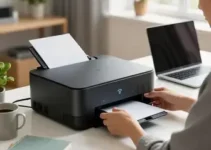
Antes de tentar qualquer ajuste, vale confirmar se a impressora realmente suporta conexão em rede Wi-Fi 2,4 GHz. Esse é um ponto decisivo, porque muitos modelos funcionam apenas nessa faixa, enquanto outros aceitam 2,4 GHz e 5 GHz. Também existem impressoras que só se conectam por cabo Ethernet, USB ou por um aplicativo específico do fabricante.
Para evitar perda de tempo, verifique estas informações no manual, na etiqueta do equipamento ou no site do fabricante:
- Modelo exato: anote o nome completo da impressora, incluindo letras e números.
- Tipo de conexão: veja se ela oferece Wi-Fi, Wi-Fi Direct, Ethernet ou apenas USB.
- Padrão de rede aceito: confirme se a rede precisa ser 2,4 GHz, pois muitas impressoras não enxergam redes de 5 GHz.
- Compatibilidade com o sistema: verifique se o driver existe para Windows, macOS, Android ou iPhone.
- Versão de firmware: alguns modelos mais antigos exigem atualização para funcionar com redes atuais.
Se a impressora for antiga, a compatibilidade pode ser limitada. Nesses casos, o problema nem sempre está na rede. Às vezes, a impressora funciona bem, mas o roteador está configurado de um jeito que impede a detecção. Por isso, antes de prosseguir, confirme também se o painel da impressora mostra opções de rede sem fio. Se o menu não tiver Wi-Fi, a conexão direta à rede não será possível sem adaptadores específicos, quando disponíveis.
Configurar a rede 2,4 GHz do roteador
A rede de 2,4 GHz costuma ter maior alcance e é a faixa mais aceita por impressoras domésticas e de escritório. Mesmo assim, muitos roteadores modernos misturam 2,4 GHz e 5 GHz no mesmo nome de rede. Isso pode confundir alguns modelos de impressora, principalmente quando o aparelho tenta se conectar automaticamente e escolhe a faixa errada.
Se a impressora não localizar sua rede, faça uma verificação no roteador. O ideal é garantir que a faixa de 2,4 GHz esteja ativa e bem configurada. Em muitos casos, separar os nomes das redes ajuda bastante. Por exemplo, em vez de deixar tudo com o mesmo nome, você pode usar um nome para 2,4 GHz e outro para 5 GHz.
O que revisar no roteador:
- Rede 2,4 GHz ativada: confirme que a faixa está ligada.
- Nome da rede visível: a rede não deve estar oculta durante a configuração.
- Canal de transmissão: canais automáticos podem funcionar, mas canais entre 1, 6 e 11 costumam ser mais estáveis.
- Tipo de segurança: prefira WPA2 ou WPA2/WPA3, de acordo com a compatibilidade da impressora.
- Filtro de MAC: se estiver ativo, ele pode bloquear a impressora.
Se o roteador estiver em modo combinado, vale testar uma rede com nome separado. Isso ajuda a impressora a identificar a faixa correta. Outro cuidado importante é a senha: caracteres muito incomuns, como símbolos raros ou espaços extras, podem causar erro na digitação durante a conexão. Use uma senha forte, mas simples o bastante para ser inserida sem enganos no painel da impressora.
Instalar drivers da impressora corretamente
Os drivers são responsáveis por fazer o computador, o celular ou o notebook se comunicarem com a impressora de forma correta. Sem o driver certo, a impressora pode até entrar na rede, mas não vai responder como deveria. Em alguns casos, o sistema reconhece o equipamento de forma genérica, porém funções como scanner, impressão frente e verso ou monitoramento de tinta podem não aparecer.
O melhor caminho é sempre baixar o driver oficial no site do fabricante. Evite pacotes antigos ou versões de terceiros, porque eles podem gerar conflito. Se a impressora for multifuncional, baixe o software completo, não apenas o driver básico. Isso aumenta a chance de tudo funcionar de forma estável.
Boas práticas na instalação:
- Baixe o software correto: escolha o modelo exato da impressora.
- Use a versão mais recente: atualizações costumam corrigir falhas de rede.
- Remova drivers antigos: versões duplicadas podem confundir o sistema.
- Reinicie o computador: após instalar, reinicie antes de conectar a impressora.
- Permita a detecção automática: se o instalador pedir, deixe ele localizar a impressora na rede.
Em ambientes com vários computadores, vale instalar o driver em cada máquina que vai usar a impressora. Assim, você evita mensagens de erro como “impressora indisponível” ou “dispositivo offline”. Em celulares e tablets, o aplicativo oficial também pode ser necessário para ativar recursos avançados.
Conectar a impressora à rede Wi-Fi
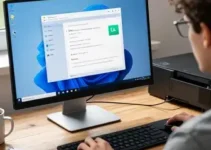
Depois de confirmar a compatibilidade, configurar o roteador e instalar os drivers, chega a etapa principal: conectar a impressora ao Wi-Fi. O processo pode variar muito de um modelo para outro, mas a lógica é parecida. Em geral, você usa o painel da impressora, o aplicativo do fabricante ou um assistente no computador.
Em muitos modelos, o caminho mais fácil é entrar no menu de rede da impressora e procurar uma opção como “Configuração sem fio”, “Assistente de Wi-Fi” ou “Rede wireless”. Depois disso, selecione a rede 2,4 GHz, insira a senha e aguarde a confirmação. Algumas impressoras pedem para confirmar a conexão por meio de luzes piscando ou mensagens na tela.
Se a impressora tiver botão WPS e o roteador também oferecer esse recurso, a conexão pode ser mais rápida. Porém, o WPS nem sempre é o método mais seguro e nem sempre está disponível. Além disso, alguns modelos funcionam melhor com configuração manual, porque o WPS pode falhar em redes mais cheias.
Durante essa etapa, observe os seguintes pontos:
- Distância do roteador: fique perto da rede durante a primeira conexão.
- Senha correta: revise letras maiúsculas, minúsculas e números.
- Nome da rede certo: escolha exatamente a rede 2,4 GHz.
- Confirmação visual: aguarde a luz de Wi-Fi estabilizar.
- Tempo de resposta: algumas impressoras demoram alguns minutos para concluir a ligação.
Se a conexão falhar, tente esquecer a rede salva na impressora e refazer o processo. Em muitos casos, uma tentativa limpa resolve mais do que insistir no mesmo perfil antigo. Outro detalhe importante: celulares e notebooks próximos podem interferir se estiverem tentando configurar a mesma impressora ao mesmo tempo.
Testar a conexão da impressora
Depois que a impressora entrar na rede, o próximo passo é testar se ela realmente está pronta para uso. Não basta ver a luz de Wi-Fi acesa. É preciso confirmar se o dispositivo recebe comandos e responde sem atrasos.
O teste mais simples é imprimir uma página de teste diretamente do painel da impressora, se o modelo tiver essa função. Também é possível enviar um documento do computador ou do celular. Se a impressora responder em poucos segundos, a conexão está boa. Se ela aparecer como offline, o problema pode estar no IP, no driver ou no roteador.
Teste os seguintes pontos:
- Impressão de página de teste: confirma comunicação básica.
- Envio de documento simples: ajuda a ver se o trabalho entra na fila.
- Digitalização: em modelos multifuncionais, verifica funções extras.
- Reconhecimento no sistema: veja se o computador mostra o nome correto da impressora.
- Velocidade de resposta: observe se há atraso excessivo entre comando e impressão.
Se a página sair com falhas, manchas ou cortes, isso não significa problema de rede. Nesse caso, vale checar tinta, toner, cabeça de impressão e qualidade do papel. Já se o arquivo nem chega à impressora, o foco deve ser a conexão sem fio ou o driver instalado. Separar esses sintomas ajuda a resolver mais rápido.
Resolver problemas de conexão
Mesmo com tudo configurado, falhas podem acontecer. A impressora pode sumir da rede, aparecer offline ou simplesmente não reconhecer o Wi-Fi. Isso é comum em redes domésticas com muitos aparelhos conectados. A boa notícia é que a maioria dos problemas tem solução simples.
Uma das causas mais frequentes é a incompatibilidade entre a impressora e a rede de 5 GHz. Se o roteador estiver usando o mesmo nome para as duas faixas, o equipamento pode tentar se conectar na frequência errada. Outro motivo comum é a senha digitada incorretamente, especialmente quando há letras parecidas, como O e zero, ou I e número 1.
Confira estas soluções práticas:
- Reinicie a impressora: desligue, aguarde alguns segundos e ligue novamente.
- Reinicie o roteador: isso pode renovar a comunicação da rede.
- Redefina a conexão Wi-Fi da impressora: apague a rede salva e configure de novo.
- Verifique o alcance: aproxime a impressora do roteador para testar o sinal.
- Desative temporariamente VPNs ou firewalls: em alguns computadores, isso bloqueia a descoberta da impressora.
Se a impressora continuar offline, confira se o endereço IP mudou. Em redes domésticas, o roteador pode atribuir um IP diferente a cada reinicialização. Isso faz o computador procurar o dispositivo no lugar errado. Nesses casos, renovar a conexão ou reservar um IP fixo pode ser a melhor saída.
Configurações avançadas de rede
Quando a conexão básica não resolve, algumas configurações avançadas podem melhorar a estabilidade da impressora. Esses ajustes são úteis em escritórios, casas com muitos dispositivos ou redes com sinal instável. Não é preciso ser técnico para entender o essencial, mas vale ter cuidado ao mexer em opções do roteador.
Um dos recursos mais úteis é a reserva de IP. Isso faz com que a impressora receba sempre o mesmo endereço na rede. Assim, o computador encontra o dispositivo com mais facilidade. Outro ponto importante é o tipo de criptografia. Se a impressora for antiga, ela pode não aceitar certos padrões de segurança mais novos. Nesse caso, talvez seja preciso ajustar o nível de proteção da rede.
Configurações que merecem atenção:
- IP fixo ou reserva de DHCP: reduz falhas de localização.
- DNS: normalmente o automático funciona, mas um DNS estável pode ajudar em redes maiores.
- Canal do Wi-Fi: mudar o canal pode reduzir interferência.
- Largura de banda: em algumas impressoras, 20 MHz funciona melhor que 40 MHz.
- Separação de bandas: manter 2,4 GHz e 5 GHz com nomes diferentes facilita a conexão.
Também vale observar a função de isolamento de clientes, presente em alguns roteadores. Quando ativa, ela impede que dispositivos da mesma rede se encontrem com facilidade. Isso pode bloquear a descoberta da impressora. Se esse recurso estiver ligado, desative-o apenas para testar. Em redes corporativas, mudanças desse tipo devem seguir a política do local.
Usando aplicativos para conectar impressoras
Muitos fabricantes oferecem aplicativos próprios para ajudar na instalação e no uso diário da impressora. Esses apps costumam simplificar a detecção do aparelho, principalmente em celulares. Em vez de fazer tudo pelo menu da impressora, o aplicativo guia cada etapa com instruções mais claras.
Os aplicativos também ajudam a ver nível de tinta, status de conexão, fila de impressão e atualizações de firmware. Em alguns modelos, o app detecta automaticamente a impressora próxima e orienta a entrar na rede 2,4 GHz correta. Isso é muito útil para usuários que não se sentem confortáveis navegando pelos menus do equipamento.
Vantagens de usar o aplicativo oficial:
- Instalação guiada: reduz erros durante a configuração.
- Detecção automática: facilita encontrar a impressora na rede.
- Atualizações: pode avisar sobre firmware e correções.
- Funções extras: digitalização, manutenção e relatórios de uso.
- Suporte ao usuário: alguns apps mostram tutoriais e diagnósticos.
Mesmo com o aplicativo, a rede precisa estar configurada corretamente. Se o celular estiver conectado em 5 GHz e a impressora em 2,4 GHz, normalmente não há problema, desde que o roteador permita comunicação entre os dispositivos. Porém, se a rede estiver isolada ou muito restrita, o app pode não localizar a impressora.
Segurança na impressão em rede
Conectar uma impressora ao Wi-Fi é prático, mas também exige atenção à segurança. Uma impressora em rede pode armazenar trabalhos, nomes de usuários e, em alguns casos, dados sensíveis. Por isso, manter a rede protegida é tão importante quanto fazer a conexão funcionar.
O primeiro cuidado é usar uma senha forte no Wi-Fi. Evite senhas fracas ou fáceis de adivinhar. Também vale atualizar o firmware da impressora, porque fabricantes lançam correções para falhas conhecidas. Sempre que possível, use a versão mais recente do software oficial.
Boas práticas de segurança incluem:
- Senha forte no roteador: dificulta acesso não autorizado.
- Firmware atualizado: corrige falhas e melhora a estabilidade.
- Acesso restrito: compartilhe a impressora apenas com quem precisa usar.
- Wi-Fi protegido: prefira WPA2 ou WPA3 quando compatíveis.
- Nome de rede discreto: evitar nomes muito óbvios também ajuda.
Em locais com maior circulação de pessoas, como salas compartilhadas ou pequenas empresas, pode ser útil desativar funções que permitam conexão aberta. Se a impressora oferecer acesso via PIN ou código de pareamento, use esse recurso quando disponível. Isso diminui o risco de alguém enviar arquivos para o equipamento sem permissão.
Dicas para otimizar a conexão
Depois de conectar a impressora, pequenos ajustes podem melhorar bastante a experiência no dia a dia. O objetivo é ter uma conexão estável, rápida e com menos interrupções. Em muitos casos, não é preciso trocar de impressora nem comprar equipamentos extras. Basta otimizar a rede e o posicionamento do aparelho.
Uma dica importante é posicionar a impressora em local aberto, longe de paredes grossas, micro-ondas e objetos metálicos grandes. O sinal de 2,4 GHz atravessa obstáculos melhor do que o 5 GHz, mas ainda sofre interferência. Quanto menos bloqueios houver entre a impressora e o roteador, melhor será a resposta.
Outras práticas úteis:
- Evite distância excessiva: quanto mais longe, maior o risco de falhas.
- Atualize o firmware com frequência: isso melhora compatibilidade.
- Use o mesmo nome de usuário em todos os dispositivos: ajuda a identificar a impressora.
- Limpe filas travadas: trabalhos presos podem fazer parecer que a impressora está com problema de rede.
- Faça testes periódicos: imprimir uma página simples de vez em quando ajuda a manter tudo ativo.
Se houver muitos dispositivos conectados no mesmo ambiente, vale considerar um roteador mais recente ou um repetidor bem posicionado. Em redes congestionadas, a impressora pode demorar para responder mesmo quando está conectada. Nesse cenário, priorizar a qualidade do sinal e reduzir interferências faz diferença real.
Outra dica é registrar as configurações que funcionaram: nome da rede 2,4 GHz, senha, IP fixo e versão do software. Isso facilita muito quando for necessário reinstalar a impressora no futuro ou trocar de roteador. Também ajuda a resolver rapidamente qualquer falha que apareça depois de uma queda de energia ou atualização da rede.