Entendendo a Pasta de Rede
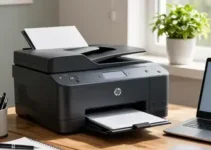
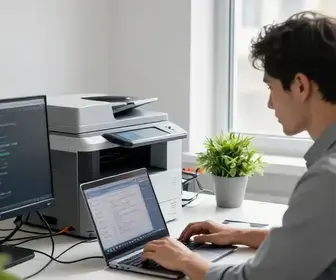
Como configurar pasta de rede para scanner: o que verificar em cada etapa começa pelo entendimento do papel dessa pasta no fluxo de digitalização. A pasta de rede funciona como um destino central para salvar arquivos enviados pelo scanner, pela multifuncional ou por um equipamento de digitalização dedicado. Em vez de depender de um pendrive ou de salvar o arquivo diretamente em um computador específico, a pasta de rede permite que o documento fique disponível para vários usuários ao mesmo tempo, desde que eles tenham permissão de acesso.
Na prática, esse recurso reduz tempo, organiza o envio de arquivos e melhora o trabalho em equipe. Quando a configuração está correta, o scanner envia o arquivo para um caminho compartilhado dentro da rede local. Esse caminho pode estar em um servidor, em um computador ligado à rede ou em um NAS. O importante é que o equipamento consiga localizar esse destino com facilidade e que o usuário tenha as credenciais certas para gravar os arquivos ali.
Antes de mexer em qualquer ajuste, vale entender alguns pontos básicos:
- Nome do compartilhamento: é o nome visível da pasta na rede.
- Caminho da rede: é o endereço que o scanner vai usar para encontrar a pasta.
- Usuário e senha: em muitos ambientes, o acesso exige autenticação.
- Permissão de gravação: sem ela, o scanner pode até localizar a pasta, mas não salvar os arquivos.
Também é importante diferenciar uma pasta local de uma pasta compartilhada. Uma pasta local existe apenas no computador onde foi criada. Já a pasta de rede é disponibilizada para outros dispositivos. Quando o scanner precisa enviar arquivos, quase sempre é melhor usar uma pasta compartilhada, pois isso evita dependência de um único usuário conectado o tempo todo em sua sessão.
Outro ponto relevante é o formato dos arquivos gerados. O scanner pode salvar em PDF, JPG, TIFF ou outros formatos. A pasta de rede não altera o formato, mas precisa ter espaço suficiente para guardar os documentos com segurança. Se a equipe digitaliza muitos arquivos por dia, planejar a estrutura da pasta desde o início evita bagunça e falhas futuras.
Também vale verificar se o equipamento suporta os protocolos usados na rede. Alguns scanners trabalham melhor com SMB, enquanto outros aceitam FTP ou outros métodos. Esse detalhe impacta diretamente a compatibilidade com o sistema operacional e com a forma como a pasta foi compartilhada.
Escolhendo o Local Adequado
Escolher o local certo para a pasta de rede faz diferença na estabilidade da configuração. O ideal é usar um computador ou servidor que fique ligado durante todo o horário de uso do scanner. Se a máquina destino for desligada com frequência, o scanner não conseguirá entregar os arquivos de forma consistente.
Ao pensar no local adequado, observe estes critérios:
- Disponibilidade: o dispositivo precisa ficar ligado e conectado à rede.
- Desempenho: quanto mais documentos forem enviados, maior a necessidade de uma máquina estável.
- Espaço em disco: a pasta precisa ter espaço livre suficiente.
- Organização: é melhor separar pastas por setor, usuário ou tipo de documento.
Em empresas menores, um computador administrativo pode ser suficiente. Em ambientes maiores, o uso de servidor dedicado ou NAS traz mais segurança e controle. Quando possível, escolha um local que tenha rotina de backup e monitoramento. Isso reduz o risco de perda de documentos digitais importantes.
Também faz sentido pensar na estrutura da rede. Se o scanner estiver muito distante do ponto de acesso ou do switch, problemas de conexão podem aparecer. Conexão cabeada costuma ser mais estável do que Wi-Fi para esse tipo de uso. Se o dispositivo permitir, prefira ligação por cabo de rede, principalmente quando a digitalização for intensa.
Outro cuidado é evitar pastas criadas em áreas pessoais do sistema, como diretórios ligados ao perfil de um usuário. Isso costuma gerar conflitos quando a sessão é encerrada ou quando a senha expira. Para reduzir dores de cabeça, use uma pasta dedicada ao compartilhamento, com nome claro e objetivo.
Uma boa prática é definir uma estrutura simples. Por exemplo:
- Entrada de documentos: onde os arquivos chegam do scanner.
- Arquivos em revisão: documentos que ainda precisam de conferência.
- Arquivados: itens já validados e organizados.
Esse tipo de organização facilita a rotina e ajuda na busca posterior. Quanto mais claro for o destino do documento, menor a chance de extravio ou duplicidade.
Verificando as Permissões de Acesso
As permissões de acesso são uma das etapas mais importantes ao configurar a pasta de rede para scanner. Mesmo que o caminho esteja correto, o envio falha se o scanner não tiver autorização para criar e gravar arquivos. Por isso, vale revisar tanto as permissões de compartilhamento quanto as permissões de segurança do sistema operacional.
Em geral, o scanner precisa de três tipos de acesso:
- Leitura: para localizar a pasta.
- Gravação: para salvar os arquivos.
- Criação e modificação: para atualizar ou substituir documentos, se necessário.
Em ambientes Windows, por exemplo, é comum haver duas camadas de permissão. A primeira é a do compartilhamento da pasta. A segunda é a das permissões NTFS ou de segurança. Se uma delas estiver bloqueando o acesso, o scanner pode falhar mesmo que a outra esteja liberada.
É recomendável criar um usuário específico para o scanner. Em vez de usar a conta de uma pessoa real, crie uma conta técnica. Isso melhora a organização e evita problemas quando o colaborador sai da empresa ou troca a senha. Esse usuário deve ter apenas as permissões necessárias para a tarefa, sem privilégios excessivos.
Ao verificar permissões, confirme também:
- Se a conta usada pelo scanner está ativa.
- Se a senha não expirou.
- Se a pasta permite criação de novos arquivos.
- Se há bloqueio por antivírus ou política de segurança.
Outro ponto útil é testar o acesso usando as mesmas credenciais que serão configuradas no scanner. Assim, você verifica com antecedência se o usuário realmente consegue entrar na pasta e gravar um arquivo. Se for possível criar um arquivo manualmente com essa conta, as chances de sucesso aumentam bastante.
Em alguns casos, o problema não está na pasta, mas no nome do usuário. Diferenças entre nome curto, domínio, estação local ou formato de login podem causar erro. Por isso, copie exatamente o formato de autenticação exigido pelo ambiente. Se a rede usar domínio, o scanner pode precisar do nome no padrão correto para conseguir se autenticar.
Configurando o Scanner para a Rede
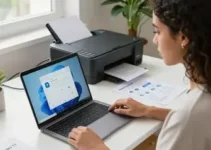
Depois de definir a pasta e revisar as permissões, é hora de configurar o scanner. Essa etapa exige atenção aos detalhes, porque um pequeno erro no endereço ou nas credenciais pode impedir o envio dos arquivos.
Os dados mais comuns que precisam ser informados são:
- Endereço IP do servidor ou computador destino.
- Nome do compartilhamento da pasta.
- Usuário de autenticação.
- Senha correspondente.
- Formato do arquivo gerado.
- Nome padrão do arquivo, se o equipamento exigir.
Ao inserir o caminho da pasta, observe se o scanner pede um caminho completo ou apenas o nome do compartilhamento. Alguns equipamentos usam caminho UNC, outros pedem configurações divididas em campos separados. Se o formato estiver errado, o scanner não encontrará o destino.
Também é importante ajustar o protocolo correto. Muitos scanners usam SMB para compartilhar arquivos em rede. Nesse caso, o equipamento deve estar compatível com a versão do protocolo usada no computador ou servidor. Em redes modernas, versões antigas do protocolo podem ser bloqueadas por segurança, então vale confirmar essa compatibilidade antes de continuar.
Além disso, verifique as opções de digitalização:
- Resolução: quanto maior, maior o arquivo final.
- Cor ou escala de cinza: afeta tamanho e qualidade.
- Compactação: pode reduzir o peso dos documentos.
- Orientação e tamanho do papel: evitam cortes ou páginas desalinhadas.
Quando o scanner tem painel próprio, geralmente é possível registrar o destino como um botão ou atalho. Isso facilita o uso no dia a dia. Em vez de digitar o destino toda vez, o usuário seleciona uma opção já salva. Essa abordagem reduz erros operacionais e torna o processo mais rápido.
Se o equipamento permitir autenticação avançada, configure também nome amigável para o destino. Um nome como “Pasta Financeiro” ou “Digitalização RH” ajuda o usuário final a escolher o local certo sem confusão.
Testando a Conexão do Scanner
Depois da configuração, o teste é a etapa que mostra se tudo foi feito corretamente. Não basta a pasta aparecer na lista; o importante é verificar se o scanner realmente consegue enviar um arquivo para ela.
O ideal é fazer um teste simples com um documento curto. Assim, você consegue confirmar rapidamente se houve sucesso no envio, se o arquivo chegou com nome correto e se foi salvo no lugar esperado. Se o teste funcionar, repita com outro formato, caso a rotina da empresa use diferentes tipos de arquivo.
Durante o teste, observe os seguintes pontos:
- O scanner retorna mensagem de sucesso?
- O arquivo aparece na pasta correta?
- O nome do arquivo está legível e dentro do padrão?
- O documento abre sem corromper?
Se o arquivo não aparecer, anote o comportamento exibido pelo equipamento. Mensagens como “falha de autenticação”, “pasta não encontrada” ou “tempo esgotado” ajudam a identificar a origem do problema. Essa leitura é muito útil para evitar testes repetidos sem foco.
Outra verificação importante é o tempo de envio. Se o scanner demorar demais para gravar, pode haver lentidão na rede, problema no servidor ou conflito com o antivírus. Em ambientes com muitos arquivos, um pequeno atraso pode indicar que algo precisa de ajuste antes de virar falha completa.
Também vale testar a conexão em horários diferentes. Às vezes, o scanner funciona em um momento e falha em outro por causa de políticas automáticas, backup em andamento ou atualizações do sistema. Se isso acontecer, identifique o padrão e ajuste a configuração da rede ou a rotina de uso.
Resolvendo Problemas de Conexão
Mesmo com planejamento, problemas podem surgir. A boa notícia é que a maioria deles tem causa simples. Quando o scanner não consegue gravar na pasta de rede, o primeiro passo é revisar o básico com calma.
Confira esta ordem de verificação:
- O equipamento está ligado e conectado à rede?
- O endereço IP informado está correto?
- A pasta compartilhada ainda existe?
- O usuário e a senha estão válidos?
- As permissões continuam ativas?
- O antivírus ou firewall mudou alguma regra?
Se o problema for de autenticação, revise as credenciais. Senhas com caracteres especiais podem causar falha em alguns equipamentos mais antigos. Nesse caso, teste uma senha compatível com o scanner ou atualize o firmware para melhorar o suporte.
Se a falha for de caminho, confira se o nome do compartilhamento não mudou. Em muitos ambientes, alguém altera o nome da pasta ou o local físico sem avisar. Isso quebra a referência salva no scanner. Por isso, sempre que houver manutenção no servidor, vale revisar os destinos cadastrados.
Outro ponto comum é o bloqueio por firewall. Em algumas redes, a porta necessária para o compartilhamento fica fechada. Nesse cenário, o computador pode estar funcionando normalmente para uso interno, mas recusando o acesso do scanner. Ajustar a regra de rede resolve boa parte desses casos.
Também existem falhas ligadas à versão do protocolo. Se o scanner tentar usar uma versão antiga de SMB e o sistema exigir uma versão mais nova, a comunicação não acontece. Esse detalhe é muito comum em migrações de computadores ou servidores. A compatibilidade precisa ser revisada sempre que houver atualização importante.
Quando o erro for intermitente, pense em instabilidade de rede. Cabos mal encaixados, sinal fraco no Wi-Fi ou sobrecarga no equipamento podem afetar a digitalização. Nesse caso, vale testar a conexão com outro cabo, outra porta de rede ou outro horário para isolar o problema.
Dicas para Manutenção da Pasta
Uma pasta de rede para scanner não deve ser configurada e esquecida. Com o uso contínuo, ela acumula arquivos, pode encher o disco e ficar mais lenta. Por isso, a manutenção regular ajuda a manter o processo estável.
Algumas boas práticas incluem:
- Limpar arquivos antigos que já foram processados e arquivados.
- Organizar subpastas por setor, mês ou tipo de documento.
- Revisar espaço em disco com frequência.
- Verificar arquivos duplicados ou com nome muito parecido.
- Manter backup atualizado para evitar perdas.
Uma rotina simples de organização evita acúmulo desnecessário. Se muitos usuários acessam a mesma pasta, um padrão de nomenclatura também ajuda bastante. Por exemplo, incluir data, setor e tipo de documento torna a busca mais rápida e reduz confusão.
Além disso, vale revisar se a pasta continua com as permissões corretas. Em alguns casos, mudanças feitas por outros administradores ou atualizações do sistema podem alterar o acesso. Se isso acontecer, o scanner pode parar de funcionar sem aviso prévio.
Outro cuidado importante é monitorar o tamanho dos arquivos. Se a equipe começar a usar resolução muito alta sem necessidade, o armazenamento pode crescer rápido demais. Ajustar a digitalização para o nível certo ajuda a economizar espaço e melhora o desempenho geral.
Segurança no Compartilhamento de Pastas
A segurança da pasta compartilhada precisa ser pensada desde o início. Como os documentos enviados pelo scanner podem conter dados sensíveis, o acesso deve ser controlado com cuidado.
Algumas práticas recomendadas são:
- Usar um usuário exclusivo para o scanner.
- Conceder apenas as permissões necessárias.
- Evitar compartilhamento aberto para todos os usuários.
- Proteger a pasta com senha e política de acesso.
- Monitorar quem acessa e altera os arquivos.
Se a empresa trabalha com documentos pessoais, financeiros ou jurídicos, o cuidado deve ser ainda maior. O ideal é limitar o acesso somente às pessoas que realmente precisam visualizar ou baixar os arquivos. Menos acesso significa menos risco de vazamento ou alteração indevida.
Também é importante pensar no armazenamento em rede fora da visão de usuários comuns. Uma pasta muito exposta facilita uso indevido, cópia acidental ou exclusão de documentos. Quando possível, combine permissões bem definidas com backup frequente e política de retenção.
Outro ponto de segurança é manter o sistema e o firmware do scanner atualizados. Equipamentos desatualizados podem ter falhas conhecidas ou limitações de protocolo. Atualizações corrigem problemas e podem melhorar a proteção do ambiente.
Em redes corporativas, vale conversar com o setor de TI antes de criar novas pastas compartilhadas. Algumas empresas têm regras específicas para autenticação, expiração de senha e auditoria de acesso. Seguir essas regras evita bloqueios e mantém a configuração dentro do padrão interno.
Atualizando Configurações do Scanner
Depois que a pasta está funcionando, ainda é preciso acompanhar possíveis mudanças. Atualizações no scanner, no sistema operacional ou na rede podem exigir novos ajustes. Essa etapa é parte da manutenção, não uma ação única.
As situações mais comuns que exigem revisão são:
- Troca de computador ou servidor destino.
- Mudança de endereço IP.
- Atualização do sistema operacional.
- Alteração de senha do usuário do scanner.
- Troca de firmware do equipamento.
Quando uma dessas mudanças acontece, revise o destino salvo no scanner. Se o endereço IP mudou, por exemplo, o equipamento pode continuar tentando enviar os arquivos para o local antigo. O mesmo vale para nome de compartilhamento e credenciais.
Também é útil manter um registro simples da configuração original. Anotar dados como IP, nome da pasta, usuário técnico, formato de arquivo e data de alteração facilita muito futuras manutenções. Isso economiza tempo na hora de resolver problemas.
Se o scanner tiver opções salvas para vários setores, revise cada perfil separadamente. Às vezes, um destino funciona e outro não, simplesmente porque foi esquecido durante uma atualização. Conferir cada perfil reduz falhas escondidas.
Em empresas com muitos equipamentos, uma boa prática é padronizar a configuração. Assim, se um scanner precisar ser substituído, o novo modelo pode receber a mesma lógica de destino, com menos chance de erro humano.
Concluindo a Configuração com Sucesso
Após revisar pasta, permissões, caminho, autenticação, teste e segurança, a configuração fica pronta para uso no dia a dia. O mais importante é manter a rotina estável e observar se o processo continua funcionando como esperado com o passar do tempo.
Para garantir uma operação confiável, vale checar periodicamente alguns pontos:
- Se o scanner ainda consegue gravar arquivos.
- Se a pasta não ficou cheia.
- Se as credenciais continuam válidas.
- Se os documentos estão sendo salvos no local certo.
- Se a segurança do compartilhamento permanece adequada.
Uma configuração bem feita evita retrabalho, reduz erros e melhora a produtividade da equipe. Quando cada etapa é revisada com atenção, a pasta de rede se torna um destino confiável para digitalizações constantes. Isso vale para escritórios pequenos, setores administrativos, clínicas, escolas e empresas de qualquer porte.
Ao seguir o caminho certo desde o início, o scanner passa a funcionar de forma prática, organizada e segura. A combinação entre local adequado, permissões corretas, testes simples e manutenção regular faz toda a diferença no resultado final.