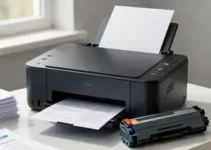
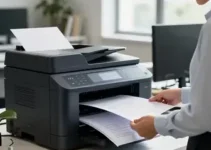
Escolhendo a Impressora Laser Ideal
Antes de pensar na instalação, vale escolher um modelo que aguente alto volume de impressão sem perder ritmo. Em escritórios com fluxo intenso, a impressora precisa ter boa velocidade, ciclo mensal compatível com a demanda e peças resistentes. Se a equipe imprime contratos, relatórios, boletos, etiquetas e documentos internos todos os dias, um aparelho doméstico pode não dar conta da rotina.
Ao avaliar modelos, observe estes pontos:
- Ciclo mensal de trabalho: indica quantas páginas a impressora suporta por mês sem desgaste excessivo.
- Velocidade de impressão: medida em ppm, ou páginas por minuto, ajuda a entender se o equipamento acompanha a demanda.
- Capacidade da bandeja: bandejas maiores reduzem a necessidade de reabastecimento frequente.
- Duplex automático: economiza papel e melhora a produtividade em documentos longos.
- Conectividade: modelos com Wi-Fi, Ethernet e USB oferecem mais flexibilidade de uso.
- Custo por página: toner de maior rendimento costuma ser mais vantajoso em ambientes com muita impressão.
Também é importante considerar o tamanho da empresa. Um time pequeno pode funcionar bem com uma impressora laser mono simples e rápida. Já equipes grandes se beneficiam de modelos com gerenciamento de fila, suporte a impressão em rede e alimentação de papel ampliada. Em muitos casos, uma multifuncional laser é mais útil do que uma impressora comum, porque centraliza impressão, cópia e digitalização em um só equipamento.
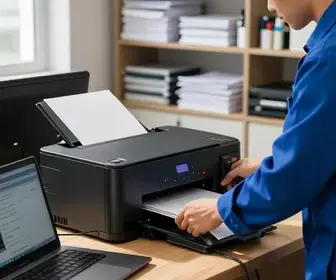
Outro ponto prático é a compatibilidade com os sistemas usados no escritório. Verifique se o modelo tem drivers atualizados para Windows, macOS e, se necessário, Linux. Isso evita dor de cabeça depois da compra. Sempre que possível, prefira marcas com assistência técnica fácil de acionar e peças de reposição acessíveis. Em cenários de alto volume, a velocidade de suporte pode ser tão importante quanto a velocidade da impressão.
Se a intenção é configurar impressora laser para alto volume de forma estável, pense além do preço inicial. O melhor equipamento é aquele que entrega rendimento, facilidade de manutenção e baixo custo operacional ao longo do tempo.
Preparativos Iniciais para a Configuração
Antes de ligar a impressora pela primeira vez, organize o espaço onde ela ficará instalada. Em uso intenso, o local ideal precisa ter boa ventilação, superfície firme e acesso fácil para troca de toner e papel. Evite áreas com poeira excessiva, calor direto ou umidade. Esses fatores afetam a qualidade de impressão e reduzem a vida útil dos componentes.
Separe também os itens necessários para a configuração inicial:
- Cabo de energia
- Cabo USB, se for usar conexão direta
- Cabo de rede, se a impressora for cabeada
- Rolo ou pacote de papel compatível
- Toner original ou compatível de boa procedência
- Computador ou notebook para instalação dos drivers
Leia o manual rápido do fabricante antes de iniciar. Parece simples, mas isso evita erros como uso de papel fora do padrão, remoção incorreta de lacres e posicionamento inadequado do toner. Em alguns modelos, há travas internas e proteções de transporte que precisam ser removidas com cuidado antes do primeiro uso.
Faça uma checagem visual completa do equipamento. Verifique se não há peças soltas, etiquetas de segurança ainda fixadas ou material de embalagem dentro da impressora. Confira também a bandeja de entrada, a saída de papel e o painel de controle. Em impressoras maiores, é comum haver módulos adicionais, como bandeja extra ou unidade duplex, que devem estar bem encaixados.
Se o ambiente tiver vários usuários, pense desde o início na localização da impressora dentro da rede e no acesso físico ao equipamento. Um bom posicionamento evita filas desnecessárias e facilita a retirada dos trabalhos impressos. Em escritórios com alto volume, o detalhe da posição faz diferença na rotina diária.
Passo a Passo da Instalação
Com tudo preparado, a instalação pode começar. O processo exato varia conforme a marca e o modelo, mas a lógica costuma ser parecida. A primeira etapa é conectar a impressora à energia e aguardar a inicialização. Em muitos equipamentos, o painel exibirá mensagens de calibração, aquecimento ou verificação de toner.
Depois disso, instale o cartucho de toner conforme a orientação do fabricante. Em alguns modelos, basta encaixar o suprimento no compartimento correto; em outros, é necessário destravar uma tampa frontal. Faça esse processo com firmeza, mas sem forçar. Um encaixe incorreto pode gerar falhas de impressão ou vazamentos de pó.
Em seguida, carregue o papel na bandeja. Ajuste as guias laterais para que fiquem firmes, mas sem apertar demais. O papel torto é uma das causas mais comuns de atolamento. Se o modelo permitir, defina no painel o tipo de papel usado, como comum, reciclado, espesso ou sulfite. Esse ajuste ajuda a impressora a trabalhar com a temperatura e a tração corretas.
Depois da parte física, siga para a instalação no computador. Normalmente, há três caminhos:
- Instalação automática via sistema operacional: útil quando o sistema reconhece o dispositivo sozinho.
- Instalação com driver do fabricante: opção recomendada para aproveitar todos os recursos.
- Instalação pela rede: ideal quando vários usuários precisam acessar a mesma impressora.
Ao instalar o driver, escolha a opção que melhor combine com o uso no escritório. Para alto volume, é melhor instalar o pacote completo da marca, porque ele costuma incluir gerenciamento de filas, relatórios de status e utilitários de manutenção. Depois da instalação, imprima uma página de teste para confirmar se o equipamento está respondendo corretamente.
Se houver falha na detecção, revise os cabos, reinicie os dispositivos e confirme se a impressora está na mesma rede do computador. Em conexão USB, tente trocar a porta. Em conexão de rede, confirme se o endereço IP foi atribuído corretamente.
Configurações de Rede para Impressão Remota
Em um ambiente com vários usuários, a impressão remota é quase obrigatória. Ela evita que cada computador precise de conexão física direta com a impressora. Para isso, a configuração de rede precisa ser estável desde o início. Em impressoras com cabo Ethernet, a instalação costuma ser mais confiável do que no Wi-Fi, especialmente quando há grande volume de trabalho.
Se o equipamento tiver tela ou painel web, localize as opções de rede e verifique o endereço IP. O ideal é usar um IP fixo ou reserva no roteador. Isso impede que a impressora mude de endereço e desapareça da lista de dispositivos dos usuários. Em empresas, esse detalhe economiza muito tempo da equipe de TI.
Veja um resumo das opções mais usadas:
| Tipo de conexão | Vantagem | Quando usar |
|---|---|---|
| USB | Instalação simples | Uso individual ou estação única |
| Ethernet | Mais estabilidade | Escritórios com alto volume |
| Wi-Fi | Menos cabos | Ambientes com mobilidade |
| Impressão via nuvem | Acesso remoto | Equipes híbridas ou externas |
Ao usar Wi-Fi, posicione a impressora em local com sinal forte e estável. Paredes grossas, longas distâncias e interferência de outros aparelhos podem reduzir a confiabilidade da conexão. Se possível, conecte a impressora a uma rede corporativa separada da rede de visitantes. Isso melhora a segurança e a performance.
Depois da conexão, configure o compartilhamento no sistema operacional ou no servidor de impressão. Defina permissões de acesso por grupos, quando necessário, para evitar fila desorganizada. Em ambientes maiores, vale a pena nomear a impressora de forma clara, como “Laser Financeiro” ou “Laser Recepção”, para facilitar a identificação por todos.
Também é importante testar a impressão remota em horários diferentes do expediente. Assim, você confirma se a fila continua estável quando vários usuários enviam documentos ao mesmo tempo. Se houver atraso, vale revisar driver, rede, prioridade de fila e memória interna do equipamento.
Ajustes de Qualidade de Impressão
Depois da instalação, ajuste a qualidade para encontrar o melhor equilíbrio entre nitidez, velocidade e consumo de toner. Em alto volume, nem sempre a configuração mais detalhada é a mais indicada. Documentos internos, relatórios de rotina e rascunhos podem ser impressos em modo econômico. Já propostas, contratos e materiais externos podem exigir uma qualidade superior.
Os principais ajustes que valem atenção são:
- Resolução: define o nível de detalhe da impressão.
- Modo econômico: reduz o consumo de toner e ajuda a baratear páginas internas.
- Brilho e contraste: úteis para melhorar a leitura de documentos escaneados ou digitalizados.
- Tipo de papel: influencia temperatura e densidade da impressão.
- Duplex: ajusta a impressão frente e verso com mais precisão.
Para muitos escritórios, uma boa estratégia é criar perfis de impressão. Um perfil pode ser usado para documentos rápidos e outro para peças que exigem acabamento melhor. Isso simplifica o trabalho dos usuários e evita que todos imprimam em alta qualidade sem necessidade, o que aumentaria custos e diminuiria a autonomia do toner.
Faça testes com textos, gráficos e imagens em preto e branco. Observe se há manchas, linhas, áreas muito claras ou textos serrilhados. Se a impressão sair fraca, verifique o modo de economia, o nível do toner e as configurações de densidade. Se sair escura demais, reduza o contraste ou ajuste a calibração do equipamento.
Em impressoras com recurso de correção automática, execute a calibração depois da instalação e após a troca de toner. Isso ajuda a manter o resultado uniforme ao longo do tempo. Para alto volume, pequenos ajustes na qualidade podem gerar grande impacto no custo mensal.
Gerenciamento de Toner e Papel
Em ambientes de impressão intensa, o gerenciamento de suprimentos é tão importante quanto a configuração inicial. Sem controle de toner e papel, a operação para no meio do dia e gera atraso para toda a equipe. O ideal é criar uma rotina de monitoramento com base no volume real de uso.
Comece definindo um estoque mínimo para toner e papel. Quando o consumo chegar perto desse limite, já é hora de fazer reposição. Isso evita compras de emergência, que costumam ser mais caras. Se a impressora tiver painel de status ou sistema de alerta via software, ative as notificações de baixo nível de toner e bandeja vazia.
Algumas boas práticas incluem:
- Usar toner compatível de qualidade comprovada ou original: ajuda a reduzir falhas e desgaste.
- Armazenar papel em local seco: evita empenamento e absorção de umidade.
- Separar tipos de papel por uso: comum, reciclado, timbrado e etiquetas devem ficar organizados.
- Não encher demais a bandeja: excesso de papel pode causar atolamentos.
- Fazer rodízio de estoque: usar primeiro os suprimentos mais antigos evita desperdício.
Se o escritório imprime muito, vale acompanhar indicadores como número de páginas por mês, consumo por setor e frequência de troca de toner. Esses dados ajudam a prever compras e identificar áreas que imprimem mais do que o necessário. Em vários casos, apenas reorganizar hábitos de impressão já reduz custos de forma relevante.
Também é útil configurar alertas para a equipe. Quando o toner estiver no fim ou a bandeja precisar de reposição, o aviso rápido diminui paradas inesperadas. Em impressoras com suporte a relatórios, esse controle pode ser automático.
Resolvendo Problemas Comuns
Mesmo com uma configuração correta, problemas podem aparecer. Em alto volume, os mais comuns são atolamento de papel, impressão falhada, conexão instável e toner irregular. Saber como agir rápido evita interrupções longas e reduz desgaste do equipamento.
Veja os problemas mais frequentes e o que verificar:
- Atolamento de papel: confira a bandeja, o caminho do papel e as guias laterais.
- Impressão fraca: verifique toner, modo econômico e densidade.
- Linha vertical ou faixa escura: pode indicar sujeira interna ou desgaste de peça.
- Impressora offline: revise cabo, rede, IP e fila de impressão.
- Página em branco: confirme o cartucho e a remoção de lacres de proteção.
Quando houver atolamento, desligue a impressora se o manual orientar esse procedimento e remova o papel com cuidado para não rasgar pedaços dentro do percurso. Nunca puxe com força excessiva. Resíduos de papel podem causar repetição do problema.
Se a fila de impressão travar, limpe os trabalhos pendentes no computador ou no servidor e reinicie o serviço de impressão, quando necessário. Em casos de falha de rede, teste a conexão de outro computador para saber se o problema é local ou geral. Se a impressora estiver com IP alterado, reconfigure o endereço fixo.
Para falhas repetidas em grande volume, mantenha um registro simples com data, sintoma e ação tomada. Esse histórico ajuda a descobrir padrões, como problemas sempre após troca de lote de papel ou depois de atualizações de sistema.
Dicas para Manutenção Preventiva
Manutenção preventiva é o que mantém a impressora laser rodando bem por mais tempo. Em ambientes de alto volume, a limpeza e a revisão periódica fazem diferença direta na qualidade de impressão e no custo de operação. O ideal é criar um calendário simples de inspeção.
As ações mais úteis incluem:
- Limpeza externa semanal: remove poeira e sujeira acumulada.
- Verificação interna periódica: ajuda a identificar resíduos de papel e pó de toner.
- Atualização de firmware: corrige falhas e melhora a estabilidade.
- Checagem de roletes e bandejas: evita atolamentos recorrentes.
- Teste de impressão mensal: mostra se a qualidade continua consistente.
Use apenas produtos recomendados pelo fabricante na limpeza. Materiais abrasivos podem danificar sensores e partes internas. Se a manutenção exigir abertura mais profunda do equipamento, siga o manual ou acione assistência técnica. Em impressoras de uso intenso, uma revisão profissional periódica pode sair mais barata do que corrigir falhas graves depois.
Outra dica importante é manter o ambiente limpo. Poeira em excesso entra nos roletes, afeta o percurso do papel e interfere no funcionamento do sensor. Se a impressora fica próxima a janela, ar-condicionado ou fluxo de pessoas, a limpeza precisa ser ainda mais frequente.
Também vale monitorar mensagens do painel. Avisos sobre unidades de fusão, cilindro, toner e manutenção não devem ser ignorados. Eles ajudam a agir antes que o equipamento pare de vez. Em alto volume, prevenção é parte da produtividade.
Integrando com Dispositivos Móveis
Hoje, muitos usuários imprimem a partir do celular ou do tablet. Por isso, integrar a impressora laser com dispositivos móveis melhora a agilidade do escritório. Esse recurso é especialmente útil em equipes comerciais, gestores e profissionais que alternam entre reuniões e estações de trabalho.
As formas mais comuns de integração são:
- Apps do fabricante: costumam oferecer impressão e monitoramento do status.
- AirPrint: útil em dispositivos Apple compatíveis.
- Impressão por Wi-Fi Direct: conecta o dispositivo sem depender da rede principal.
- Google Cloud Print e alternativas atuais: variam conforme o sistema e o serviço disponível.
Antes de liberar o uso móvel, defina regras claras de acesso. Em ambientes corporativos, a impressão por celular deve seguir a mesma lógica de segurança da rede interna. Se possível, use autenticação, controle por usuário ou liberação por PIN no equipamento. Isso evita que documentos sigilosos fiquem esquecidos na bandeja.
Também vale testar a compatibilidade com formatos comuns, como PDF e arquivos de imagem. Nem toda impressora se comporta igual em aplicativos diferentes. Faça um teste com documentos reais do dia a dia para confirmar que a experiência é simples para o usuário final.
Se a impressora tiver painel com QR code ou app dedicado, apresente esse recurso à equipe. Quanto mais fácil for imprimir a partir do celular, menos dependência haverá de suporte técnico em tarefas simples.
Maximizando a Produtividade no Escritório
Configurar a impressora é só o começo. Para alcançar alto desempenho de verdade, o escritório precisa combinar equipamento, rotina e organização. Uma impressora bem ajustada, instalada no lugar certo e com política de uso clara reduz filas, evita retrabalho e acelera tarefas do dia a dia.
Uma boa forma de organizar a operação é definir regras básicas de uso:
- Impressão frente e verso como padrão: reduz consumo de papel.
- Modo econômico para rascunhos: economiza toner nas rotinas internas.
- Fila por prioridade: separa documentos urgentes dos não urgentes.
- Nomeação clara da impressora: evita envio de arquivos para o equipamento errado.
- Treinamento rápido da equipe: diminui erros simples e chamados desnecessários.
Outra prática eficiente é centralizar relatórios de uso. Quando o gestor acompanha volume por setor, fica mais fácil perceber excessos e ajustar processos. Em alguns casos, a substituição de documentos impressos por digitais traz mais economia do que qualquer mudança de hardware.
Vale também usar bandejas extras e recursos de acabamento, se o modelo oferecer. Em alto volume, isso reduz intervenções durante o expediente. Uma bandeja adicional pode eliminar paradas constantes para reposição de papel, enquanto uma saída mais robusta ajuda a organizar pilhas maiores de documentos.
Por fim, mantenha um procedimento padrão para troca de toner, solução de atolamento e reinicialização do equipamento. Quando cada usuário sabe o que fazer, o fluxo não depende de uma única pessoa para continuar funcionando. Em escritório movimentado, essa previsibilidade vale ouro.
Com uma escolha acertada, instalação correta, rede bem ajustada e rotina de manutenção, a impressora laser se torna uma peça estratégica para ambientes de alta demanda. O resultado aparece na prática: menos tempo parado, menos desperdício e mais agilidade para toda a equipe.