Os benefícios da impressora laser monocromática
Uma impressora laser monocromática é uma ótima escolha para quem imprime muito texto, relatórios, contratos e documentos do dia a dia. Ela usa toner em vez de tinta líquida, o que ajuda a reduzir borrões e melhora a velocidade de impressão. Para escritórios pequenos, home office e até para uso em casa, esse tipo de impressora costuma entregar um custo por página mais baixo do que modelos jato de tinta.
Outro benefício importante é a qualidade consistente. Como a impressão é feita com tecnologia a laser e trabalha apenas com preto e branco, o resultado costuma ser nítido, com letras bem definidas e boa leitura. Isso é útil em documentos oficiais, materiais administrativos e arquivos que precisam ter aparência mais profissional.
A manutenção também tende a ser mais simples. Em muitos casos, você troca apenas o toner e, quando necessário, o cilindro ou unidades de manutenção. Isso evita algumas tarefas comuns em impressoras a tinta, como secagem de cabeças e entupimentos frequentes. Além disso, a impressora laser monocromática pode ficar mais tempo parada sem perder desempenho logo na retomada.
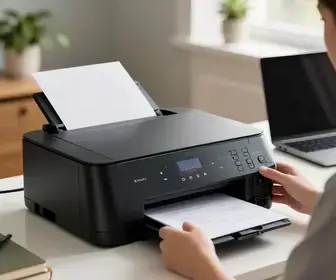
Para quem quer entender como configurar impressora laser monocromática: guia prático, vale saber que o processo costuma ser direto. Em geral, basta ligar o equipamento, conectar ao computador ou à rede, instalar o driver correto e ajustar algumas preferências de impressão. Mesmo assim, seguir uma ordem ajuda a evitar erros e garante um início mais rápido.
- Velocidade: imprime páginas com rapidez, ideal para volumes maiores.
- Economia: o toner costuma render bastante e reduzir o custo por folha.
- Qualidade: texto mais limpo, com boa definição de linhas e gráficos simples.
- Menor manutenção: menos problemas ligados a tinta seca ou entupimento.
- Praticidade: configuração simples na maioria dos modelos modernos.
Equipamentos necessários para a configuração
Antes de começar a instalação, separe tudo o que será necessário. Isso evita interrupções e acelera o processo. A lista pode mudar um pouco conforme o modelo da impressora, mas alguns itens são quase sempre úteis.
Primeiro, confira se a impressora está completa e com os acessórios básicos. Em muitos casos, ela vem com cabo de energia, toner inicial, manual rápido e, às vezes, cabo USB. Mesmo quando o equipamento oferece conexão sem fio, vale ter um cabo por perto para testes, caso a conexão de rede não funcione logo de início.
Também é importante ter o computador pronto. Verifique o sistema operacional, a conexão com a internet e, se possível, uma conta de administrador no computador. Isso facilita a instalação do driver e dos programas do fabricante. Em redes corporativas, pode ser necessário autorização do setor de TI.
- Impressora laser monocromática com toner instalado.
- Cabo de energia compatível com a voltagem correta.
- Cabo USB, se for usar conexão direta com o computador.
- Roteador ou rede Wi-Fi, se a impressora tiver conexão sem fio.
- Computador com Windows ou macOS.
- Driver da impressora, baixado do site oficial quando possível.
- Folhas de papel para o primeiro teste de impressão.
- Manual do usuário, útil para códigos de erro e funções específicas.
Se a impressora for usada em ambiente compartilhado, também vale definir quem fará a instalação principal e quem poderá acessar o equipamento depois. Isso ajuda a evitar confusão, principalmente quando a impressora será conectada à rede local da casa ou do escritório.
Selecionando o melhor local para a impressora
O local onde a impressora será colocada influencia diretamente na durabilidade e na facilidade de uso. Uma superfície firme e nivelada ajuda a evitar vibração, desalinhamento e até problemas mecânicos. Evite apoiar o equipamento em locais instáveis, com calor excessivo ou poeira em grande quantidade.
Outro ponto importante é a ventilação. Impressoras laser geram calor durante o funcionamento, então precisam de espaço ao redor para dissipar esse calor com segurança. Se o modelo tiver saída frontal ou traseira de papel, deixe espaço suficiente para abrir bandejas e remover folhas sem esforço.
Também pense na rotina de uso. Se várias pessoas vão usar a impressora, o melhor é deixá-la em um local de fácil acesso. Caso seja um ambiente pequeno, considere um móvel exclusivo ou uma prateleira reforçada. O ideal é que a impressora fique perto do computador principal, de uma tomada segura e, se for o caso, em área próxima ao roteador para facilitar a conexão de rede.
- Superfície firme: evite mesas tremendo ou inclinadas.
- Boa ventilação: mantenha espaço lateral e traseiro.
- Fácil acesso: facilite troca de papel e toner.
- Proteção contra poeira: reduza o acúmulo de sujeira no interior.
- Perto da tomada: use cabo de energia sem esticá-lo demais.
Se a impressora ficar em área com muito trânsito, vale evitar locais em que alguém possa bater no equipamento sem querer. Pequenos impactos podem desalinhar peças internas e até causar falhas na alimentação de papel.
Passo a passo para configuração no Windows
No Windows, a configuração de uma impressora laser monocromática costuma ser simples. Em versões mais novas, o sistema tenta reconhecer o equipamento automaticamente. Mesmo assim, seguir algumas etapas ajuda a garantir que tudo funcione com o melhor desempenho possível.
Primeiro, ligue a impressora e aguarde ela concluir a inicialização. Em muitos modelos, há luzes piscando enquanto o sistema interno prepara o toner e calibra os componentes. Nesse momento, é normal esperar alguns segundos ou minutos, dependendo do aparelho.
Depois, escolha o tipo de conexão. Se for via USB, conecte o cabo ao computador. Se a impressora for de rede, conecte-a ao Wi-Fi ou ao cabo Ethernet conforme as instruções do fabricante. Em seguida, o Windows pode localizar o equipamento sozinho. Quando isso acontecer, siga as mensagens na tela e finalize a instalação.
Se o Windows não encontrar a impressora automaticamente, vá até as configurações de dispositivos e adicione uma nova impressora. Muitas vezes, o sistema pede confirmação do modelo. Nesse momento, é melhor usar o driver oficial do fabricante, pois ele costuma oferecer mais funções do que o driver genérico.
- 1. Ligue a impressora e espere a inicialização completa.
- 2. Conecte via USB ou rede Wi-Fi/Ethernet.
- 3. No Windows, abra as opções de impressoras e scanners.
- 4. Clique em adicionar novo dispositivo.
- 5. Selecione o modelo correto da lista ou use o driver oficial.
- 6. Conclua a instalação e imprima uma página de teste.
Se houver necessidade de baixar o driver, faça isso apenas no site oficial da marca. Esse cuidado reduz riscos de arquivos errados ou desatualizados. Após a instalação, é útil definir a impressora como padrão, principalmente se você tiver mais de um dispositivo instalado no computador.
Depois da primeira impressão, abra as preferências do dispositivo e confira itens como tamanho de papel, orientação e qualidade. Ajustes simples podem melhorar bastante o resultado, especialmente se você usa papel sulfite comum para documentos do dia a dia.
Configurando sua impressora no macOS
No macOS, a lógica é parecida, mas os menus são um pouco diferentes. Em muitos casos, o sistema reconhece impressoras compatíveis com rapidez, principalmente quando elas estão na mesma rede do Mac. Ainda assim, vale seguir uma sequência clara para evitar falhas.
Comece ligando a impressora e conectando-a ao computador ou à rede. Se for cabo USB, conecte diretamente ao Mac. Se for rede sem fio, use o painel da impressora para escolher a rede Wi-Fi e digitar a senha. Em modelos com tela pequena, esse processo pode exigir atenção extra, mas geralmente é bem guiado.
Depois, abra os ajustes de impressoras e scanners no macOS. O sistema normalmente mostra os dispositivos disponíveis. Se a impressora aparecer, basta selecioná-la e confirmar. Caso o macOS peça um software específico, o ideal é instalar o driver ou pacote indicado pelo fabricante.
- 1. Ligue a impressora e aguarde a inicialização.
- 2. Conecte ao Mac por USB ou à rede Wi-Fi.
- 3. Abra os ajustes de impressoras e scanners.
- 4. Clique em adicionar impressora.
- 5. Escolha o modelo correto e confirme o uso.
- 6. Faça um teste de impressão.
Se a impressora já foi usada antes, o macOS pode mantê-la salva, mas com configuração antiga. Nesse caso, remover e adicionar novamente o dispositivo pode resolver muitos problemas. Também vale verificar se o sistema está atualizado, porque versões antigas podem ter limitação com alguns drivers mais novos.
Ao final, revise as opções de impressão padrão, como número de cópias, escala, impressão frente e verso e tamanho do papel. Esses ajustes evitam desperdício e ajudam a deixar o uso mais prático no dia a dia.
Soluções para problemas comuns na instalação
Mesmo em modelos fáceis de usar, podem surgir problemas durante a instalação. A boa notícia é que a maioria deles tem solução simples. O segredo é diagnosticar com calma e testar uma etapa por vez.
Um dos problemas mais comuns é a impressora não aparecer no computador. Isso pode acontecer por cabo mal conectado, rede sem fio instável, driver errado ou até falta de energia adequada. Antes de pensar em falha técnica, confira o básico: cabo, tomada, botão de liga/desliga e conexão de rede.
Outro problema frequente é a instalação travar no meio do processo. Nesse caso, fechar a tela, reiniciar o computador e tentar de novo pode resolver. Se o sistema continuar com erro, desinstalar qualquer driver antigo e baixar o pacote mais recente costuma funcionar melhor.
- Impressora não detectada: verifique cabos, rede e energia.
- Driver incompatível: baixe a versão certa para o sistema operacional.
- Fila travada: limpe a fila de impressão e reinicie o serviço.
- Falha no Wi-Fi: reconecte a impressora à rede correta.
- Página em branco: confira toner, papel e tampa fechada.
Também é comum a impressora aparecer offline. Em muitos casos, o computador está tentando enviar o trabalho para um endereço antigo da rede ou a conexão caiu por alguns minutos. Reiniciar a impressora e o roteador pode resolver. Se houver muitos dispositivos na mesma rede, vale conferir se o endereço IP da impressora mudou.
Se o erro for de papel preso, siga o caminho indicado pelo fabricante e remova as folhas com cuidado. Nunca puxe com força. Isso pode rasgar o papel e deixar pedaços dentro do equipamento. Em impressoras laser, qualquer fragmento pequeno pode causar novas paradas.
Dicas para manutenção da impressora
A manutenção correta aumenta a vida útil da impressora e mantém a qualidade de impressão estável. Como a impressora laser monocromática foi feita para alto volume, ela costuma responder bem quando recebe cuidados simples e constantes.
O primeiro hábito importante é manter o equipamento limpo. Poeira, restos de papel e sujeira acumulada podem atrapalhar sensores e roletes. Use apenas panos secos e macios quando for limpar a parte externa. Para a parte interna, siga as orientações do manual e evite produtos líquidos sem recomendação.
Também é essencial usar toner adequado ao seu modelo. Toners genéricos podem até funcionar em alguns casos, mas podem afetar a qualidade do preto, gerar manchas ou diminuir a vida útil de peças internas. Quando possível, use suprimentos originais ou de procedência confiável.
- Limpeza externa regular: retire poeira do corpo da impressora.
- Verificação de toner: observe rendimento e possíveis vazamentos.
- Atualização de firmware: faça somente quando necessário e com orientação do fabricante.
- Uso constante: imprima ao menos algumas páginas de tempos em tempos.
- Papel de qualidade: folhas muito úmidas ou ruins podem travar a alimentação.
Se a impressora ficar muito tempo sem uso, faça uma impressão de teste antes de trabalhos importantes. Isso ajuda a verificar se o toner está distribuindo bem e se não há falhas mecânicas. Em ambientes com muita poeira, pode ser útil cobrir o equipamento quando ele estiver desligado.
Outra dica é acompanhar o painel ou o software da impressora para ver alertas de toner baixo, bandeja vazia e necessidade de manutenção. Resolver pequenos avisos rapidamente evita paradas maiores depois.
Configurações avançadas que você deve conhecer
Depois de concluir a instalação básica, vale explorar as configurações avançadas. Elas ajudam a economizar tempo, papel e energia, além de melhorar a integração da impressora com o seu ambiente de trabalho.
Uma das funções mais úteis é a impressão frente e verso automática. Quando o modelo oferece esse recurso, você economiza papel e deixa relatórios, apostilas e documentos com aparência mais organizada. Se a impressora não tiver duplex automático, ainda pode ser possível usar o modo manual pelo software.
Outra opção importante é a configuração de qualidade de impressão. Para textos internos, uma definição padrão já é suficiente. Para documentos mais importantes, você pode aumentar a resolução e o contraste. Em muitos casos, usar o modo econômico reduz o consumo de toner sem comprometer a leitura.
- Impressão duplex: reduz uso de papel.
- Modo econômico: ajuda a gastar menos toner.
- Perfis de papel: ajusta a saída para papel comum, grosso ou reciclado.
- Impressão em rede: facilita o compartilhamento entre vários usuários.
- Bloqueio por usuário: útil em ambientes corporativos.
Em empresas e escritórios, também pode ser útil configurar endereço IP fixo na impressora. Isso evita que o equipamento mude de endereço dentro da rede e suma da lista de dispositivos. Outra opção avançada é renomear a impressora de forma clara, como “Impressora Financeiro” ou “Laser Recepção”, para facilitar a identificação.
Se o modelo tiver painel web, você pode acessar várias funções pelo navegador. Lá, costuma ser possível revisar status, ajustar segurança, mudar senha, configurar alertas e até controlar filas de impressão. Esse tipo de recurso é muito útil em ambientes com mais de um usuário.
Como otimizar a qualidade de impressão
A qualidade de impressão não depende só da impressora. Papel, configuração e estado do toner também influenciam bastante. Para obter textos limpos e uniformes, comece escolhendo o papel certo. Folhas muito leves, úmidas ou amassadas podem causar marcas e falhas no acabamento.
Também é importante ajustar o tipo de documento no driver. Se você estiver imprimindo texto simples, use configuração padrão ou rascunho, se quiser economizar. Se o documento tiver gráficos, tabelas ou logotipos, aumentar a qualidade pode deixar o resultado mais claro. O segredo é usar cada perfil no momento certo.
Outro ponto é o toner. Quando ele está perto do fim, a impressão pode sair mais fraca ou com áreas falhadas. Nessa situação, agitar o cartucho nem sempre resolve por muito tempo. O ideal é acompanhar o nível indicado pelo software e planejar a troca antes de o toner acabar de vez.
- Use papel adequado: evite folhas muito finas ou úmidas.
- Escolha o modo certo: rascunho, normal ou alta qualidade.
- Verifique o toner: níveis baixos afetam a nitidez.
- Limpe os roletes: ajuda na alimentação correta do papel.
- Faça testes: imprima páginas de verificação quando notar falhas.
Se as bordas saírem tortas ou o texto parecer desalinhado, revise as guias da bandeja de papel. Muitas vezes, o problema está no encaixe incorreto das folhas. Também vale conferir se o tamanho de papel configurado no computador bate com o papel colocado na gaveta.
Em ambientes com muita umidade ou calor, a qualidade pode variar. Nessas condições, guardar o papel em local seco e fechado ajuda bastante. Pequenos cuidados como esse fazem diferença no resultado final.
Impressão segura e econômica: boas práticas
Imprimir com segurança e economia é parte importante de um uso inteligente da impressora laser monocromática. Em casa, isso ajuda a evitar gastos desnecessários. No trabalho, também protege documentos e reduz desperdícios.
Uma boa prática é revisar o documento antes de imprimir. Muitas páginas são desperdiçadas por erros simples, como margem errada, páginas em branco ou seleção incorreta de intervalo. Usar visualização de impressão antes de confirmar o trabalho ajuda bastante.
Outro cuidado é controlar quem pode imprimir. Em ambientes compartilhados, deixar a impressora em rede sem nenhuma regra pode gerar filas longas e documentos misturados. Definir usuários, horários ou permissões específicas pode reduzir confusão e aumentar a segurança.
- Revise antes de imprimir: evite refazer trabalhos por erro de layout.
- Use frente e verso: diminui consumo de papel.
- Prefira o modo econômico: economiza toner em documentos internos.
- Proteja documentos: use senha quando houver dados sensíveis.
- Organize filas: evita desperdício em ambientes compartilhados.
Também é importante manter documentos confidenciais fora da bandeja por muito tempo. Em locais com mais pessoas, a impressão segura passa por retirar o papel logo após a saída. Se a impressora oferecer recursos de autenticação, vale ativá-los para documentos internos ou financeiros.
Em termos de economia, outro hábito útil é centralizar as impressões. Em vez de várias impressoras pequenas em um mesmo ambiente, uma laser monocromática bem configurada pode atender melhor vários usuários. Isso reduz manutenção, simplifica o suporte e melhora o controle de suprimentos.
Por fim, crie uma rotina simples para acompanhar toner, papel e alertas do equipamento. Quando tudo é monitorado com frequência, a impressora trabalha melhor, apresenta menos falhas e entrega uma experiência mais estável no dia a dia.