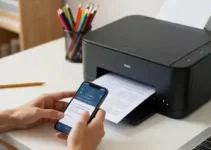
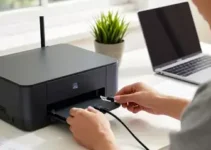
Por que alterar a senha da impressora em rede?
Alterar a senha da impressora em rede é uma ação simples, mas muito importante para a segurança do ambiente. Quando a impressora está conectada ao Wi-Fi ou à rede corporativa, ela deixa de ser apenas um equipamento de impressão. Ela passa a fazer parte da estrutura de acesso da empresa ou da casa. Se a senha padrão continuar ativa, qualquer pessoa com conhecimento básico pode tentar entrar no painel de administração e mudar configurações, ver trabalhos enviados ou até bloquear o uso do equipamento.
Em muitos modelos, a senha inicial vem de fábrica e é fácil de descobrir. Isso aumenta o risco de acesso não autorizado. Além disso, senhas fracas podem ser quebradas com tentativas simples, principalmente se a interface da impressora estiver exposta na rede local. Por isso, o tema Como alterar senha da impressora em rede: guia prático é relevante para quem quer proteger dados, evitar falhas e manter o controle do dispositivo.
Outro ponto importante é que a impressora pode armazenar informações sensíveis. Em ambientes de escritório, por exemplo, documentos com dados pessoais, contratos, relatórios financeiros e arquivos internos podem ficar temporariamente salvos na fila de impressão. Se alguém acessar o painel da impressora, pode conseguir visualizar ou manipular esse conteúdo. Em casa, o problema também existe, principalmente quando várias pessoas usam a mesma rede.
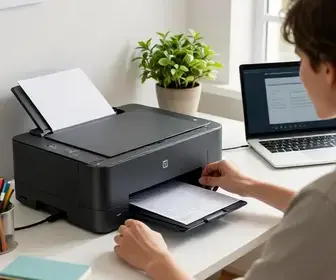
- Proteção contra invasões: impede que usuários desconhecidos mudem ajustes.
- Controle administrativo: garante que apenas pessoas autorizadas alterem configurações.
- Mais privacidade: reduz o risco de acesso a filas, históricos e documentos.
- Menos falhas operacionais: evita alterações indevidas em IP, Wi-Fi e permissões.
Também vale lembrar que impressoras em rede podem ser usadas como ponto de entrada para ataques maiores. Em alguns casos, invasores usam dispositivos pouco protegidos para explorar a rede. Mesmo que esse cenário não seja comum no dia a dia doméstico, ele é mais frequente em empresas e escritórios compartilhados.
Como acessar as configurações da impressora
Antes de mudar a senha, é preciso entrar nas configurações do equipamento. Em geral, isso pode ser feito pelo painel físico da impressora ou por meio de um navegador no computador ou celular. O método mais comum é acessar a interface web da impressora usando o endereço IP do dispositivo.
Para encontrar esse endereço, você pode verificar no próprio menu da impressora, imprimir uma página de configuração ou consultar a lista de dispositivos conectados no roteador. Depois de identificar o IP, basta digitá-lo no navegador. A partir daí, a página de administração deve abrir, pedindo login e senha.
Em alguns modelos, o usuário padrão é admin e a senha pode estar em branco, em etiquetas do aparelho ou no manual. Em outros, a senha vem definida de fábrica e pode estar impressa em uma etiqueta na parte traseira ou inferior da impressora. Se você não encontrar essas informações, vale procurar no site do fabricante.
Se o equipamento tiver tela sensível ao toque, o caminho também pode ser feito por menus internos. Normalmente, existe uma opção como Configurações, Rede, Segurança ou Administração. Em marcas diferentes, os nomes mudam, mas a lógica costuma ser parecida.
- Verifique o IP da impressora.
- Abra um navegador na mesma rede.
- Digite o endereço IP na barra de navegação.
- Faça login com os dados atuais.
- Localize o menu de segurança ou administração.
Se a impressora for corporativa, pode haver restrições criadas por TI. Nesse caso, talvez seja necessário solicitar acesso ao administrador da rede. Isso é comum em modelos com autenticação centralizada, LDAP ou políticas de acesso mais rígidas.
Passos para mudar a senha da impressora
O processo pode variar de acordo com a marca e o modelo, mas a sequência geral é parecida. O ideal é fazer a alteração com calma e anotar as informações em local seguro. Assim, você evita perda de acesso depois da mudança.
- Entre na interface de administração: use o IP ou o painel da impressora.
- Faça login: informe usuário e senha atuais.
- Acesse a área de segurança: procure por administração, sistema ou rede.
- Localize a opção de senha: pode aparecer como senha do administrador, senha de rede, senha do painel ou senha da interface web.
- Digite a nova senha: crie uma combinação forte e confirme o valor.
- Salve as alterações: confirme e aguarde a reinicialização, se necessário.
- Teste o acesso: saia da sessão e entre novamente com a nova senha.
Em alguns aparelhos, a senha da impressora pode estar ligada ao acesso de administrador, e não diretamente ao Wi-Fi. Em outros, há senhas diferentes para funções diferentes. Isso acontece com certa frequência em modelos multifuncionais. Por isso, é importante entender qual senha você está alterando. Uma senha de administração não é a mesma coisa que a senha da rede sem fio.
Se houver opção de restaurar permissões ou redefinir credenciais, use com cuidado. Essa função pode alterar outros parâmetros importantes, como nome da rede da impressora, filtros de acesso, protocolos habilitados e configurações de scan. Antes de confirmar, leia a descrição da opção com atenção.
Dicas para criar uma senha forte
Uma senha forte reduz bastante o risco de acesso indevido. O ideal é evitar combinações óbvias, como datas de aniversário, nome da empresa, sequências numéricas simples ou palavras comuns. Quanto mais previsível for a senha, mais fácil será quebrá-la.
Para um uso seguro, a senha deve ter boa variedade de caracteres e ser difícil de adivinhar. Ainda assim, ela precisa ser prática para ser lembrada pelo administrador autorizado. O melhor equilíbrio costuma vir de uma frase curta adaptada com números e símbolos.
- Use pelo menos 12 caracteres: senhas longas são mais seguras.
- Misture letras maiúsculas e minúsculas: isso aumenta a complexidade.
- Inclua números: combine letras com dígitos aleatórios.
- Adicione símbolos: caracteres especiais deixam a senha mais forte.
- Evite dados pessoais: não use nome, CPF, placa ou data de nascimento.
- Crie senhas diferentes: não repita a mesma senha em vários aparelhos.
Também é útil guardar a senha em um gerenciador confiável. Isso evita anotações soltas em papel ou arquivos sem proteção. Em ambientes corporativos, o ideal é registrar a credencial em uma ferramenta aprovada pela equipe de TI.
Outra prática importante é trocar a senha em intervalos regulares, principalmente se houver troca de funcionários, suporte externo ou suspeita de acesso indevido. Se a impressora ficar em uma área aberta, como recepção ou corredor, a proteção deve ser ainda mais rigorosa.
Erros comuns ao alterar a senha
Na hora de mudar a senha da impressora, alguns erros aparecem com frequência. Muitos deles são simples de evitar, mas podem gerar perda de acesso, falha de conexão ou necessidade de redefinir o aparelho.
- Não anotar a nova senha: depois da troca, o administrador esquece o valor e perde o acesso.
- Alterar a senha errada: às vezes a pessoa muda a senha do Wi-Fi em vez da senha administrativa.
- Usar senha fraca: combinações simples deixam o equipamento vulnerável.
- Esquecer de salvar: em alguns modelos, a mudança só vale após confirmação final.
- Trocar sem testar: a sessão pode expirar ou o acesso pode falhar sem que o usuário perceba.
- Ignorar instruções do fabricante: cada marca tem menus próprios e pequenas diferenças.
Um erro muito comum é desconectar o dispositivo da rede no momento errado. Se a impressora reiniciar durante uma configuração incompleta, parte dos ajustes pode não ser aplicada. O ideal é concluir a mudança, aguardar a reinicialização e só depois testar novos acessos.
Outro problema é tentar acessar a interface de administração por uma rede diferente. Em muitos casos, a página de configuração só funciona quando o computador ou celular está conectado à mesma rede local da impressora. Se o usuário estiver em outra rede, o acesso pode falhar mesmo com o IP correto.
Resolvendos problemas de conexão após a mudança
Depois de alterar a senha, pode acontecer de alguns dispositivos perderem a conexão com a impressora. Isso é normal em situações em que a nova senha afeta o Wi-Fi, a autenticação ou o acesso ao painel. Nesses casos, é preciso atualizar as credenciais nos computadores, celulares e aplicativos que usam a impressora.
Se a impressora usa rede sem fio, entre novamente no menu de Wi-Fi e insira a nova senha do roteador, caso ela tenha sido alterada. Se o que mudou foi apenas a senha administrativa, a conexão pode continuar funcionando, mas o acesso ao painel web exigirá o novo login.
Quando o computador para de encontrar a impressora, vale seguir uma checagem simples:
- Confirme se a impressora está ligada e online.
- Verifique se o cabo de rede ou a conexão Wi-Fi está ativa.
- Atualize a senha salva no computador ou aplicativo.
- Remova e adicione novamente a impressora, se necessário.
- Reinicie o roteador, a impressora e o equipamento de acesso.
Em alguns casos, a impressora recebe um novo endereço IP após a alteração. Isso pode quebrar o vínculo com o computador. Se isso acontecer, atualize o IP manualmente ou use a busca automática do sistema operacional para localizar o dispositivo novamente.
Se a fila de impressão ficar travada, limpe os trabalhos pendentes e envie um teste simples. Às vezes, um documento antigo continua na fila e impede a impressão correta. Também é bom verificar se drivers e aplicativos estão atualizados.
Mantendo a segurança da sua rede
Alterar a senha da impressora é só uma parte da proteção. Para manter a rede segura, é preciso pensar no conjunto. A impressora deve ser tratada como um dispositivo conectado, assim como computador, celular e câmera IP.
Algumas medidas ajudam bastante no dia a dia. Uma delas é mudar a senha padrão assim que a impressora é instalada. Outra é desativar funções que não são usadas, como acesso remoto sem necessidade, protocolos antigos ou serviços expostos sem controle.
- Atualize o firmware: correções podem fechar brechas de segurança.
- Use senhas exclusivas: evite repetir credenciais em outros equipamentos.
- Restrinja o acesso: permita uso apenas para quem realmente precisa.
- Separe redes quando possível: em empresas, impressoras podem ficar em uma rede própria.
- Revise permissões periodicamente: remova usuários que não precisam mais acessar.
Em ambientes domésticos, o cuidado também vale. Se a impressora ficar acessível para visitas, crianças ou terceiros, o risco aumenta. O ideal é deixar o acesso administrativo com poucas pessoas e manter o roteador protegido com senha forte também.
Outra boa prática é observar alertas do fabricante. Alguns modelos emitem avisos sobre firmware antigo, senha fraca ou serviço inseguro. Quando isso acontecer, vale seguir as orientações do suporte oficial.
Recuperação da senha da impressora
Se a senha foi esquecida, nem sempre é necessário trocar o equipamento. Muitos modelos oferecem formas de recuperação ou redefinição. O caminho exato depende da marca, mas existem opções comuns.
Algumas impressoras permitem redefinir a senha pelo painel físico, desde que o usuário tenha acesso ao menu de administração. Em outras, é possível usar um botão de reset ou uma combinação de teclas. Há também modelos em que a recuperação só pode ser feita pela interface web, com um e-mail de suporte ou uma pergunta de segurança.
Se nada disso funcionar, pode ser necessário restaurar as configurações de fábrica. Essa ação apaga senhas, nomes de rede e ajustes personalizados. Por isso, deve ser usada como último recurso. Antes de fazer isso, anote informações importantes, como IP fixo, nome da impressora, regras de acesso e parâmetros de digitalização.
Em ambientes corporativos, a redefinição deve ser feita com cuidado, porque ela pode interromper o fluxo de trabalho. Se a impressora estiver integrada a sistemas de autenticação ou gerenciamento, o suporte técnico pode precisar reconfigurar vários itens após o reset.
Quando a senha estiver registrada em um sistema de gestão ou gerenciador de senhas, verifique se a informação está atualizada. Muitas falhas de acesso acontecem porque a credencial antiga continua salva em aplicativos ou navegadores.
Impressoras mais utilizadas no mercado
As marcas mais usadas no mercado costumam seguir lógicas parecidas de configuração, embora os menus mudem bastante. Conhecer os fabricantes mais comuns ajuda a entender onde procurar a opção de senha e quais termos podem aparecer na interface.
| Marca | Uso comum | Onde costuma ficar a senha |
|---|---|---|
| HP | Residencial e escritório | Interface web, painel de controle e EWS |
| Brother | Casa e pequena empresa | Menu de rede, administração e painel frontal |
| Epson | Residencial e corporativo leve | Web Config, painel e utilitários do fabricante |
| Canon | Uso doméstico e escritório | Interface web e configurações do sistema |
| Samsung/Xerox | Escritórios e ambientes corporativos | Administração da rede, segurança e menus avançados |
Essas marcas são populares porque oferecem modelos com conexão Wi-Fi, Ethernet e funções multifuncionais. Em muitos casos, o procedimento para mudar senha envolve a interface web do equipamento. Em outros, o painel frontal já entrega boa parte das opções.
Independentemente da marca, o principal é localizar o menu de segurança e confirmar se a senha está ligada ao acesso administrativo, à rede sem fio ou a alguma função específica, como digitalização remota ou impressão móvel.
Considerações finais sobre segurança em impressoras
Segurança em impressoras em rede não deve ser vista como algo secundário. Mesmo sendo um equipamento simples, ela participa do fluxo de dados e pode armazenar informações importantes. Por isso, mudar a senha com cuidado faz diferença no controle do ambiente.
Ao seguir um processo organizado, é possível reduzir falhas, evitar acesso indevido e manter a rede mais protegida. O segredo está em combinar senha forte, atualização do equipamento, revisão de acessos e atenção aos detalhes de configuração. Em casa, isso traz mais privacidade. No escritório, ajuda a proteger documentos e processos internos.
Também vale reforçar que a manutenção da segurança não é uma tarefa única. Ela precisa ser revisada de tempos em tempos, principalmente quando há troca de pessoas, mudança de rede ou atualização do firmware. Quanto mais o equipamento for usado por vários usuários, maior deve ser o cuidado com credenciais e permissões.
Se o objetivo é aplicar o tema Como alterar senha da impressora em rede: guia prático, o ponto central é agir com método. Acesse o painel correto, troque a senha certa, registre a nova credencial com segurança e teste a conexão em seguida. Esse cuidado simples evita problemas maiores e melhora a proteção da impressora e da rede como um todo.