Verifique a compatibilidade do toner
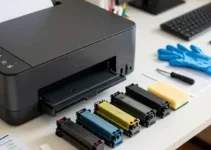
Quando a impressora não reconhece o toner, a primeira checagem deve ser a compatibilidade entre o cartucho e o modelo do equipamento. Esse é um dos motivos mais comuns para o erro aparecer logo após a troca. Mesmo que o toner pareça igual ao original, pequenas diferenças podem impedir o reconhecimento pelo sistema da impressora.
Isso acontece porque cada fabricante usa chips, códigos e padrões próprios. A impressora lê essas informações para confirmar se o toner é válido. Se o modelo não corresponder, ela pode mostrar alertas como cartucho não compatível, toner ausente ou simplesmente não imprimir.
Para evitar esse problema, confira sempre:
- o modelo exato da impressora;
- o código do toner indicado no manual;
- se o cartucho é original, compatível ou remanufaturado;
- se há restrições de região ou série;
- se o toner foi comprado de um fornecedor confiável.
Um detalhe simples pode fazer diferença. Às vezes, dois toners da mesma marca parecem iguais, mas foram feitos para linhas diferentes. Em outros casos, o cartucho funciona fisicamente, mas o chip não conversa com a placa da impressora. Isso já basta para o equipamento rejeitar o consumível.
Se houver dúvida, compare o código do toner com a etiqueta da impressora e com o site do fabricante. Esse passo evita perda de tempo e reduz o risco de instalar um item errado. Em ambientes corporativos, vale manter uma lista dos toners usados por cada equipamento para impedir trocas incorretas.
Insira o toner corretamente
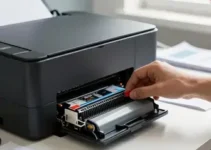
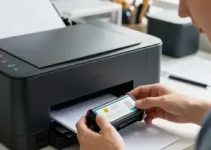
Outro ponto muito comum é a instalação incorreta do toner. Mesmo quando o cartucho é compatível, a impressora pode não reconhecê-lo se ele não estiver encaixado do jeito certo. Isso pode acontecer por pressa, pressão inadequada ou falta de atenção ao fechar a gaveta.
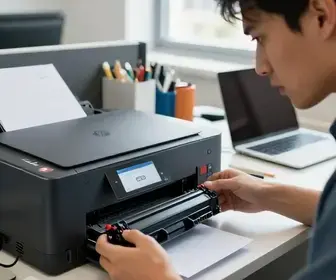
Ao instalar, o toner precisa entrar alinhado com os trilhos internos. Se ele ficar torto, parcialmente encaixado ou com alguma trava solta, os contatos podem não se conectar. Em muitas impressoras, basta um encaixe incompleto para o sistema não detectar o cartucho.
Para fazer a instalação correta, siga estas orientações:
- Desligue a impressora antes de manusear o toner, sempre que o manual recomendar.
- Retire o cartucho com cuidado, sem forçar as partes móveis.
- Remova lacres, fitas e proteções do novo toner.
- Alinhe o cartucho com os trilhos da impressora.
- Empurre até sentir o encaixe firme, sem excesso de força.
- Feche todas as tampas e bandejas corretamente.
Também é importante observar se o toner é instalado no sentido certo. Alguns modelos têm lado específico para encaixe. Se ele for colocado invertido, a impressora pode bloquear a leitura. O mesmo vale para unidades com tambor separado, já que o conjunto precisa estar bem montado.
Depois da instalação, aguarde alguns segundos para a impressora fazer a leitura. Em alguns casos, é preciso reiniciar o equipamento para que o novo toner seja identificado. Se o problema continuar, retire e recoloque o cartucho com atenção aos detalhes do encaixe.
Limpeza dos contatos do toner
Os contatos do toner são peças pequenas, mas essenciais para o reconhecimento do cartucho. Eles fazem a comunicação entre o toner e a impressora. Quando estão sujos, com poeira, resíduos de pó ou marcas de oxidação, o contato falha e o equipamento pode não reconhecer o consumível.
Esse problema é mais comum em locais com muita poeira, umidade ou uso intenso. Também pode surgir quando o toner é manuseado com as mãos sujas ou quando há acúmulo de resíduos dentro da impressora. Mesmo uma camada fina de sujeira já pode atrapalhar a leitura.
Antes de limpar, desligue o equipamento e retire o toner com cuidado. Observe os contatos dourados, metálicos ou de plástico condutor, dependendo do modelo. A limpeza deve ser feita com delicadeza para evitar danos.
Boas práticas para limpar os contatos:
- use um pano seco e macio;
- se necessário, utilize cotonete sem excesso de pressão;
- evite produtos líquidos agressivos;
- não raspe os contatos com objetos metálicos;
- deixe a peça secar antes de recolocar.
Se a impressora também tiver contatos visíveis na área interna, limpe essa região com cuidado. Um contato sujo na impressora pode causar o mesmo erro, mesmo que o toner esteja em perfeito estado. Em alguns modelos, o acúmulo de toner solto perto dos sensores é suficiente para bloquear o reconhecimento.
Depois da limpeza, reinstale o cartucho e teste novamente. Se o alerta desaparecer, o problema provavelmente era apenas de sujeira. Caso o erro continue, vale seguir para as próximas verificações, porque a causa pode estar em outro ponto do sistema.
Atualização de firmware da impressora
O firmware é o software interno da impressora. Ele controla funções básicas, como leitura do toner, comunicação com o painel e resposta aos comandos enviados pelo computador. Quando o firmware está desatualizado, a impressora pode apresentar falhas de reconhecimento, especialmente com toners compatíveis ou remanufaturados.
Alguns fabricantes lançam atualizações para corrigir bugs, melhorar desempenho ou reforçar a validação dos consumíveis. Em certos casos, a atualização torna a impressora mais rígida na checagem do toner. Por isso, um cartucho que funcionava antes pode deixar de ser aceito após a atualização.
Antes de atualizar, verifique no site do fabricante se existe versão nova para o seu modelo. Leia as notas da atualização para entender se houve mudanças na leitura de toner. Se o problema começou logo depois de uma atualização automática, essa informação é ainda mais importante.
Ao fazer esse processo, siga alguns cuidados:
- use apenas arquivos oficiais do fabricante;
- confirme o modelo exato da impressora;
- não interrompa a atualização no meio;
- mantenha o equipamento ligado e estável;
- reinicie a impressora ao final do processo.
Se a impressora for usada em rede, vale conferir também se o firmware foi atualizado por outro usuário ou pelo setor de TI. Em empresas, isso é comum e pode impactar vários equipamentos ao mesmo tempo. Sempre que possível, registre a versão antiga e a nova para facilitar a análise de falhas futuras.
Depois da atualização, faça um novo teste com o toner já instalado. Se a impressora reconhecer o cartucho, o problema estava no software interno. Se não reconhecer, o firmware pode não ser a única causa.
Análise de compatibilidade de drivers
Os drivers também podem influenciar no reconhecimento do toner, principalmente em impressoras conectadas ao computador. O driver é o programa que faz a comunicação entre o sistema operacional e a impressora. Se ele estiver desatualizado, corrompido ou incompatível, o equipamento pode mostrar informações erradas sobre o toner.
Embora o painel da impressora faça a leitura básica do cartucho, o driver pode afetar o status exibido no computador. Isso inclui alertas de toner ausente, nível incorreto ou erro de consumível. Em muitos casos, o problema não está no cartucho, mas na forma como o sistema interpreta a impressora.
Verifique os seguintes pontos:
- se o driver instalado corresponde ao modelo exato da impressora;
- se há versão mais recente no site do fabricante;
- se o sistema operacional é compatível com esse driver;
- se a instalação foi feita corretamente;
- se há conflitos com drivers antigos ainda presentes no computador.
Em alguns casos, vale remover o driver atual e instalar novamente a versão correta. Isso ajuda a corrigir falhas de leitura e limpa arquivos antigos que podem causar conflito. Se a impressora estiver compartilhada em rede, é importante testar em outro computador para descobrir se o problema está no equipamento ou no sistema.
Também é útil observar se o erro aparece só em um programa específico ou em todo o sistema. Se o toner é reconhecido no painel da impressora, mas não no computador, a causa tende a estar no driver. Já se o painel também mostra falha, o foco deve ficar no hardware, no cartucho ou no firmware.
Verificação de bloqueios físicos no toner
Bloqueios físicos são obstáculos que impedem o encaixe ou a leitura do toner. Eles podem ser pequenos, mas fazem muita diferença. Uma trava não removida, um pedaço de plástico, uma fita esquecida ou até uma etiqueta solta já podem impedir o funcionamento normal.
Muitos toners novos vêm com lacres de segurança para proteger o produto durante o transporte. Se qualquer uma dessas proteções não for retirada, a impressora pode não reconhecer o cartucho. O mesmo vale para restos de embalagem, clipes, tampas ou fragmentos quebrados.
Ao inspecionar o toner, procure por:
- fitas de proteção ainda presas;
- lacres de transporte;
- partes quebradas ou empenadas;
- obstruções no trilho de encaixe;
- resíduos de papel ou plástico próximos aos sensores.
Também vale observar o interior da impressora. Às vezes, o bloqueio está na própria máquina e não no cartucho. Um pedaço de papel preso, um objeto pequeno ou uma peça desalinhada pode impedir o contato correto entre toner e equipamento.
Se o toner tiver partes móveis, como alavancas ou engrenagens, mova com cuidado para verificar se não há travamento. Nunca force uma peça que deveria deslizar facilmente. Caso haja resistência, é sinal de que algo está fora do lugar.
Depois de remover qualquer bloqueio, recoloque o toner e faça o teste novamente. Em muitos casos, essa simples verificação resolve o erro sem necessidade de troca de peças.
Substituição do toner danificado
Quando o toner está danificado, o reconhecimento pode falhar mesmo que tudo pareça certo por fora. O dano pode estar no chip, nos contatos, na carcaça, nas engrenagens ou em componentes internos que não são visíveis no uso comum. Em situações assim, a substituição costuma ser a solução mais prática.
Os sinais de toner danificado incluem:
- mensagem de erro logo após a instalação;
- falhas repetidas em mais de uma impressora do mesmo modelo;
- ruídos estranhos ao encaixar o cartucho;
- vazamento de pó de toner;
- partes quebradas ou rachadas.
Se o cartucho caiu no chão, sofreu impacto ou ficou armazenado em local inadequado, o risco de dano aumenta. Calor excessivo, umidade e poeira também comprometem o funcionamento. Mesmo que o toner nunca tenha sido usado, ele pode apresentar defeito de fábrica.
Antes de descartar, vale testar o cartucho em outro equipamento compatível, se isso for permitido pelo fabricante. Esse teste ajuda a separar falha do toner e falha da impressora. Se o erro se repetir em outra máquina, o problema está quase certo no cartucho.
Ao comprar um novo toner, prefira fornecedores confiáveis e verifique as condições de garantia. Também é importante guardar a nota fiscal e a embalagem original. Esses itens ajudam na troca caso o produto apresente defeito logo no início do uso.
Se a impressora voltou a reconhecer o novo toner sem problemas, isso confirma que o cartucho antigo estava comprometido. Nessa situação, continuar tentando usar a peça danificada pode causar outros erros ou até sujeira interna no equipamento.
Configurações de impressão incorretas
As configurações de impressão podem interferir na leitura do toner em alguns cenários. Isso ocorre quando o sistema ou o painel da impressora está ajustado para um modo diferente do consumível instalado. Também pode acontecer após mudanças feitas por outro usuário, atualização de sistema ou restauração de perfil.
É comum encontrar erros quando a impressora está configurada para um tipo de papel, qualidade ou modo de economia que não combina com o toner usado. Em certos modelos, o equipamento mostra mensagens confusas se houver conflito entre a configuração atual e o cartucho instalado.
Revise estas opções:
- tipo de papel selecionado no driver;
- modo de impressão econômica;
- qualidade de impressão escolhida;
- configuração de cor ou preto e branco;
- perfil padrão do dispositivo;
- fila de impressão presa com erro antigo.
Também é útil limpar a fila de impressão. Um trabalho travado pode manter o sistema em estado de erro e impedir a atualização correta do status do toner. Depois de limpar a fila, reinicie a impressora e o computador para garantir que a nova configuração seja aplicada.
Se a impressora tem menu próprio, confira se há algum modo de manutenção ou bloqueio ativado. Alguns equipamentos permitem limitar o uso de certos consumíveis, principalmente em ambientes corporativos. Quando essas restrições estão ativas, o toner pode ser rejeitado mesmo sendo compatível.
Revisar as configurações costuma ser um passo rápido e muito útil. Em vários casos, o problema não é no cartucho, mas na forma como o sistema está interpretando a impressão.
Problemas na bandeja de papel
Embora pareça estranho, a bandeja de papel também pode influenciar a mensagem de erro do toner em alguns modelos. Isso acontece porque a impressora depende de vários sensores para funcionar de forma correta. Se a bandeja estiver mal encaixada, vazia quando não deveria, ou com papel preso, o sistema pode gerar falhas gerais que afetam outras leituras.
Quando a bandeja não está alinhada, a impressora pode entrar em estado de erro e deixar de atualizar o reconhecimento de componentes. Em equipamentos mais simples, a falha pode parecer ligada ao toner, mas na verdade é resultado de um travamento mecânico na alimentação do papel.
Verifique:
- se a bandeja está encaixada até o fim;
- se há papel amassado ou preso;
- se os guias laterais estão ajustados;
- se a quantidade de papel está correta;
- se há objetos estranhos dentro da bandeja;
- se a tampa ou gaveta está fechada corretamente.
Também vale inspecionar os roletes de papel. Se eles estiverem sujos ou desgastados, a impressora pode ter dificuldade para puxar a folha e exibir erro geral. Esse tipo de falha, quando repetido, pode afetar a leitura de outros componentes internos.
Em modelos multifuncionais, a área de alimentação do papel e a área do toner ficam próximas. Por isso, um problema mecânico em uma região pode gerar sintomas na outra. Se a impressora mostra erro de toner junto com falha de papel, faça uma revisão completa das partes móveis.
Consulta ao suporte técnico
Se todas as verificações anteriores foram feitas e a impressora ainda não reconhece o toner, o suporte técnico deve ser acionado. Em alguns casos, a falha é mais complexa e pode envolver sensores internos, placa lógica, defeito no slot do toner ou erro eletrônico difícil de identificar sem ferramentas adequadas.
Antes de entrar em contato, reúna informações úteis para acelerar o atendimento:
- modelo exato da impressora;
- código do toner instalado;
- mensagem de erro exibida;
- quando o problema começou;
- se houve troca recente de firmware ou driver;
- se o erro acontece com mais de um toner;
- quais testes já foram realizados.
Esses dados ajudam o suporte a entender se o defeito está no cartucho, na impressora ou no software. Quanto mais preciso for o relato, mais rápido tende a ser o diagnóstico. Se a impressora estiver na garantia, não tente abrir partes internas que possam invalidar o atendimento.
Em ambientes de escritório, também é comum que o suporte interno tenha registros de incidentes anteriores. Esses registros podem mostrar se o erro já aconteceu antes, se existe um lote de toner com falha ou se o equipamento apresenta repetição de defeito. Essa análise histórica é muito útil para evitar trocas desnecessárias.
Se o suporte solicitar fotos ou vídeos, envie imagens claras da mensagem de erro, do toner instalado e do interior da impressora. Isso facilita a análise remota e pode reduzir o tempo de espera por uma solução.
Em alguns casos, o fabricante orienta uma sequência específica de testes, como restauração de fábrica, troca de slot, calibração ou limpeza avançada. Seguir essas instruções é importante para não perder a chance de corrigir o problema sem precisar enviar o equipamento para assistência.
Quando a impressora não reconhece o toner de forma recorrente, o suporte técnico é a forma mais segura de fechar o diagnóstico. Assim, é possível descobrir se a causa está no consumível, na configuração ou em uma falha física do aparelho.