Causas Comuns para Cartuchos Não Reconhecidos
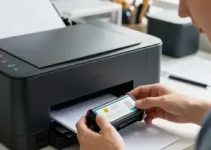
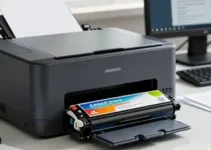
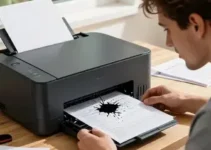
Quando a impressora não reconhece o cartucho, o primeiro passo é entender que esse problema pode ter várias origens. Em muitos casos, a falha não está no cartucho em si, mas em detalhes simples que impedem a comunicação entre o equipamento e o suprimento de tinta ou toner.
Entre as causas mais comuns, estão:
- Cartucho mal encaixado: mesmo uma pequena folga pode impedir a leitura correta.
- Contatos sujos ou oxidados: poeira, tinta seca e resíduos reduzem a conexão elétrica.
- Cartucho incompatível: modelos parecidos podem não funcionar no equipamento correto.
- Chip danificado ou mal posicionado: muitas impressoras dependem do chip para identificar o cartucho.
- Firmware desatualizado: algumas atualizações bloqueiam cartuchos de terceiros ou mais antigos.
- Problema na placa da impressora: falhas internas também podem gerar erro de reconhecimento.
Em impressoras jato de tinta, o sistema de detecção costuma ser mais sensível. Já nas laser, o reconhecimento pode depender do chip do toner, do tambor ou de sensores internos. Por isso, antes de pensar em trocar peças, vale seguir uma sequência de verificação simples e prática.
Verifique a Compatibilidade do Cartucho
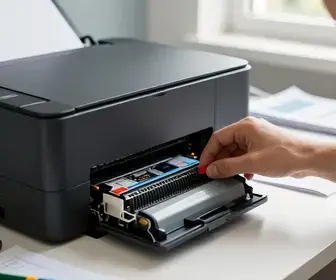
A compatibilidade é uma das primeiras coisas que devem ser conferidas. Um cartucho pode parecer idêntico ao modelo original, mas ainda assim não ser aceito pela impressora. Isso acontece porque fabricantes diferentes usam formatos, chips e códigos próprios.
Para evitar erro, confira:
- Modelo exato da impressora: verifique o código no painel, na etiqueta ou no manual.
- Referência do cartucho: compare a numeração do novo cartucho com a indicação do fabricante.
- Versão original, compatível ou remanufaturada: algumas impressoras funcionam melhor com versões específicas.
- Região do produto: em certos casos, cartuchos de outra região podem apresentar bloqueio.
Também é importante observar se o cartucho foi comprado para a mesma linha de impressoras, mas não para o mesmo modelo. Isso é comum em séries que têm aparência parecida, porém exigem chip ou encaixe diferente. Se houver dúvida, consulte o site do fabricante e confirme a lista oficial de suprimentos aceitos.
Limpeza dos Contatos do Cartucho
Se a impressora não reconhece o cartucho, a sujeira nos contatos pode ser a causa mais simples e mais fácil de resolver. Os contatos são as pequenas áreas metálicas que permitem a troca de informações entre a impressora e o cartucho. Quando eles estão empoeirados ou com tinta seca, a leitura pode falhar.
Antes de limpar, desligue a impressora e retire o cabo de energia, se possível. Depois, remova o cartucho com cuidado. Use um pano sem fiapos ou hastes de algodão levemente umedecidas com álcool isopropílico. Evite exagerar na quantidade de líquido.
Ao fazer a limpeza, siga estas orientações:
- Não use objetos metálicos: eles podem riscar ou danificar os contatos.
- Não encoste nos bicos de impressão: principalmente em cartuchos de tinta.
- Deixe secar completamente: antes de recolocar o cartucho.
- Limpe também os contatos da impressora: não apenas os do cartucho.
Essa etapa é especialmente útil quando o erro aparece depois de um período sem uso. Poeira acumulada, tinta ressecada e oxidação leve são muito comuns nesses casos. Em muitos equipamentos, esse simples procedimento já permite que a impressora volte a identificar o suprimento normalmente.
Atualização de Drivers da Impressora
Os drivers são os programas que fazem a comunicação entre o computador e a impressora. Quando estão desatualizados ou corrompidos, a máquina pode exibir mensagens erradas, não reconhecer o cartucho ou falhar na leitura do nível de tinta.
Se o problema começou depois de uma atualização do sistema operacional, o driver pode estar incompatível com a versão nova do software. Nesses casos, vale revisar a instalação e buscar a versão mais recente no site do fabricante.
O que verificar:
- Versão instalada: confirme se o driver é o mais recente.
- Compatibilidade com o sistema: Windows, macOS e Linux podem exigir pacotes diferentes.
- Instalação incompleta: um driver mal instalado pode causar falhas intermitentes.
- Utilitários do fabricante: alguns modelos precisam de softwares extras para reconhecimento completo.
Se necessário, desinstale o driver antigo, reinicie o computador e instale novamente a versão correta. Em redes corporativas, vale também verificar se há algum software de gerenciamento bloqueando o acesso à impressora. Isso é útil principalmente quando o problema ocorre em vários computadores ao mesmo tempo.
Verifique as Configurações da Impressora
Nem sempre o erro está no hardware. Muitas vezes, as configurações da impressora no computador podem interferir no reconhecimento do cartucho. Isso acontece porque alguns sistemas priorizam modos de economia, impressão em preto, uso de suprimentos alternativos ou mensagens de confirmação de uso.
As verificações mais importantes incluem:
- Impressora correta selecionada: especialmente quando há mais de um dispositivo instalado.
- Fila de impressão travada: trabalhos antigos podem impedir a comunicação com o equipamento.
- Modo offline: se estiver ativado, a impressora pode parecer sem resposta.
- Preferências de cor: em algumas situações, o sistema tenta usar apenas um cartucho específico.
Também vale acessar o painel físico da impressora. Em modelos mais modernos, há opções de redefinição, limpeza de cabeçote, alinhamento e diagnóstico. Alguns alertas podem ser removidos apenas com a reinicialização do sistema interno. Se o equipamento tiver tela, observe mensagens como “cartucho ausente”, “cartucho inválido” ou “não foi possível detectar o suprimento”.
Testando Outro Cartucho
Se depois das verificações anteriores a impressora ainda não reconhece o cartucho, o teste com outro suprimento ajuda a identificar se o defeito está no cartucho atual ou na própria impressora. Essa é uma das formas mais seguras de separar a causa do problema.
Ao testar outro cartucho, prefira um item novo, original ou de procedência confiável. Se o segundo cartucho for reconhecido, a falha provavelmente está no primeiro. Se nenhum deles funcionar, o problema pode estar nos contatos internos, no carro de impressão, no chip leitor ou até no firmware.
Use este método com atenção:
- Desligue a impressora.
- Remova o cartucho que está com erro.
- Instale outro cartucho compatível.
- Ligue o equipamento e observe a mensagem exibida.
- Teste a impressão de uma página de diagnóstico.
Se possível, compare também a reação da impressora com cartuchos de cores diferentes. Em muitos modelos, um cartucho pode ser reconhecido enquanto outro não, o que ajuda a localizar o defeito de forma mais precisa.
Erro de Reconhecimento em Impressoras Multifuncionais
Nas impressoras multifuncionais, o erro de reconhecimento pode aparecer de forma mais confusa porque o mesmo equipamento imprime, copia e digitaliza. Isso significa que o usuário pode imaginar que o problema afeta apenas a impressão, quando na verdade há uma falha no sistema de leitura do conjunto todo.
Esses modelos costumam ter sensores, bandejas, tampas e mecanismos adicionais que interferem na leitura do cartucho. Se qualquer parte estiver fora do lugar, a máquina pode impedir o funcionamento para evitar vazamentos, danos ou impressão sem tinta.
Verifique os seguintes pontos:
- Tampa aberta ou mal fechada: muitos modelos bloqueiam a leitura se a tampa não estiver travada.
- Carro de impressão preso: o suporte do cartucho precisa se mover livremente.
- Sensor de porta ou tampa com defeito: pode simular erro de cartucho ausente.
- Mensagem específica no painel: alguns códigos apontam a peça exata com falha.
Em multifuncionais, o ciclo de desligar e ligar pode ajudar, mas só funciona quando o erro é momentâneo. Se a mensagem volta sempre, é importante inspecionar o sistema com mais cuidado. O acúmulo de resíduos de tinta e a obstrução no trilho do carro também podem provocar falhas repetidas de reconhecimento.
Impacto de Cartuchos Recondicionados
Cartuchos recondicionados podem ser uma alternativa econômica, mas também estão entre os campeões de reclamação quando o assunto é reconhecimento. Isso acontece porque, durante o processo de recondicionamento, o chip pode ser reaproveitado, reiniciado ou substituído. Se essa etapa não for feita corretamente, a impressora pode rejeitar o cartucho.
Os problemas mais comuns com esse tipo de suprimento são:
- Chip não resetado corretamente: a impressora interpreta como cartucho vazio ou inválido.
- Vazamento de tinta: pode sujar os contatos e sensores internos.
- Compatibilidade parcial: o encaixe funciona, mas a leitura falha.
- Qualidade inconsistente: cada lote pode ter comportamento diferente.
Se você usa cartuchos recondicionados, vale testar se o problema acontece sempre com a mesma marca ou fornecedor. Em alguns casos, a solução é trocar o fornecedor por um que tenha melhor controle de qualidade. Em outros, basta atualizar o firmware da impressora ou limpar novamente os contatos.
Também é importante observar se a impressora começou a rejeitar cartuchos recondicionados após uma atualização automática. Alguns fabricantes alteram os critérios de validação e passam a exigir chips mais novos. Nesses casos, o cartucho pode estar em perfeito estado físico, mas ainda assim não ser aceito.
Soluções para Impressoras a Laser
Nas impressoras a laser, o problema de reconhecimento geralmente envolve o toner, o chip do toner, o tambor ou os sensores do equipamento. Embora a lógica seja parecida com a das impressoras jato de tinta, a estrutura interna é diferente e exige alguns cuidados próprios.
Se a impressora a laser não reconhece o cartucho, verifique:
- Chip do toner: pode estar danificado, solto ou incompatível.
- Montagem correta: o toner precisa encaixar de forma firme no compartimento.
- Tambor separado do toner: em alguns modelos, o erro pode estar nessa peça.
- Sensores de tampa e presença: impedem a operação se detectarem anomalia.
Em equipamentos laser, também pode existir bloqueio por contador interno. Alguns modelos registram o uso do toner e do tambor, mesmo quando a peça foi recarregada. Se o contador não for reiniciado, a impressora pode continuar exibindo erro, mesmo após a troca física do componente.
Outra ação importante é remover o toner e recolocá-lo com cuidado. Poeira de toner também pode interferir nos contatos e na leitura do chip. Se houver acúmulo de pó, o ideal é fazer uma limpeza seca, sem soprar diretamente e sem usar líquidos dentro do equipamento.
Quando Chamar um Técnico Especializado
Se todas as verificações básicas já foram feitas e a impressora ainda não reconhece o cartucho, talvez seja hora de chamar um técnico especializado. Isso é ainda mais indicado quando o equipamento apresenta sinais de falha elétrica, mensagens de erro constantes ou comportamento irregular no carro de impressão.
Alguns sinais de que o problema pode exigir assistência técnica:
- Cartuchos já testados continuam sem reconhecimento: inclusive modelos novos e originais.
- Contato interno danificado: pinos tortos ou queimados podem exigir reparo.
- Erros persistentes no painel: mesmo após reinicialização completa.
- Ruídos estranhos: travamentos mecânicos, clique repetido ou falha no deslocamento do carro.
- Cheiro de queimado ou aquecimento anormal: possível falha elétrica interna.
O técnico pode avaliar a placa lógica, os sensores, o carro de impressão e os circuitos de leitura do cartucho. Em alguns casos, a correção envolve troca de peças. Em outros, basta reconfigurar o sistema ou atualizar o firmware com ferramentas apropriadas.
Se o equipamento estiver na garantia, evite abrir a impressora por conta própria. A desmontagem indevida pode cancelar a cobertura do fabricante. Nessas situações, o mais seguro é acionar a assistência autorizada e informar exatamente quais testes já foram feitos. Isso ajuda no diagnóstico e pode reduzir o tempo de reparo.
Quando a impressora não reconhece o cartucho: o que verificar primeiro, a ordem dos testes faz diferença. Começar pela compatibilidade, seguir para limpeza, revisar drivers e depois testar outro cartucho reduz o risco de trocar peças sem necessidade. Em muitos casos, o defeito está em um detalhe simples, como sujeira, encaixe ou configuração incorreta. Em outros, a falha está no chip, nos sensores ou em componentes internos que precisam de análise técnica.