O que é o Command Center RX?
O Command Center RX é a interface web de administração das impressoras e multifuncionais Kyocera. Ele permite acessar, pelo navegador, várias funções de configuração, monitoramento e manutenção do equipamento sem precisar tocar no painel físico da máquina.
Na prática, ele funciona como um painel remoto. Com ele, é possível verificar o status da impressora, alterar parâmetros de rede, ajustar recursos de segurança, configurar pastas de digitalização, criar regras de impressão e acompanhar alertas de uso.
Essa ferramenta é muito útil em ambientes domésticos, escritórios pequenos e empresas com vários usuários. Em vez de depender de comandos locais, o administrador pode gerenciar tudo por meio do navegador de um computador conectado à mesma rede da impressora.
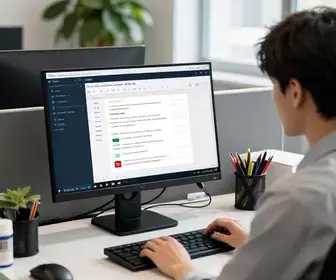
Outro ponto importante é que o Command Center RX varia um pouco conforme o modelo da Kyocera e a versão do firmware. Por isso, alguns menus podem ter nomes levemente diferentes, mas a lógica de uso costuma ser muito parecida.
Quando alguém pesquisa Como acessar Command Center RX da Kyocera: passo a passo e cuidados, normalmente quer entender não só a entrada no sistema, mas também como usar essa plataforma com segurança e sem erros comuns. É isso que os próximos tópicos detalham.
Vantagens de usar o Command Center RX
Usar o Command Center RX traz várias vantagens para quem precisa administrar uma Kyocera com mais controle e menos perda de tempo. A principal é a possibilidade de ajustar tudo de forma remota.
- Acesso rápido às configurações: você não precisa navegar em menus no visor da impressora para fazer mudanças simples ou avançadas.
- Monitoramento em tempo real: é possível ver alertas, níveis de toner, estado de papel e mensagens de erro.
- Configuração centralizada: vários ajustes podem ser feitos em um só lugar, o que reduz falhas manuais.
- Melhor controle de rede: ajuda a definir IP, DNS, SMTP, autenticação e outros parâmetros de conexão.
- Mais eficiência no suporte: técnicos e administradores conseguem resolver problemas sem estar fisicamente diante do equipamento.
- Recursos de segurança: o painel permite ajustar senhas, permissões e políticas de acesso.
Em empresas, esse acesso também ajuda a padronizar processos. Por exemplo, é possível definir configurações iguais para impressão duplex, economia de papel ou digitalização para e-mail. Isso reduz retrabalho e melhora o uso da impressora no dia a dia.
Outra vantagem é a capacidade de identificar falhas antes que elas se tornem críticas. Se a impressora apresenta mensagens recorrentes de erro, o Command Center RX costuma mostrar detalhes úteis para diagnóstico.
Passo a passo para acessar o Command Center RX
Para acessar o Command Center RX da Kyocera, o primeiro passo é garantir que a impressora esteja ligada e conectada à rede local. O acesso é feito por um navegador, como Chrome, Edge, Firefox ou Safari.
- Descubra o endereço IP da impressora: você pode encontrar esse dado na tela do equipamento, na folha de status de rede ou pelo painel de administração do roteador.
- Abra o navegador: use um computador ou notebook conectado à mesma rede da impressora.
- Digite o IP na barra de endereço: escreva o endereço IP completo, como 192.168.1.50, e pressione Enter.
- Aguarde a tela do Command Center RX: se a comunicação estiver correta, a página de login deve aparecer.
- Insira usuário e senha: em muitos casos, as credenciais padrão podem estar no manual do equipamento ou terem sido alteradas pelo administrador.
- Confirme o acesso: depois do login, você verá o painel com menus de status, rede, sistema e segurança.
Se a página não abrir, o problema pode estar na rede, no IP digitado de forma incorreta ou em bloqueios do navegador. Em alguns casos, o acesso pode usar http ou https, dependendo da configuração do equipamento.
É importante não confundir o endereço do Command Center RX com o endereço da internet. Ele deve ser acessado apenas dentro da rede onde a impressora está conectada, salvo em cenários específicos com acesso remoto configurado de forma segura.
Requisitos de sistema para acesso
Os requisitos para usar o Command Center RX são simples, mas precisam ser observados para evitar falhas de carregamento ou erros de login.
- Dispositivo com navegador atualizado: computador, notebook ou até tablet em alguns casos.
- Conexão na mesma rede da impressora: sem isso, o navegador não encontra o endereço IP local.
- Compatibilidade com protocolos da rede: o roteador e a rede interna precisam permitir comunicação entre os dispositivos.
- JavaScript habilitado: algumas telas podem depender disso para funcionar corretamente.
- Permissão de acesso administrativo: certos menus só aparecem para usuários com nível de administrador.
Também é recomendado usar um navegador moderno. Versões antigas podem apresentar problemas de visualização, principalmente em páginas de dispositivos mais antigos. Se a interface estiver estranha, vale testar outro navegador antes de assumir que há defeito na impressora.
Em ambientes corporativos, firewalls e políticas de segurança podem bloquear o acesso à interface web. Nesse caso, o administrador da rede precisa liberar a comunicação entre o computador e a impressora.
Cuidados ao utilizar o Command Center RX
Ao usar o Command Center RX, alguns cuidados são importantes para evitar mudanças indevidas e falhas na operação da impressora. Mesmo sendo uma ferramenta útil, ela dá acesso a funções sensíveis.
- Evite alterar configurações sem conhecer o efeito: ajustes de rede, segurança e sistema podem impedir o uso correto do equipamento.
- Use senhas fortes: troque credenciais padrão sempre que possível.
- Não compartilhe o acesso administrativo: quanto mais pessoas tiverem permissão total, maior o risco de erro ou uso indevido.
- Registre mudanças importantes: anote alterações feitas em IP, SMTP, digitalização ou políticas de usuário.
- Faça alterações em horários seguros: em empresa, mudanças de rede podem interromper o fluxo de impressão.
Um cuidado muito relevante é não desativar funções de segurança sem necessidade. Em especial, recursos como autenticação, filtro de IP e proteção por senha ajudam a manter o equipamento protegido em redes com vários usuários.
Também vale lembrar que alguns ajustes podem exigir reinicialização da impressora. Antes de aplicar mudanças, verifique se há trabalhos de impressão em andamento para não interromper tarefas importantes.
Como configurar sua impressora no Command Center
Depois de acessar o Command Center RX, a configuração da impressora pode incluir vários itens, dependendo do objetivo. Os ajustes mais comuns envolvem rede, impressão, digitalização e segurança.
Veja os principais pontos que normalmente podem ser configurados:
- Nome do dispositivo: ajuda a identificar a impressora na rede.
- Endereço IP: pode ser fixo ou obtido automaticamente por DHCP.
- Máscara de sub-rede e gateway: necessários para comunicação correta na rede.
- Servidor DNS: importante para funções que usam nomes de domínio.
- SMTP e e-mail: usados para envio de digitalizações ou alertas.
- Opções de papel: tipo de bandeja, tamanho e padrão de alimentação.
- Preferências de impressão: frente e verso, qualidade, economia e ordenação.
Para configurar corretamente, o ideal é seguir a lógica do seu ambiente. Em um escritório pequeno, por exemplo, um IP fixo ajuda a evitar que a impressora “mude de endereço” após reiniciar. Já em ambientes com controle centralizado, o DHCP pode ser mais prático, desde que o endereço reservado permaneça estável.
Na parte de e-mail, é importante preencher os dados do servidor corretamente. Um erro comum é configurar SMTP sem autenticação ou com porta errada. Isso faz com que a digitalização para e-mail falhe, mesmo quando a rede está funcionando.
Soluções para problemas comuns
Alguns problemas aparecem com frequência no uso do Command Center RX. A boa notícia é que muitos deles têm solução simples.
| Problema | Causa provável | Solução sugerida |
|---|---|---|
| Não abre a página no navegador | IP incorreto, impressora offline ou rede diferente | Verifique o IP, a conexão e a rede usada no computador |
| Login negado | Senha errada ou credenciais alteradas | Confirme os dados com o administrador ou redefina o acesso |
| Página lenta ou incompleta | Navegador incompatível ou cache corrompido | Teste outro navegador e limpe o cache |
| Configuração não salva | Falta de permissão ou campo inválido | Revise os dados preenchidos e confirme se o usuário é administrador |
| Digitalização por e-mail falha | SMTP incorreto ou bloqueio de rede | Revise servidor, porta, autenticação e firewall |
Se o endereço IP da impressora mudou, o acesso também muda. Isso acontece com frequência em redes que usam DHCP sem reserva. Nesse caso, é necessário localizar o novo IP antes de tentar acessar a interface.
Quando o navegador exibe erro de certificado em conexões HTTPS, o aviso pode surgir por causa de certificado autoassinado. Em muitos casos, isso não significa um defeito, mas sim um ajuste de segurança do próprio equipamento.
Personalizando as configurações do Command Center
Uma das maiores vantagens do Command Center RX é a possibilidade de personalização. Isso permite adaptar o equipamento ao tipo de uso de cada pessoa ou empresa.
Entre as personalizações mais úteis estão:
- Idioma da interface: facilita a navegação para equipes diferentes.
- Nome do equipamento na rede: ajuda na identificação rápida em ambientes com várias impressoras.
- Alertas e notificações: podem ser configurados para avisar sobre erros, falta de papel ou toner baixo.
- Permissões de usuários: limitam o acesso a funções críticas.
- Preferências de economia de energia: reduzem o consumo quando a impressora fica ociosa.
- Padrões de impressão: definem duplex, orientação, gramatura e qualidade.
Personalizar a interface e os recursos ajuda a reduzir erros operacionais. Por exemplo, se a equipe imprime muito em frente e verso, deixar essa opção como padrão economiza papel e evita ajustes repetidos em cada trabalho.
Em organizações maiores, a personalização também ajuda na padronização. Assim, todos os usuários seguem as mesmas regras de uso, o que torna o suporte mais previsível.
Manutenção e cuidados essenciais
Além de configurar, é importante manter a impressora e o acesso ao Command Center RX em bom estado. A manutenção preventiva reduz falhas e melhora a vida útil do equipamento.
- Atualize o firmware quando necessário: isso pode corrigir falhas e melhorar a segurança.
- Verifique periodicamente o status da impressora: observe toner, papel, peças e mensagens de alerta.
- Limpe o equipamento conforme orientação do fabricante: poeira e resíduos afetam o desempenho.
- Teste funções críticas com frequência: impressão, digitalização, envio por e-mail e conexão de rede.
- Revise credenciais de acesso: troque senhas quando houver troca de responsável ou suspeita de acesso indevido.
Outro cuidado essencial é manter um registro das configurações principais. Se houver necessidade de reset, troca de rede ou substituição do equipamento, essas informações aceleram a retomada do funcionamento.
Em ambientes com alto volume de impressão, vale criar uma rotina de verificação semanal. Essa prática ajuda a identificar problemas como atolamento recorrente, desgaste de bandeja, falhas de comunicação ou toner abaixo do ideal.
Recursos úteis e dicas do Command Center RX
O Command Center RX oferece vários recursos que passam despercebidos por quem usa apenas funções básicas. Explorar essas opções pode melhorar bastante a administração da impressora.
- Relatórios de uso: ajudam a entender consumo e frequência de impressão.
- Histórico de eventos: facilita o diagnóstico de falhas recorrentes.
- Configurações de segurança: protegem acesso e reduzem riscos na rede.
- Ferramentas de rede: úteis para testar conectividade e revisar parâmetros.
- Gerenciamento de digitalização: permite ajustar destinos, pastas e e-mails.
Uma dica prática é acessar a interface sempre com foco em uma tarefa por vez. Isso evita mudanças acidentais em menus diferentes. Se possível, faça alterações em um período de menor movimento, principalmente em empresas com vários usuários usando a impressora ao mesmo tempo.
Outra dica é documentar o caminho dos menus mais usados. Assim, mesmo quem está começando consegue repetir processos como ajuste de IP, configuração de SMTP ou alteração de senha com mais segurança.
Quando houver dúvida sobre uma função específica, consulte o manual da impressora Kyocera correspondente ao modelo em uso. Isso é importante porque algumas opções mudam conforme a linha do equipamento, a versão do software e o firmware instalado.
Também vale observar que o Command Center RX pode ser um excelente aliado para diagnóstico remoto. Se a impressora apresenta falhas de rede, digitalização ou autenticação, a interface costuma mostrar pistas claras para o suporte técnico agir com mais precisão.
Para quem busca dominar Como acessar Command Center RX da Kyocera: passo a passo e cuidados, o melhor caminho é combinar acesso correto, atenção aos detalhes da rede e manutenção regular. Com isso, a ferramenta se torna parte central da gestão da impressora, sem complicação desnecessária.