Verifique os Requisitos de Conexão
Antes de começar a configuração da Samsung M2020W no Wi-Fi, vale conferir se tudo está pronto para evitar falhas durante o processo. Essa etapa parece simples, mas faz muita diferença no resultado final. Quando a rede está instável, a senha está errada ou o computador não está na mesma faixa de rede, a impressora pode não ser encontrada.
Confira os itens básicos:
- Rede Wi-Fi disponível: a impressora precisa estar próxima do roteador para receber um sinal estável.
- Senha correta da rede: confirme a senha com atenção, pois uma letra errada já impede a conexão.
- Roteador funcionando: verifique se outros aparelhos estão conectados sem problemas.
- Computador ou celular compatível: o dispositivo usado na configuração deve ter acesso à mesma rede.
- Cabos e energia: a impressora deve estar ligada e pronta para o processo inicial.
Também é importante saber se sua rede usa padrões antigos ou muito restritos. Em alguns casos, redes com configurações avançadas, como filtragem por MAC, podem bloquear o acesso da impressora. Se isso acontecer, será necessário liberar o equipamento no roteador.
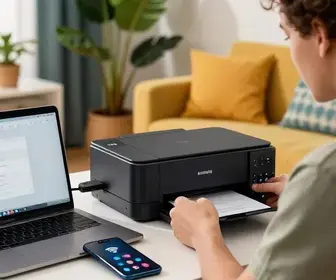
Outro ponto útil é verificar o nome da rede, chamado de SSID. Se você tiver mais de uma rede em casa, como uma de 2,4 GHz e outra de 5 GHz, confirme qual delas será usada. Muitos modelos da linha Samsung funcionam melhor na faixa de 2,4 GHz, que costuma ter maior alcance e mais compatibilidade com impressoras.
Se houver repetidor, mesh ou amplificador de sinal, observe se a impressora estará conectada ao ponto certo. Em alguns casos, a troca automática entre nós pode interromper a comunicação durante a configuração.
Preparando a Impressora para Conexão
Para configurar a Samsung M2020W no Wi-Fi com mais facilidade, a impressora precisa estar em condições ideais. Antes de iniciar, retire a embalagem completa, remova fitas de proteção e confirme se o toner foi instalado corretamente. Uma preparação rápida evita mensagens de erro e melhora a resposta do equipamento.
Siga este checklist prático:
- Posicione a impressora em uma superfície firme e plana.
- Deixe o aparelho próximo do roteador durante a configuração inicial.
- Conecte o cabo de alimentação e ligue a impressora.
- Aguarde o aquecimento e a inicialização completa do sistema.
- Verifique se as luzes do painel indicam prontidão.
Se a impressora ainda não tiver sido usada, é comum que ela passe por uma sequência de inicialização mais longa. Não interrompa esse processo. Espere até que os indicadores estejam estáveis antes de seguir adiante.
Também é recomendável desligar e ligar novamente o roteador, caso ele esteja com comportamento estranho ou com muitos dispositivos conectados. Um ambiente limpo ajuda a reduzir erros de comunicação.
Se possível, mantenha outros aparelhos eletrônicos afastados, como micro-ondas e telefones sem fio. Esses itens podem causar interferência, principalmente em redes de 2,4 GHz. Quanto menor a interferência, maior a chance de a conexão Wi-Fi funcionar de forma estável desde o início.
Acessando o Painel de Controle da Impressora
O acesso ao painel de controle é uma etapa central no processo de Como configurar Samsung M2020W no Wi-Fi: guia prático. A partir dele, você consegue iniciar o modo de rede, localizar a função de conexão sem fio e acompanhar os sinais luminosos da impressora.
O painel desse modelo costuma ser simples, com botões e luzes de status. Mesmo sem uma tela grande, ele permite executar a configuração de forma funcional. O segredo está em observar bem os indicadores e usar os comandos corretos no momento certo.
Ao acessar o painel, preste atenção em:
- Botão de liga/desliga: garante que o aparelho esteja ativo.
- Botão de WPS ou Wi-Fi: usado em alguns métodos de conexão.
- Luzes de status: indicam energia, erro, conexão e prontidão.
- Indicador de falha: se aceso, mostra que algo precisa ser corrigido antes de continuar.
Se a sua impressora tiver uma combinação de teclas para iniciar a configuração de rede, siga as instruções do manual do equipamento ou do software oficial da Samsung. Em muitos casos, o processo pode ser iniciado por meio de um botão específico ou por utilitário instalado no computador.
Durante essa etapa, é importante não pressionar vários botões ao mesmo tempo sem necessidade. Isso pode alterar o estado da impressora e dificultar a conexão. Vá com calma e confira a resposta das luzes após cada ação.
Conectando-se à Rede Wi-Fi
Chegou a parte mais importante: conectar a Samsung M2020W à rede Wi-Fi. Existem diferentes formas de fazer isso, e a melhor opção pode variar conforme o sistema usado e o roteador disponível. O caminho mais comum é usar o software de instalação da impressora, que guia o usuário até a rede correta.
De maneira geral, o processo segue esta lógica:
- Abra o utilitário de configuração da impressora no computador.
- Escolha a opção de conexão sem fio.
- Selecione o nome da sua rede Wi-Fi.
- Digite a senha com atenção.
- Aguarde a confirmação de que a impressora foi adicionada com sucesso.
Em alguns roteadores, também é possível usar o método WPS, desde que o aparelho seja compatível com essa função. Nesse caso, basta apertar o botão WPS do roteador e, em seguida, iniciar o processo na impressora dentro do tempo indicado. Esse método pode ser mais rápido, mas nem sempre está disponível em todas as redes.
Se a impressora não encontrar a rede, verifique se o nome da rede está sendo transmitido corretamente. Redes ocultas exigem configuração manual e podem dificultar o reconhecimento automático. Além disso, confirme se a banda de 2,4 GHz está ativa, pois ela costuma ser a mais aceita por impressoras desse tipo.
Uma dica importante é aproximar a impressora do roteador apenas na primeira configuração. Depois que ela estiver conectada, você pode recolocá-la no local definitivo. Isso ajuda a reduzir falhas no momento da autenticação.
Se houver erro de senha, refaça a digitação com calma. Observe letras maiúsculas e minúsculas, além de símbolos especiais. Pequenos detalhes podem impedir a conexão mesmo quando tudo parece correto.
Instalando o Software Necessário
Para usar todos os recursos da impressora com segurança e estabilidade, é essencial instalar o software correto no computador. Esse passo ajuda o sistema a reconhecer a Samsung M2020W, instalar os drivers certos e garantir comunicação adequada pela rede.
Em geral, o pacote de instalação inclui:
- Driver de impressão: permite que o computador envie trabalhos para a impressora.
- Ferramenta de configuração: ajuda a localizar e adicionar o equipamento na rede.
- Utilitário de status: mostra informações como nível de toner e estado da conexão.
Antes de instalar, verifique se o sistema operacional está atualizado. Em alguns casos, versões muito antigas do Windows ou do macOS podem exigir downloads extras ou compatibilidade específica. O ideal é usar sempre os arquivos disponíveis no site oficial do fabricante.
Durante a instalação, siga estas orientações:
- Baixe o pacote correto para seu sistema operacional.
- Execute o instalador com permissão de administrador, se necessário.
- Escolha a opção de conexão via rede sem fio.
- Permita que o instalador procure a impressora na rede.
- Conclua o processo e reinicie o computador, se solicitado.
Após a instalação, o computador deve reconhecer a impressora como um dispositivo de rede. Se isso não acontecer, remova o driver e repita o processo com atenção. Muitas falhas ocorrem por instalação incompleta ou por uso de um pacote antigo.
Em ambientes com mais de um computador, pode ser necessário instalar o driver em cada máquina que vai imprimir. Isso vale para notebooks, desktops e até computadores compartilhados no escritório.
Teste de Impressão Após a Conexão
Depois de concluir a configuração, faça um teste de impressão para confirmar que a conexão Wi-Fi está funcionando. Essa validação é importante porque mostra se a impressora está recebendo os trabalhos corretamente e se o computador está enviando os dados para o destino certo.
O teste pode ser simples. Você pode abrir um documento leve, como uma página de texto, e mandar imprimir. Outra opção é usar a página de teste do próprio sistema operacional ou do software da impressora.
Ao observar o resultado, verifique:
- Se a impressora responde logo após o envio.
- Se o papel sai com boa qualidade.
- Se não há falhas de comunicação.
- Se a fila de impressão não fica travada.
Se a impressão não sair de imediato, aguarde alguns segundos. Em redes sem fio, especialmente quando há muitos dispositivos conectados, pode existir um pequeno atraso. Isso é normal, desde que o trabalho seja processado corretamente.
Também vale testar mais de um tipo de arquivo. Um PDF, uma página de texto e uma imagem simples podem ajudar a identificar se a conexão está estável em diferentes situações. Se um tipo funciona e outro não, o problema pode estar no aplicativo e não na rede.
Caso a impressora pareça conectada, mas não imprima, confira a fila de impressão no sistema. Às vezes, um job antigo ou pausado impede novas tarefas. Limpar a fila costuma resolver o problema rapidamente.
Resolvendo Problemas Comuns de Conexão
Mesmo seguindo todos os passos, é possível enfrentar problemas ao configurar a Samsung M2020W no Wi-Fi. A boa notícia é que a maioria deles tem solução simples. O mais importante é identificar a causa certa antes de repetir o processo várias vezes.
Veja os problemas mais comuns e como agir:
- A impressora não aparece na rede: verifique se ela está ligada, próxima do roteador e com a rede de 2,4 GHz ativa.
- Senha incorreta: digite novamente com atenção e confirme se a tecla Caps Lock não está ativada.
- Sinal fraco: aproxime a impressora do roteador e teste de novo.
- Driver instalado de forma errada: desinstale e faça a instalação novamente com o pacote correto.
- Conexão cai com frequência: veja se há interferência de outros aparelhos ou excesso de dispositivos na rede.
Se a impressora foi conectada antes, mas parou de responder, tente reiniciar o roteador e o próprio equipamento. Essa ação simples resolve muitos casos de falha temporária. Reiniciar limpa estados travados e faz com que a comunicação seja restabelecida.
Em redes corporativas ou compartilhadas, pode haver regras de segurança que bloqueiam o acesso da impressora. Nesses casos, verifique com o administrador da rede se há restrições de firewall, IP fixo ou filtro por endereço MAC.
Outro detalhe importante é o nome da rede. Às vezes, existem redes com nomes parecidos, e a impressora pode se conectar à errada. Confirme sempre o SSID correto antes de iniciar a configuração.
Atualizando o Firmware da Impressora
Manter o firmware atualizado ajuda a melhorar estabilidade, corrigir falhas e aumentar a compatibilidade com roteadores e sistemas operacionais. Em uma impressora como a Samsung M2020W, essa atualização pode ser útil quando há erros de rede ou dificuldades persistentes de conexão.
O firmware é o software interno do equipamento. Quando ele está desatualizado, certos recursos podem funcionar de forma limitada. Atualizar pode corrigir comportamentos estranhos, melhorar a resposta do Wi-Fi e aumentar a confiabilidade da impressão.
Antes de atualizar, siga estas recomendações:
- Verifique o modelo exato da impressora.
- Baixe apenas arquivos do site oficial ou de fonte confiável.
- Não desligue o equipamento durante a atualização.
- Use uma conexão estável no computador para evitar interrupções.
Se o fabricante oferecer um utilitário próprio para atualização, siga o passo a passo com cuidado. Em alguns casos, o processo é feito pelo computador; em outros, a própria impressora recebe o novo firmware por meio da rede.
Depois da atualização, faça um novo teste de impressão. Isso ajuda a confirmar que o aparelho continua reconhecendo a rede corretamente. Caso haja mudança no comportamento do equipamento, talvez seja necessário repetir a configuração do Wi-Fi.
Também é útil verificar se o firmware foi atualizado em intervalos regulares. Em ambientes de escritório, essa manutenção preventiva ajuda a evitar paradas inesperadas e facilita o uso diário.
Conectando Dispositivos Móveis à Impressora
Depois que a Samsung M2020W estiver na rede Wi-Fi, conectar o celular ou tablet pode facilitar muito a rotina. A impressão pelo dispositivo móvel é prática para quem precisa enviar arquivos rápidos sem ligar o computador.
Para usar o recurso móvel, o aparelho precisa estar na mesma rede Wi-Fi da impressora. Em muitos casos, o aplicativo oficial do fabricante ou uma solução de impressão compatível com o sistema operacional já resolve a demanda.
Os passos mais comuns são:
- Baixe o aplicativo de impressão recomendado para seu sistema.
- Conecte o celular à mesma rede Wi-Fi da impressora.
- Abra o arquivo que deseja imprimir.
- Escolha a opção de impressão no aplicativo ou no menu de compartilhamento.
- Selecione a Samsung M2020W e confirme o envio.
Se a impressora não aparecer no celular, verifique as permissões do aplicativo e a rede usada pelo aparelho. Alguns smartphones mudam automaticamente para dados móveis quando o Wi-Fi está sem acesso à internet. Esse comportamento pode atrapalhar a detecção da impressora.
Também é importante manter o aplicativo atualizado. Versões antigas podem não identificar corretamente a impressora ou apresentar falhas na interface. Se necessário, remova e instale novamente o app para corrigir erros persistentes.
Em grupos de trabalho, vale criar um padrão de uso para os dispositivos móveis. Assim, todos imprimem pela mesma rede e evitam confusão com nomes parecidos ou configurações diferentes.
Dicas para Manter a Conexão Estável
Depois de configurar a Samsung M2020W no Wi-Fi, o ideal é manter a conexão estável por mais tempo. Pequenos cuidados no dia a dia evitam quedas, falhas de comunicação e retrabalho.
Veja as melhores práticas:
- Deixe a impressora em local aberto: evite armários fechados ou cantos muito distantes do roteador.
- Reduza barreiras físicas: paredes grossas e móveis grandes podem enfraquecer o sinal.
- Evite sobrecarga na rede: muitos aparelhos conectados ao mesmo tempo podem deixar tudo mais lento.
- Reinicie o roteador de tempos em tempos: isso ajuda a manter a rede limpa e estável.
- Atualize driver e firmware: versões novas costumam melhorar compatibilidade.
Se a conexão cair com frequência, teste a impressora em outro ponto da casa ou do escritório. Às vezes, a localização física é o principal problema. Um simples reposicionamento pode resolver sem necessidade de alterações mais complexas.
Outra dica importante é reservar o uso de impressões grandes para horários de menor tráfego na rede. Em ambientes com muitos aparelhos online, a comunicação pode ficar mais lenta e o envio dos arquivos pode demorar.
Também vale monitorar o estado do toner e do papel. Embora não sejam itens de rede, eles afetam a experiência geral e podem ser confundidos com falhas de conexão quando o trabalho de impressão não acontece como esperado.
Se houver mudanças no roteador, como troca de senha, alteração de nome da rede ou substituição do equipamento, será necessário refazer a conexão da impressora. Guardar essas informações em local seguro evita perda de tempo na próxima configuração.
Manter um registro simples com o nome da rede, senha, data da última atualização e versão do driver pode ajudar bastante em empresas, escritórios compartilhados e residências com vários usuários.
Com esses cuidados, a impressora tende a funcionar de forma mais constante e com menos interrupções, permitindo que o uso diário seja mais rápido e previsível.