Requisitos para a Instalação da Impressora
Antes de começar a Como instalar Brother DCP-L2540DW em rede, vale separar tudo o que será usado no processo. Isso evita pausas, erros e perda de tempo. Essa impressora funciona bem em rede doméstica e também em pequenos escritórios, mas a instalação fica mais estável quando os itens básicos já estão prontos.
Confira os principais requisitos:
- Impressora Brother DCP-L2540DW ligada e com toner instalado.
- Roteador Wi-Fi funcionando corretamente, de preferência com sinal estável.
- Computador com Windows ou macOS para instalar o driver e fazer os testes.
- Cabo USB, se você for usar a configuração inicial por cabo.
- Senha da rede Wi-Fi, caso a conexão seja sem fio.
- Acesso ao painel da impressora para ajustar as opções de rede.
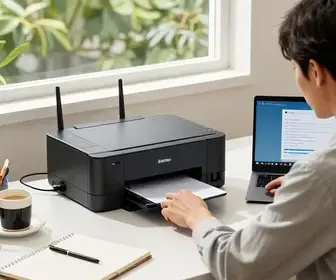
Também é importante confirmar se a impressora está em um local com bom sinal de rede. Paredes grossas, distância grande do roteador e interferência de outros aparelhos podem prejudicar a conexão. Se possível, deixe a impressora em um ponto central do ambiente.
Outro cuidado útil é verificar a versão do sistema operacional no computador. Em alguns casos, o driver mais recente depende disso. Ao baixar o software correto, você evita falhas de comunicação, instalação incompleta e erros de reconhecimento do equipamento.
Se a ideia for usar a impressora em rede com vários computadores, pense também na organização do nome do dispositivo. Um nome claro ajuda a identificar a máquina correta no momento de adicionar a impressora em cada PC. Isso é ainda mais útil em ambientes com mais de um equipamento Brother ou vários dispositivos conectados no mesmo Wi-Fi.
Preparando o Ambiente de Rede
Uma rede bem preparada facilita muito a instalação. A Brother DCP-L2540DW pode ser usada por vários computadores, mas isso depende de uma rede organizada e de um roteador bem configurado. Se a rede estiver instável, a impressora pode sumir do sistema ou ficar offline com frequência.
Antes de configurar, siga estes passos:
- Verifique se o roteador está ligado e com internet ativa.
- Teste se outros aparelhos, como celular ou notebook, conseguem acessar a rede.
- Confirme o nome da rede Wi-Fi e a senha correta.
- Evite trocar o nome da rede durante a instalação.
- Se houver duas redes, 2,4 GHz e 5 GHz, confira qual a impressora vai usar.
Na maioria dos casos, essa impressora trabalha melhor na rede de 2,4 GHz. Esse tipo de rede costuma ter maior alcance e mais compatibilidade com equipamentos de impressão. Se o roteador estiver configurado para esconder o nome da rede, é melhor deixá-lo visível durante a instalação para facilitar a conexão inicial.
Também vale reiniciar o roteador antes de começar. Isso limpa pequenas falhas e ajuda a evitar conflitos de IP. Em alguns ambientes, o roteador entrega endereços de rede de forma inconsistente. Quando isso acontece, a impressora pode ser encontrada em um endereço diferente a cada vez.
Se houver firewall no computador ou em uma rede corporativa, ele pode bloquear a detecção da impressora. Nesse caso, pode ser necessário permitir o software da Brother ou liberar a comunicação na rede local. Em casa, isso costuma ser mais simples, mas ainda assim é bom ficar atento.
Configuração da Impressora via Painel
O painel da Brother DCP-L2540DW é o caminho mais direto para ajustar as funções de rede. A tela é simples, mas permite entrar nas opções essenciais de conexão. Esse passo é útil tanto para iniciar a configuração quanto para corrigir uma instalação anterior que deu errado.
Use o painel para acessar as opções de rede sem fio. O procedimento pode variar levemente conforme a versão do firmware, mas a lógica é a mesma: entrar no menu de rede, localizar a opção de Wi-Fi e selecionar a rede correta.
Veja uma sequência prática:
- Acesse o menu principal da impressora.
- Entre em Rede ou Configuração de Rede.
- Escolha WLAN ou Rede Sem Fio.
- Procure a lista de redes disponíveis.
- Selecione o nome do seu roteador.
- Digite a senha com cuidado.
- Confirme e aguarde a conexão.
Se a senha tiver letras maiúsculas, números ou símbolos, redobre a atenção. Um caractere errado já impede a conexão. Em caso de erro, repita a digitação com calma. Em muitos casos, o problema não está na impressora, e sim em um detalhe da senha.
Depois da confirmação, o equipamento pode levar alguns segundos para se conectar. Aguarde o processo terminar antes de sair do menu. Quando a conexão for bem-sucedida, a impressora costuma mostrar um status indicando que está pronta para uso na rede.
Se o painel informar erro de autenticação ou rede não encontrada, revise a intensidade do sinal e a senha. Se necessário, aproxime a impressora temporariamente do roteador apenas para concluir a instalação. Depois, você pode devolvê-la ao local original, desde que o sinal continue bom.
Conectando a Impressora ao Roteador
Conectar a Brother DCP-L2540DW ao roteador é o centro da instalação em rede. Há duas formas comuns de fazer isso: por conexão sem fio no painel ou por cabo USB, usando o computador para concluir a configuração. A melhor opção depende do seu cenário e da sua familiaridade com o processo.
Se você quer usar a impressora sem cabo no dia a dia, a conexão via Wi-Fi é a mais prática. Ela reduz fios e permite imprimir de vários dispositivos. Já o uso inicial com cabo pode ser útil se o painel estiver difícil de navegar ou se a rede sem fio estiver instável.
Cuidados importantes ao conectar:
- Use a rede local correta, não uma rede de convidados.
- Não reinicie o roteador no meio da instalação.
- Evite deixar a impressora muito longe do ponto de acesso.
- Se a rede tiver repetidor, teste a conexão no ponto principal primeiro.
Em algumas casas, o roteador cria duas redes com nomes parecidos. Nesse caso, escolha a rede mais estável e a mais compatível com a impressora. Se a rede de 5 GHz estiver com nome parecido, isso pode causar confusão. A Brother DCP-L2540DW geralmente se comporta melhor na faixa de 2,4 GHz.
Depois de conectar, anote o estado da rede. Saber se a impressora recebeu IP automaticamente, se ficou com conexão estável ou se caiu após alguns minutos ajuda muito nos próximos passos. Esse tipo de observação faz diferença quando você precisar testar a conexão ou resolver falhas futuras.
Instalação do Driver no Computador
Sem o driver certo, a impressora pode até aparecer no sistema, mas não vai funcionar direito. Por isso, a instalação do software da Brother é uma etapa essencial. O driver é o que permite ao computador se comunicar corretamente com a DCP-L2540DW, enviar trabalhos e reconhecer os recursos do equipamento.
Ao instalar, prefira o pacote oficial da Brother para o seu sistema operacional. Isso reduz erros de compatibilidade e evita versões incompletas. Em geral, o assistente de instalação identifica a impressora na rede e conclui o processo de forma automática.
Fluxo recomendado:
- Baixe o driver correto para Windows ou macOS.
- Abra o instalador e siga as etapas na tela.
- Escolha a opção de conexão em rede.
- Deixe o computador procurar a impressora.
- Selecione a Brother DCP-L2540DW quando ela aparecer.
- Finalize a instalação e faça um teste rápido.
Se o instalador não encontrar a impressora, verifique se ela está ligada e conectada ao mesmo roteador que o computador. Esse ponto é muito importante. Se o PC estiver em uma rede diferente, ou até em outra faixa do Wi-Fi, o assistente pode não localizar o dispositivo.
Também vale desativar temporariamente outras impressoras antigas que possam confundir o sistema. Em alguns casos, o computador tenta usar um driver genérico ou uma instalação antiga. Isso gera falhas de impressão, páginas em branco ou status offline.
Outro cuidado útil é reiniciar o computador depois da instalação, se o assistente recomendar. Esse passo ajuda o sistema a atualizar os serviços de impressão e a registrar corretamente o novo dispositivo na rede.
Configuração da Impressora em Wi-Fi
Depois de instalar o driver, a configuração em Wi-Fi precisa estar estável para o uso diário. A Brother DCP-L2540DW deve aparecer como uma impressora de rede no computador, pronta para receber tarefas de qualquer máquina autorizada. Se a rede estiver bem ajustada, esse processo fica simples.
Para garantir uma boa configuração em Wi-Fi, siga boas práticas:
- Use uma senha forte no roteador, mas fácil de conferir na instalação.
- Evite mudar o nome da rede após configurar a impressora.
- Não altere o canal do roteador sem necessidade.
- Mantenha o firmware do roteador atualizado, se possível.
- Se houver queda frequente, teste outro ponto da casa.
Se a impressora não se conectar de primeira, vale apagar a configuração de rede e refazer o processo. Isso ajuda quando houve uma senha digitada de forma errada ou quando a impressora se conectou à rede errada por engano. Em muitos casos, restaurar apenas a parte de rede já resolve.
Quando a impressora estiver conectada, observe se o IP obtido é estável. Alguns roteadores mudam o endereço com frequência, o que pode atrapalhar a identificação do equipamento. Se isso acontecer, a reserva de IP no roteador pode ser uma boa solução. Essa prática deixa a impressora sempre com o mesmo endereço na rede local.
Também é uma boa ideia verificar se o recurso de economia de energia não está agressivo demais. Em alguns ambientes, a impressora entra em modo de espera e demora para responder. Isso não significa defeito, mas pode ser ajustado para melhorar a experiência de uso.
Testando a Conexão da Impressora
O teste confirma se tudo funcionou como esperado. Nessa etapa, o foco é ver se o computador envia o trabalho corretamente e se a impressora responde sem atraso. O ideal é testar mais de um tipo de impressão, porque assim você identifica falhas simples e também possíveis problemas de rede.
Faça estes testes:
- Envie uma página de teste pelo sistema operacional.
- Imprima um documento simples em preto e branco.
- Teste a digitalização, se o software estiver instalado.
- Verifique se a impressora aparece como online.
- Veja se o nome do dispositivo está correto.
Ao testar, observe o tempo de resposta. Se o envio demora muito, isso pode indicar sinal fraco, conflito de IP ou driver errado. Se a impressão falhar na metade, pode haver instabilidade na rede ou algum bloqueio temporário no computador.
Também é importante testar a conexão a partir de outro dispositivo, se houver. Um notebook diferente ou até um segundo computador ajuda a confirmar que a instalação em rede foi feita corretamente. Se um dispositivo imprime e outro não, o problema costuma estar no sistema daquele computador, e não na impressora.
Se a página sair com falhas, como linhas cortadas ou conteúdo corrompido, revise o driver e a fila de impressão. Às vezes, um trabalho antigo preso na fila impede as próximas impressões. Limpar a fila e reiniciar o serviço de impressão pode resolver rapidamente.
Resolução de Problemas Comuns
Mesmo com a instalação correta, alguns problemas podem aparecer. A boa notícia é que a maioria deles tem solução simples. O segredo é identificar se a falha está na rede, no computador, no driver ou na própria configuração da impressora.
Problemas comuns e soluções:
- A impressora não aparece na rede: confirme se ela está ligada, conectada ao Wi-Fi e na mesma rede do computador.
- Erro de senha: refaça a conexão no painel e digite a senha com atenção aos símbolos.
- Impressora offline: reinicie impressora, roteador e computador.
- Impressão travada: limpe a fila de impressão e tente novamente.
- Conexão instável: aproxime a impressora do roteador ou use uma rede de 2,4 GHz mais forte.
Se a impressora for encontrada em um momento e desaparecer depois, o problema pode ser IP variável. Nesse caso, o roteador pode estar atribuindo endereços diferentes com frequência. Uma reserva de IP ou uma configuração manual pode tornar a conexão mais estável.
Outro ponto comum é a presença de software de segurança que bloqueia a descoberta da impressora. Alguns antivírus e firewalls impedem a comunicação entre os dispositivos da rede local. Se isso acontecer, teste desativando temporariamente a proteção para ver se o equipamento volta a ser localizado.
Em redes corporativas, permissões administrativas podem impedir a instalação completa. Nesses casos, vale pedir ajuda ao setor de TI, principalmente se houver políticas de acesso, firewall centralizado ou restrições de software.
Dicas para Manutenção da Impressora
Depois de instalar a Brother DCP-L2540DW em rede, a manutenção ajuda a manter o desempenho estável. Pequenos cuidados evitam travamentos, quedas de conexão e desgaste prematuro. Uma rotina simples já faz diferença no uso diário.
Boas práticas de manutenção:
- Mantenha a impressora em local seco e ventilado.
- Faça limpeza externa com pano seco e macio.
- Atualize o driver quando houver versões novas.
- Verifique a rede sempre que houver troca de roteador.
- Use papel adequado para evitar atolamentos.
Também é importante ligar a impressora de tempos em tempos, mesmo quando não estiver usando com frequência. Isso ajuda a manter os componentes prontos e reduz problemas de inicialização. Se a máquina ficar muito tempo sem uso, podem ocorrer atrasos na primeira impressão.
Outra dica útil é manter um registro simples das configurações usadas. Anotar nome da rede, tipo de conexão, IP e versão do driver ajuda muito quando houver manutenção futura. Esse controle é valioso em escritórios pequenos, onde várias pessoas usam o mesmo equipamento.
Se houver troca de roteador, mudança de senha ou alteração no nome da rede, atualize a configuração da impressora logo em seguida. Assim, você evita que o equipamento fique fora de uso por falta de comunicação.
Conclusão e Outros Recursos
Para ampliar o uso da Brother DCP-L2540DW em rede, vale consultar materiais de apoio da própria fabricante, manuais em PDF, assistentes de instalação e páginas de suporte técnico. Esses recursos ajudam quando surge uma dúvida específica sobre driver, compatibilidade, atualização ou configuração avançada.
Outros recursos úteis incluem:
- manual do usuário da Brother;
- central de downloads de driver;
- guia de instalação para Windows e macOS;
- suporte para redefinição de rede;
- ferramentas de diagnóstico da impressora.
Se você estiver montando uma rede com vários dispositivos, também pode ser útil pesquisar sobre reserva de IP, configuração de firewall local e compartilhamento de impressoras em rede. Esses temas complementam o processo e ajudam a manter o ambiente mais estável no longo prazo.
Por fim, sempre que surgir dúvida na instalação da Brother DCP-L2540DW em rede, revise a sequência básica: rede correta, senha certa, driver oficial e teste de conexão. Quando esses quatro pontos estão alinhados, a impressora tende a funcionar com muito mais segurança e menos interrupções.