O que é Impressão Frente e Verso?
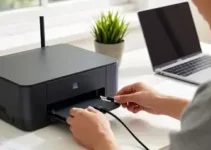
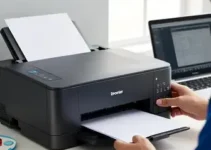
A impressão frente e verso, também chamada de impressão duplex, é o recurso que permite imprimir em ambos os lados da folha de forma automática ou manual. Em vez de gastar duas páginas para cada folha de conteúdo, a impressora usa os dois lados do papel, o que ajuda a economizar material e deixa os documentos mais compactos. Esse tipo de configuração é muito usado em escritórios, escolas, gráficas rápidas e até em casa, quando há volume maior de impressões.
Na prática, o processo funciona de um jeito simples: o computador envia o arquivo para a impressora, e o equipamento imprime primeiro uma face da folha. Depois, a própria máquina puxa o papel de volta para imprimir o outro lado, sem que a pessoa precise virar a folha manualmente. Em modelos mais básicos, essa ação pode ser feita de forma manual, mas em impressoras com duplex automático o processo é bem mais prático.
Entender como configurar impressão frente e verso automática: passo a passo e cuidados ajuda a evitar erros comuns, como páginas invertidas, margens cortadas e folhas mal posicionadas. Também facilita a rotina de quem precisa imprimir relatórios, apostilas, contratos e materiais de estudo com frequência.
Vantagens da Impressão Frente e Verso
Usar a impressão duplex traz benefícios claros no dia a dia. O primeiro deles é a economia de papel. Ao imprimir nos dois lados, você reduz pela metade o consumo de folhas em muitos casos. Isso impacta o custo final e também diminui o desperdício de recursos.
Outro ponto importante é a organização. Documentos com menos páginas ficam mais fáceis de grampear, arquivar e transportar. Em apresentações, contratos e materiais internos, essa diferença faz bastante sentido, porque o arquivo físico fica mais leve e mais prático de manusear.
A impressão frente e verso também melhora a imagem profissional de relatórios e propostas. Um documento bem impresso passa mais cuidado e transmite seriedade. Além disso, em muitos casos, o uso de duplex reduz o volume de pilhas de papel em mesas e armários.
- Menor consumo de papel: reduz despesas e evita desperdício.
- Mais praticidade: menos folhas para guardar, carregar e organizar.
- Visual mais limpo: documentos ficam mais compactos.
- Boa escolha para o meio ambiente: ajuda a diminuir o uso de recursos.
- Melhor custo-benefício: especialmente em ambientes com alta demanda de impressão.
Para quem imprime com frequência, o recurso também ajuda a manter um fluxo de trabalho mais ágil. Em vez de repetir tarefas manuais, a configuração automática permite ganhar tempo e reduzir falhas operacionais.
Verificando se a Impressora Suporta Impressão Duplex
Antes de tentar configurar a impressão frente e verso automática, é essencial confirmar se a sua impressora realmente oferece esse recurso. Nem todo modelo possui duplex automático. Alguns equipamentos apenas permitem a impressão manual frente e verso, enquanto outros já vêm com a função integrada.
Uma forma simples de verificar é consultar o manual do usuário ou a ficha técnica no site do fabricante. Procure termos como “duplex”, “double-sided printing”, “impressão automática frente e verso” ou “duplex unit”. Essas indicações mostram que a impressora pode fazer o processo sem intervenção manual.
Também vale observar o painel da impressora e as opções do driver instalado no computador. Quando o equipamento suporta duplex, normalmente aparece uma opção específica nas preferências de impressão. Se essa função não estiver disponível, pode ser sinal de que o modelo não oferece o recurso ou que o driver não está atualizado.
É importante diferenciar dois casos:
- Duplex automático: a impressora vira a folha sozinha e imprime os dois lados sem ajuda manual.
- Duplex manual: o usuário precisa recolocar a folha na bandeja para imprimir o verso.
Se houver dúvida, vale conferir o modelo exato da impressora e pesquisar no site oficial do fabricante. Essa checagem evita perda de tempo em ajustes que não terão efeito prático.
Passo a Passo para Configurar Impressão Duplex no Windows
No Windows, a configuração pode variar um pouco conforme a versão do sistema e o driver da impressora, mas o caminho costuma ser parecido. O ideal é começar pelo aplicativo em que o documento está aberto e seguir até as preferências de impressão.
- Abra o arquivo que deseja imprimir, como PDF, Word ou planilha.
- Clique em Imprimir no menu do programa.
- Selecione a impressora correta na lista de dispositivos.
- Abra as Preferências ou Propriedades da impressora.
- Localize a opção de impressão frente e verso, impressão duplex ou double-sided.
- Escolha a direção da virada, normalmente “virar na borda longa” ou “virar na borda curta”.
- Confirme as demais configurações, como orientação da página e número de cópias.
- Clique em Imprimir para iniciar o processo.
A opção de virar na borda longa é a mais comum para documentos em retrato. Ela faz com que o texto fique na posição correta ao passar de uma face para a outra. Já a borda curta costuma ser usada quando o documento está em paisagem. Escolher a opção errada pode deixar o conteúdo de cabeça para baixo no verso.
Se a opção duplex não aparecer, verifique se o driver instalado é o oficial do fabricante. Em alguns casos, o Windows usa um driver genérico com menos recursos. Instalar o driver correto costuma resolver o problema. Também pode ser necessário atualizar o software da impressora.
Em ambientes corporativos, às vezes as permissões de impressão são limitadas por políticas da rede. Se a opção não estiver disponível, vale falar com o suporte de TI. Isso é comum em máquinas compartilhadas.
Configurando Impressão Duplex em Mac OS
No Mac OS, o processo também é simples, mas os nomes das opções podem mudar de acordo com o aplicativo usado. A maioria dos programas exibe as preferências de impressão dentro da janela padrão do sistema.
- Abra o documento no app desejado.
- Escolha a opção Imprimir no menu.
- Selecione a impressora conectada ao Mac.
- Procure a seção de cópia e páginas ou ajustes de impressão.
- Marque a opção frente e verso ou two-sided.
- Escolha o tipo de encadernação, como borda longa ou borda curta.
- Revise o restante das configurações e confirme a impressão.
Em alguns casos, a opção de duplex fica escondida em um menu suspenso chamado “Layout”. Ao abrir essa área, normalmente aparece a caixa para ativar a impressão frente e verso. Se não encontrar a função, confira se a impressora está instalada corretamente e se o sistema reconheceu o driver completo.
Outro cuidado importante é testar a impressão com poucas páginas antes de mandar um documento grande. Isso ajuda a verificar se o posicionamento está correto e evita desperdício de papel. Quando o arquivo tem páginas ímpares, o Mac pode criar uma folha em branco no final para manter a ordem do duplex. Isso é normal em alguns fluxos de impressão.
Ajustes na Impressão Duplex em Impressoras Multifuncionais
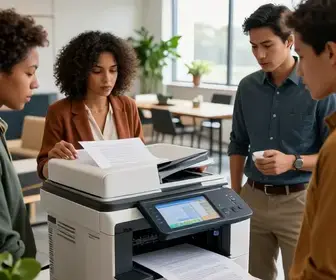
As impressoras multifuncionais costumam reunir impressão, cópia e digitalização no mesmo equipamento. Em muitos modelos, a configuração duplex pode ser feita no painel frontal da própria máquina, além do computador. Isso é útil quando vários usuários usam o mesmo equipamento ou quando a impressão é iniciada diretamente de um pendrive ou da rede.
Nos menus da multifuncional, procure por itens como configurações de impressão, layout, papel ou duplex. Em alguns aparelhos, é possível definir:
- ativar ou desativar a impressão frente e verso;
- tipo de virada da página;
- tipo de papel compatível;
- qualidade de impressão;
- formato da folha, como A4, Carta ou Oficio.
Também é importante verificar a bandeja de entrada. Algumas multifuncionais exigem que o papel esteja bem alinhado para evitar atolamentos ao puxar a folha de volta no processo duplex. Se o papel estiver úmido, amassado ou muito fino, podem ocorrer falhas mais facilmente.
Em modelos com alimentador automático de documentos, a função duplex pode aparecer de duas formas: para impressão e para digitalização. Nesse caso, é bom não confundir as opções, porque o objetivo pode ser imprimir frente e verso ou escanear frente e verso. Cada recurso funciona de maneira diferente.
Se a multifuncional estiver em rede, o administrador pode liberar ou bloquear certas funções. Em ambientes de escritório, vale conferir se o perfil de usuário permite acesso às configurações avançadas.
Cuidados ao Imprimir Documentos Frente e Verso
Apesar de ser prática, a impressão duplex exige alguns cuidados para que o resultado saia correto. Um dos principais é a escolha do papel. Folhas muito finas podem enrugar, mostrar o conteúdo do verso com muita transparência ou até travar na passagem interna da impressora.
Outro cuidado está na orientação do arquivo. Documentos com imagens, tabelas e gráficos precisam ser conferidos antes da impressão, porque a inversão de páginas pode alterar a leitura. Em materiais com capa, contracapa ou divisões de seção, o planejamento da sequência é ainda mais importante.
Também é bom observar o uso de margens. Como as folhas são impressas dos dois lados, pode ser necessário aumentar a margem interna para evitar que o texto fique muito perto da dobra ou da borda de encadernação. Esse ponto é essencial em apostilas e relatórios extensos.
- Use papel compatível com o equipamento.
- Evite folhas úmidas ou amassadas.
- Confira a orientação das páginas antes de imprimir.
- Teste o arquivo em poucas cópias antes de grandes tiragens.
- Não sobrecarregue a bandeja com papel demais.
- Revise imagens e gráficos para evitar cortes.
Outro cuidado importante é revisar se o conteúdo foi criado para leitura frente e verso. Em alguns casos, páginas com fundo escuro ou muita tinta podem aumentar o consumo de toner e deixar o papel mais ondulado. Se isso acontecer, vale reduzir a cobertura de cor sempre que possível.
Resolvendo Problemas Comuns na Impressão Duplex
Mesmo com a configuração certa, alguns problemas podem acontecer. O mais comum é a impressora não oferecer a opção de duplex no menu. Quando isso ocorre, o primeiro passo é confirmar se o driver está atualizado e se o modelo realmente suporta o recurso. Se o equipamento for compatível, reinstalar o driver pode resolver.
Outro problema frequente é a impressão sair com o verso invertido. Nesse caso, quase sempre a causa está na escolha errada entre borda longa e borda curta. Refazer o teste com a opção correta costuma corrigir o erro.
Há também situações em que a impressora puxa duas folhas ou apresenta atolamento durante o processo duplex. Isso pode acontecer por papel inadequado, roletes sujos ou bandeja mal ajustada. Limpar os roletes, alinhar o papel e usar folhas em bom estado ajuda bastante.
Quando o conteúdo aparece deslocado no verso, o motivo pode ser a configuração da aplicação ou do arquivo original. PDFs e documentos exportados de programas diferentes podem reagir de maneira distinta. Nesses casos, é importante revisar a visualização de impressão antes de confirmar o envio.
Se a impressora imprime apenas um lado mesmo com a opção marcada, verifique:
- se o duplex está habilitado nas propriedades do driver;
- se o modelo possui unidade duplex automática;
- se há atualização pendente de firmware;
- se o programa usado para imprimir está respeitando as preferências do sistema;
- se há conflito entre driver genérico e driver oficial.
Em ambientes compartilhados, problemas de fila de impressão também podem interferir. Reiniciar a fila, desconectar e reconectar o dispositivo ou remover trabalhos presos pode ser suficiente para restaurar o funcionamento.
Dicas para Melhorar a Qualidade da Impressão
Para obter um resultado melhor na impressão frente e verso automática, vale adotar alguns ajustes simples. Um deles é selecionar a qualidade de impressão adequada ao tipo de documento. Para textos comuns, o modo rascunho ou econômico pode ser suficiente. Já relatórios com gráficos e imagens podem exigir qualidade padrão ou alta.
Também é recomendável manter a impressora limpa. Poeira, restos de papel e resíduos de toner podem afetar a alimentação e a nitidez das páginas. A limpeza periódica reduz falhas e prolonga a vida útil do equipamento.
Outro ponto é escolher fontes legíveis e tamanho adequado. Em impressão duplex, textos muito pequenos podem ficar difíceis de ler, especialmente quando o papel não é muito espesso. Fontes simples e margens equilibradas costumam funcionar melhor.
- Atualize o driver da impressora com frequência.
- Use papel de boa qualidade e compatível com o equipamento.
- Faça testes antes de grandes volumes de impressão.
- Evite excesso de imagens pesadas se o documento for apenas textual.
- Ajuste brilho e contraste quando imprimir materiais com gráficos.
- Reveja a pré-visualização para identificar falhas antes da impressão final.
Se o objetivo for imprimir materiais profissionais, vale padronizar configurações em todos os computadores da rede. Assim, a qualidade fica mais uniforme e o risco de erro diminui. Em documentos com encadernação, a posição da margem interna também deve ser considerada desde a criação do arquivo.
Considerações Finais sobre Impressão Frente e Verso
Dominar como configurar impressão frente e verso automática: passo a passo e cuidados é útil para qualquer pessoa que imprime documentos com frequência. Esse recurso economiza papel, melhora a organização dos arquivos físicos e torna o fluxo de trabalho mais prático. Quando a configuração está correta, o processo fica rápido e confiável em diferentes sistemas e modelos de impressora.
O mais importante é confirmar se o equipamento suporta duplex, escolher a opção certa de virada da página e fazer testes quando o arquivo tiver muitos elementos visuais. Também vale cuidar do tipo de papel, da manutenção da impressora e da atualização dos drivers. Esses detalhes fazem diferença no resultado final e evitam problemas comuns.
Com ajustes simples e atenção aos detalhes, a impressão duplex pode se tornar uma rotina eficiente tanto em casa quanto no trabalho. Em documentos longos, a economia de folhas e a facilidade de manuseio deixam o uso muito mais inteligente.