O que você precisa antes de começar
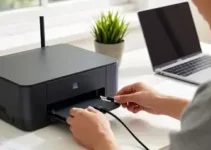
Antes de iniciar a instalação da impressora USB sem internet, é importante separar tudo o que será usado no processo. Isso evita pausas desnecessárias e ajuda a manter a instalação mais rápida e segura. Mesmo sem conexão com a internet, muitas impressoras funcionam bem porque o sistema operacional já traz recursos básicos para reconhecer o equipamento. Ainda assim, vale conferir alguns pontos antes de conectar o cabo.
Separe estes itens:
- Impressora USB em bom estado;
- Cabo USB compatível com o modelo da impressora;
- Computador ligado e com espaço livre;
- Fonte de energia da impressora;
- CD de instalação, se vier com o aparelho;
- Manual físico ou folha de início rápido;
- Porta USB disponível no computador.
Se você estiver seguindo um guia sobre Como instalar impressora USB sem internet: guia prático, a primeira coisa é confirmar se o sistema reconhece a impressora mesmo sem baixar arquivos. Em muitos casos, Windows e macOS instalam um driver genérico automaticamente. Isso facilita bastante a configuração inicial.
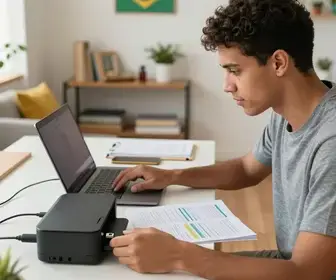
Também é útil verificar o tipo de conexão da sua impressora. Algumas máquinas usam um cabo USB tradicional tipo A para tipo B, que é o mais comum em impressoras domésticas. Outras podem usar mini USB ou micro USB, principalmente em modelos mais antigos ou compactos. Se o cabo estiver danificado, a instalação pode falhar mesmo que a impressora esteja funcionando corretamente.
Cheque também o ambiente:
- Evite instalar a impressora em uma mesa instável;
- Deixe espaço para abrir a bandeja de papel;
- Use uma tomada confiável para evitar desligamentos;
- Se possível, desligue outros dispositivos USB não usados para evitar conflito.
Outro ponto importante é saber qual sistema operacional está instalado no computador. Windows 10, Windows 11, macOS e algumas distribuições Linux têm formas diferentes de reconhecer a impressora. Isso não impede a instalação, mas muda o caminho das configurações. Quanto mais você souber sobre o seu sistema, mais fácil será corrigir falhas caso apareçam durante o processo.
Passo a passo para conectar a impressora
Conectar uma impressora USB sem internet costuma ser simples, mas seguir a ordem certa faz diferença. Se o equipamento for ligado antes de estar preparado, o computador pode não reconhecer tudo corretamente. Por isso, o ideal é montar o processo com calma.
- Desligue a impressora, se ela já estiver ligada. Em muitos modelos, isso ajuda a reiniciar a comunicação com o computador.
- Conecte o cabo de energia. A impressora precisa estar ligada à tomada antes do cabo USB ser conectado.
- Coloque papel na bandeja. Isso evita testes falhos mais tarde.
- Conecte o cabo USB ao computador. Dê preferência a uma porta USB traseira no desktop ou a uma porta direta no notebook.
- Ligue a impressora. Aguarde alguns segundos para o sistema identificar o novo dispositivo.
Em muitos computadores, o sistema mostra uma mensagem de detecção automática. Isso pode acontecer em poucos segundos ou levar alguns minutos. Se nada aparecer de imediato, não se preocupe. Às vezes o sistema ainda está instalando os arquivos básicos do driver.
Se o computador estiver com várias portas USB em uso, teste outra porta caso a impressora não seja reconhecida. Nem toda porta apresenta o mesmo desempenho, e uma porta defeituosa pode parecer problema de instalação quando, na verdade, é apenas falha de conexão física.
Boas práticas durante a conexão:
- Não force o conector USB;
- Evite usar extensores ou hubs USB no primeiro teste;
- Não mova a impressora enquanto o cabo estiver conectado;
- Espere o sistema concluir a detecção antes de abrir programas de impressão.
Se a impressora tiver botões de seleção de modo ou luzes indicadoras, observe se elas piscam ou mudam de cor após a conexão. Esses sinais ajudam a entender se o equipamento entrou no modo correto de operação. Quando a instalação ocorre sem internet, esses detalhes ficam ainda mais úteis porque substituem parte do suporte automático que seria baixado online.
Configurações necessárias no computador
Depois de conectar a impressora, é hora de revisar as configurações no computador. Em muitos casos, o sistema cria a impressora de forma automática. Porém, para garantir que ela esteja pronta para uso, é importante confirmar se ela foi adicionada corretamente e definida como opção principal, se necessário.
No Windows, o caminho costuma ser em Configurações ou Painel de Controle, na área de dispositivos e impressoras. No macOS, a conferência é feita em Impressoras e Scanners. A ideia é a mesma: verificar se o sistema reconheceu o modelo e se ele aparece na lista.
O que verificar no computador:
- Se a impressora aparece instalada;
- Se há mensagem de erro ou alerta de atenção;
- Se o dispositivo está pronto para uso;
- Se a impressora está como padrão, quando necessário;
- Se o tipo de porta correta foi atribuída.
Quando o sistema usa um driver genérico, a impressora pode funcionar, mas com recursos limitados. Por exemplo, algumas funções como impressão frente e verso, ajuste de qualidade ou níveis de tinta podem não aparecer de imediato. Isso não significa que a instalação falhou. Pode ser apenas uma configuração básica que depois será aprimorada com um driver específico.
Também é importante verificar permissões de usuário. Em computadores de empresa ou escola, pode haver bloqueios que impedem a instalação de novos dispositivos. Nesse caso, a impressora pode até ser detectada, mas não concluir a configuração completa. Se isso acontecer, vale falar com o administrador do sistema.
Outro ajuste útil é definir a impressora como padrão, principalmente se você for usá-la com frequência. Assim, documentos serão enviados automaticamente para ela, sem necessidade de escolher o nome da impressora toda vez.
Se a impressora não aparecer:
- Desconecte e reconecte o cabo USB;
- Tente outra porta USB;
- Reinicie o computador;
- Verifique se o serviço de impressão do sistema está ativo;
- Veja se a impressora está ligada e sem erro físico.
Resolva problemas comuns de instalação
É comum encontrar pequenos problemas durante a instalação de uma impressora USB sem internet. A boa notícia é que a maioria deles tem solução simples. O mais importante é identificar se o erro está no cabo, no sistema operacional, no driver ou na própria impressora.
Um dos problemas mais frequentes é o computador não reconhecer o dispositivo. Isso pode acontecer por cabo ruim, porta USB com falha ou instalação interrompida. Em outros casos, o sistema reconhece a impressora, mas ela aparece como “offline” ou “indisponível”. Esse tipo de mensagem geralmente está ligado a fila de impressão travada ou configuração incorreta de porta.
Problemas comuns e o que fazer:
| Problema | Causa provável | Solução prática |
|---|---|---|
| Impressora não aparece | Cabo, porta USB ou driver | Trocar o cabo, mudar a porta e reiniciar |
| Dispositivo offline | Fila travada ou modo offline | Cancelar filas e verificar status da impressora |
| Impressão falha | Driver genérico ou configuração errada | Reinstalar a impressora e escolher o driver correto |
| Página em branco | Cartucho vazio, cabeça de impressão ou papel mal colocado | Verificar suprimentos e alinhar o papel |
Se a impressora for antiga, o sistema pode tentar instalar um driver genérico que não oferece estabilidade total. Nesse caso, vale buscar o CD de instalação original, se ele existir, ou usar os arquivos que já estavam salvos no computador antes de perder a internet. Outra alternativa é usar o driver padrão do fabricante que já tenha sido baixado em outra máquina e transferido por pendrive.
Também é bom verificar se há outras impressoras instaladas no computador. Às vezes, o sistema manda o documento para o dispositivo errado, e o usuário pensa que a instalação da nova impressora falhou. Para evitar isso, confira sempre qual impressora está selecionada no momento da impressão.
Se o computador travar durante a instalação:
- Feche programas abertos;
- Espere alguns minutos antes de forçar a reinicialização;
- Reinicie o serviço de spooler, se souber fazer isso;
- Teste a instalação com um usuário administrador.
Dicas para manter sua impressora funcionando
Depois de instalar, a manutenção correta ajuda a evitar novos problemas. Uma impressora USB pode funcionar por muito tempo sem grandes falhas, desde que receba cuidados básicos. Isso vale para modelos jato de tinta, laser e multifuncionais.
Um dos cuidados mais importantes é usar a impressora com frequência. Quando fica muito tempo parada, a tinta pode secar e os bicos podem entupir. Já em modelos laser, o acúmulo de poeira e papel pode afetar a qualidade da impressão. O ideal é imprimir pelo menos uma página de teste de tempos em tempos.
Dicas simples de manutenção:
- Mantenha a impressora em local seco e limpo;
- Evite calor excessivo e umidade;
- Use papel de boa qualidade;
- Não puxe papel preso com força excessiva;
- Limpe a parte externa com pano seco ou levemente úmido;
- Desligue o equipamento corretamente quando não estiver em uso.
Se o modelo tiver cartuchos, observe a validade e o nível de tinta. Tintas antigas ou secas podem afetar a qualidade mesmo quando o sistema mostra que há carga suficiente. No caso de toners, agite com cuidado apenas quando o fabricante orientar isso. Nem todo toner precisa desse procedimento.
Também vale manter o cabo USB em bom estado. Cabos dobrados, apertados ou com mau contato causam instabilidade. Sempre que possível, deixe o cabo sem tensão e evite passá-lo por locais onde possa ser puxado acidentalmente.
Ajustando as configurações de impressão
Depois que a impressora está reconhecida, vale ajustar as configurações para obter melhor resultado. Esses ajustes influenciam economia de papel, nitidez, velocidade e consumo de tinta. Mesmo uma instalação simples pode ficar muito melhor com pequenas mudanças.
As configurações mais comuns incluem tamanho do papel, orientação da folha, qualidade da impressão e número de cópias. Se você usa a impressora para textos simples, pode escolher modo econômico. Se precisa de documentos mais nítidos, use qualidade padrão ou alta, dependendo do tipo de trabalho.
Configurações que merecem atenção:
- Tamanho do papel: A4 é o mais comum, mas alguns trabalhos usam carta, ofício ou outros formatos.
- Orientação: Retrato ou paisagem, conforme o documento.
- Qualidade: Econômica, normal ou alta.
- Cor ou preto e branco: Escolha o modo ideal para economizar tinta.
- Frente e verso: Se a impressora suportar, ajuda a poupar papel.
Quando a impressora é instalada sem internet, nem sempre o painel do sistema mostra todos os recursos do modelo. Ainda assim, muitas opções continuam acessíveis por meio das preferências de impressão. Vale explorar essas áreas com calma para não deixar a impressora limitada a uma configuração padrão básica.
Se você imprimir documentos com frequência, crie um perfil com as preferências mais usadas. Isso economiza tempo e reduz erros. Por exemplo, um perfil pode ser dedicado a textos em preto e branco, e outro para documentos com imagem ou apresentação.
Como realizar testes de impressão
Fazer testes de impressão é uma das melhores formas de confirmar se a instalação foi bem-sucedida. O teste mostra se o computador está enviando os dados corretamente e se a impressora responde como esperado. Esse passo é essencial em qualquer processo de Como instalar impressora USB sem internet: guia prático.
O primeiro teste pode ser uma página simples com texto curto. Se houver a opção, imprima a página de teste do próprio sistema operacional. Esse tipo de teste ajuda a verificar alinhamento, qualidade da tinta e funcionamento geral.
O que observar no teste:
- Se a folha saiu sem atraso excessivo;
- Se a impressão ficou completa;
- Se há falhas, manchas ou cortes;
- Se a impressora fez ruídos estranhos;
- Se a página saiu no tamanho correto.
Se a página sair em branco, o problema pode estar no suprimento, na cabeça de impressão ou no driver. Se o texto sair cortado, vale revisar margens e formato de papel. Se a impressão demorar muito, pode haver fila travada, configuração de qualidade alta demais ou porta USB instável.
Uma boa prática é fazer um teste com documento simples, depois outro com uma imagem leve e, se necessário, um terceiro com frente e verso. Assim, você verifica diferentes funções e confirma se a impressora está pronta para uso real.
Atualizando drivers da impressora
Mesmo sem internet no momento da instalação, a atualização de drivers pode ser feita depois, quando a conexão estiver disponível. Isso é importante porque o driver certo melhora compatibilidade, estabilidade e acesso aos recursos completos do modelo.
O driver é o que permite que o computador “entenda” a impressora. Sem ele, o sistema pode funcionar com um modelo genérico, mas nem sempre com boa qualidade. Em alguns casos, o driver instalado automaticamente é suficiente para imprimir documentos simples. Em outros, será necessário substituir por uma versão mais completa do fabricante.
Quando vale atualizar o driver:
- A impressora aparece, mas com recursos limitados;
- Há erros frequentes na fila de impressão;
- O sistema não reconhece todas as funções do aparelho;
- A qualidade da impressão está ruim sem causa aparente;
- O fabricante recomenda versão mais recente para seu sistema.
Se a internet não estiver disponível no computador principal, você pode baixar o driver em outro aparelho e transferir por pendrive. Basta copiar o arquivo de instalação para o computador onde a impressora será usada. Sempre confira se o arquivo é compatível com a versão do sistema operacional.
Depois da atualização, normalmente é bom reiniciar o computador e imprimir uma nova página de teste. Isso confirma que o driver antigo foi substituído e que as configurações estão ativas.
Soluções para falhas de comunicação
Falhas de comunicação entre computador e impressora são comuns, especialmente quando a instalação foi feita sem internet e sem o pacote completo de software. Essas falhas podem aparecer como mensagens de erro, travamentos ou ausência de resposta ao comando de impressão.
Um dos motivos mais frequentes é o cabo USB com mau contato. Em outros casos, o sistema manda o documento, mas a fila fica presa porque um trabalho anterior deu erro. Há também situações em que o computador coloca a impressora em modo offline sem necessidade.
Como corrigir falhas de comunicação:
- Desligue e ligue a impressora novamente;
- Troque o cabo USB por outro, se possível;
- Conecte em outra porta USB do computador;
- Reinicie o computador;
- Limpe a fila de impressão;
- Verifique se a impressora está definida como online;
- Remova e adicione a impressora outra vez, se necessário.
Se a falha continuar, desligue a impressora por alguns minutos e repita todo o processo. Esse simples reset resolve muitos erros de comunicação. Também vale conferir se a impressora está emitindo algum código de erro físico, como papel preso, tampa aberta ou tinta baixa. Quando o equipamento tem um erro interno, ele pode impedir a comunicação com o sistema.
Outro detalhe importante é evitar hubs USB sem alimentação, principalmente em impressoras que exigem mais energia. A porta direta do computador costuma ser mais estável e reduz a chance de desconexão durante a impressão.
Finalizando a instalação com sucesso
Depois que a impressora foi reconhecida, testada e ajustada, a instalação pode ser considerada concluída. O ideal é confirmar se tudo está funcionando do jeito esperado antes de começar a usar com documentos importantes. Assim, você evita surpresas no meio de uma tarefa urgente.
Para encerrar com segurança, revise os principais pontos:
- A impressora aparece no sistema;
- O cabo USB está firme e sem mau contato;
- O teste de impressão foi concluído;
- As configurações de papel estão corretas;
- O driver está compatível com o sistema;
- Não há alertas ativos na fila de impressão.
Se algum detalhe ainda não estiver perfeito, vale repetir a etapa específica em vez de desmontar todo o processo. Na maioria das vezes, um ajuste simples resolve. Em instalações feitas sem internet, paciência e verificação passo a passo fazem toda a diferença.
Com isso, a impressora USB fica pronta para uso diário, mesmo sem depender de conexão online no momento da configuração. O mais importante é manter a ordem correta: conferir os itens, conectar com cuidado, ajustar o sistema, testar a saída e corrigir falhas de comunicação sempre que elas aparecerem.