Causas Comuns do Problema
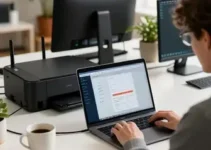
Quando a mensagem Impressora USB não é reconhecida pelo computador: o que saber antes de decidir aparece na prática, o problema pode estar em vários pontos da cadeia de conexão. Nem sempre a falha está na impressora. Em muitos casos, o computador, o cabo, a porta USB ou até uma configuração simples do sistema operacional é o motivo.
As causas mais comuns incluem:
- Falha no cabo USB: o cabo pode estar solto, danificado ou com mau contato.
- Porta USB com defeito: a entrada do computador pode não estar alimentando ou reconhecendo o periférico.
- Driver desatualizado ou corrompido: o Windows pode não ter o software correto para a impressora.
- Problema na própria impressora: falhas internas de hardware podem impedir a resposta ao computador.
- Configuração incorreta do sistema: a impressora pode estar offline, pausada ou com fila travada.
- Conflito com outras impressoras instaladas: vários dispositivos configurados ao mesmo tempo podem gerar conflito.
Antes de pensar em trocar a impressora ou chamar assistência, vale seguir uma ordem lógica de testes. Isso evita gastos desnecessários e ajuda a encontrar o ponto exato da falha. Em geral, o diagnóstico começa pelos itens mais simples e avança para as etapas técnicas. Esse método reduz tempo perdido e aumenta a chance de resolver o caso sem ajuda externa.
Verificando Conexões USB
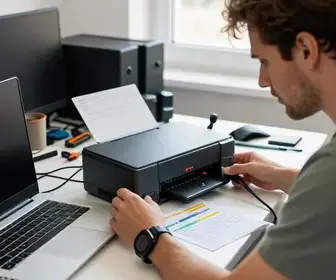
A primeira verificação deve ser sempre física. Desconecte e reconecte o cabo USB tanto na impressora quanto no computador. Parece simples, mas um encaixe mal feito é uma das causas mais frequentes de falha. Muitas vezes o cabo fica parcialmente inserido, e isso já basta para o computador não detectar o equipamento.
Observe também se a impressora está ligada corretamente. Alguns modelos entram em modo de espera e podem parecer desligados. Verifique se há luzes acesas no painel, se a tela exibe alguma mensagem de erro e se o equipamento responde ao botão de energia. Se a impressora não ligar, o problema pode não ter relação com a USB.
Outro ponto importante é testar mais de uma porta USB no computador. As portas frontais, por exemplo, podem apresentar menos estabilidade em alguns gabinetes. Já as portas traseiras costumam ser mais confiáveis, porque ficam ligadas diretamente à placa-mãe. Se a impressora funcionar em uma porta e não em outra, o defeito pode estar na entrada específica, não no aparelho.
Também vale observar se o cabo passa por hubs, extensores ou adaptadores. Em muitos casos, conexões intermediárias reduzem a compatibilidade e causam falhas de reconhecimento. Sempre que possível, faça o teste com ligação direta entre a impressora e o computador.
Atualizando Drivers da Impressora
Os drivers são peças essenciais para o funcionamento da impressora. Eles dizem ao sistema como se comunicar com o equipamento. Se o driver estiver desatualizado, ausente ou danificado, o Windows pode até detectar que existe algo conectado, mas não conseguirá usar a impressora corretamente.
Para resolver isso, o ideal é verificar no Gerenciador de Dispositivos se a impressora aparece com algum alerta. Um ícone com exclamação amarela geralmente indica erro de driver. Nessa situação, o melhor caminho é remover o driver antigo e instalar a versão mais recente disponível no site do fabricante.
Ao buscar o driver, use o modelo exato da impressora e a versão do sistema operacional. Um driver feito para outro modelo pode gerar mais problemas do que soluções. Se o fabricante oferecer um pacote completo com driver, utilitário e monitor de status, prefira essa opção, pois ela costuma incluir componentes importantes para o reconhecimento correto.
Em alguns casos, o Windows instala um driver genérico. Isso pode funcionar em recursos básicos, mas nem sempre garante estabilidade. Se a impressora é nova ou tem funções como scanner, duplex ou painel avançado, instalar o driver oficial costuma ser a melhor escolha.
Soluções de Hardware
Quando a impressora USB não é reconhecida pelo computador, o hardware precisa ser avaliado com cuidado. Isso inclui tanto a impressora quanto o computador. Uma falha de hardware pode impedir totalmente a comunicação entre os dois dispositivos.
Alguns sinais ajudam a identificar esse tipo de problema:
- a impressora liga, mas não responde a comandos;
- o computador não emite som de conexão USB ao ligar o cabo;
- outras impressoras funcionam na mesma porta, mas essa não;
- o cabo funciona em outro aparelho, mas não com esta impressora;
- o equipamento apresenta mensagens de erro no painel.
Se a impressora estiver com falha interna, o problema pode envolver a placa lógica, a fonte de alimentação ou o conector USB do próprio equipamento. Em computadores desktop, também vale testar a porta USB em outra máquina ou verificar se há sujeira, folga física ou dano visível. Em notebooks, um impacto anterior pode ter afetado a entrada USB sem que o usuário perceba imediatamente.
Outra forma útil de avaliar hardware é observar o comportamento após reiniciar o computador e a impressora. Se o problema acontece de forma intermitente, pode haver mau contato ou falha térmica. Se o defeito é constante, a chance de dano físico aumenta.
Configurações de Impressão no Windows
O Windows pode bloquear a impressão mesmo quando a impressora está conectada. Por isso, revisar as configurações internas do sistema é uma etapa importante. Em muitos casos, a impressora aparece instalada, mas está offline, pausada ou definida como não padrão.
Confira estes pontos:
- Verifique se a impressora está online: abra a fila de impressão e veja se existe opção de retomar ou usar impressora offline.
- Defina como impressora padrão: isso ajuda o sistema a direcionar os trabalhos corretamente.
- Limpe a fila de impressão: documentos travados podem impedir novos envios.
- Reinicie o serviço de spooler: esse serviço controla os trabalhos de impressão no Windows.
- Remova duplicidades: se houver várias entradas da mesma impressora, mantenha apenas a correta.
Também é útil acessar as propriedades da impressora e revisar a porta usada. Em alguns casos, o Windows associa o dispositivo a uma porta incorreta, o que impede o reconhecimento. Se o nome da porta não corresponder à conexão atual, a impressão pode falhar mesmo com o driver instalado.
Outra dica é desativar temporariamente a opção de pausa de impressão, caso esteja ativa. Em máquinas corporativas ou compartilhadas, permissões de rede e políticas locais também podem interferir. Se o computador usa conta restrita, vale testar com um usuário administrador para descartar limitação de acesso.
Testando em Outro Computador
Um dos testes mais eficientes é conectar a impressora USB em outro computador. Esse passo ajuda a descobrir se o problema está no periférico ou no sistema original. Se a impressora funcionar normalmente no segundo equipamento, a causa está no primeiro computador, no sistema operacional ou nas portas USB dele.
Se a impressora não funcionar em nenhum computador, o cenário muda. Nesse caso, a chance de falha no cabo, na interface USB da impressora ou no hardware interno é maior. Esse teste simples economiza tempo porque separa o problema em duas categorias: software e hardware.
Ao fazer o teste em outro computador, use o mesmo cabo, se possível. Depois, se houver dúvida, teste também com outro cabo. Assim, você consegue comparar os resultados e identificar com mais clareza onde está a falha.
Esse procedimento é ainda mais útil em impressoras antigas. Modelos mais velhos podem ter compatibilidade limitada com versões novas do Windows. Em alguns casos, funcionam em um computador antigo e falham em outro mais recente por causa do suporte ao driver ou da porta USB utilizada.
Reinstalando a Impressora
Quando a impressora USB não é reconhecida pelo computador, remover e instalar o dispositivo novamente pode resolver muitos casos. A reinstalação limpa conflitos de configuração e força o sistema a recriar a comunicação do zero.
O processo ideal segue esta sequência:
- Desconecte a impressora do cabo USB.
- Remova o dispositivo em Configurações ou Painel de Controle.
- Exclua drivers antigos, se houver opção disponível.
- Reinicie o computador.
- Instale o driver oficial mais recente.
- Conecte a impressora apenas quando o instalador orientar ou quando o sistema estiver pronto para detectá-la.
Essa ordem é importante porque evita que o Windows reaproveite arquivos corrompidos. Quando a instalação é feita por cima de uma configuração antiga, o erro pode continuar. Ao limpar o registro do dispositivo e reinstalar, o sistema cria uma nova associação com a impressora.
Se a instalação automática falhar, use a instalação manual. Em muitos casos, selecionar a porta correta e apontar para o driver baixado resolve a situação. Também vale reiniciar o serviço de impressão antes de repetir o processo.
Problemas com Cabos USB
O cabo USB é um dos itens mais ignorados, mas também um dos mais problemáticos. Mesmo quando ele parece intacto, pode ter rompimento interno, mau contato ou incompatibilidade com o tipo de transmissão exigido pela impressora. Cabos muito longos, muito finos ou de baixa qualidade tendem a falhar com mais frequência.
Alguns cuidados ajudam bastante:
- Use um cabo curto e de boa procedência.
- Evite cabos amassados, dobrados ou presos atrás de móveis.
- Teste outro cabo para comparar o comportamento.
- Não utilize adaptadores desnecessários.
- Prefira conexão direta ao computador.
É importante lembrar que nem todo cabo USB serve igualmente para impressoras. Alguns cabos baratos têm construção simples e não mantêm a estabilidade necessária para comunicação contínua. Em impressoras multifuncionais, essa instabilidade pode afetar também funções de scanner e status do dispositivo.
Se o cabo funciona em um momento e falha em outro, isso pode indicar dano interno. Nesse caso, o problema costuma piorar com o tempo. Trocar o cabo por um novo é uma das formas mais rápidas de eliminar essa variável.
Utilizando Ferramentas de Diagnóstico
O Windows oferece ferramentas úteis para localizar falhas em impressoras. Elas não resolvem todos os casos, mas ajudam a mostrar onde está a inconsistência. Em situações em que a impressora USB não é reconhecida pelo computador, essas ferramentas podem identificar erros de driver, problemas de serviço e conflitos de instalação.
Entre os recursos mais úteis, estão:
- Solucionador de problemas de impressora: faz uma análise básica e sugere correções automáticas.
- Gerenciador de Dispositivos: mostra se o periférico é detectado e se há erro de driver.
- Fila de impressão: revela trabalhos travados ou pausados.
- Visualizador de eventos: pode registrar falhas do sistema relacionadas à impressão.
Ao usar o solucionador do Windows, siga todas as recomendações exibidas. Ele pode redefinir configurações simples, liberar filas travadas e até reinstalar componentes básicos. Embora seja uma ferramenta simples, muitas vezes ela aponta a causa exata do problema.
Outra boa prática é verificar se a impressora aparece em “Dispositivos e Impressoras”. Se ela estiver listada com status de erro, o sistema já reconheceu algo, mas não conseguiu concluir a comunicação. Isso ajuda a diferenciar ausência total de detecção e falha parcial de comunicação.
Quando Procurar Suporte Técnico
Nem todo problema pode ser resolvido em casa. Quando os testes básicos não funcionam, é hora de procurar suporte técnico. Isso é ainda mais importante se a impressora apresentou cheiro de queimado, ruídos estranhos, falha na alimentação elétrica ou danos físicos visíveis.
Procure assistência especializada quando ocorrer qualquer uma destas situações:
- a impressora não liga, mesmo com outra tomada;
- o computador não reconhece a impressora em nenhuma porta ou cabo;
- o equipamento apresenta mensagens de erro recorrentes;
- há danos no conector USB ou na carcaça;
- o problema continua após reinstalar driver e sistema de impressão;
- a impressora funciona de forma instável e perde conexão o tempo todo.
O suporte técnico pode testar componentes internos que o usuário comum não consegue avaliar sozinho. Em alguns casos, a falha está na placa da impressora, e a substituição de peça é a única saída segura. Em outros, o problema é no computador, especialmente quando a porta USB está com defeito físico ou elétrico.
Se a impressora ainda estiver na garantia, evite desmontar o equipamento por conta própria. Isso pode anular a cobertura do fabricante. Guarde nota fiscal, número de série e registro dos testes já feitos. Essas informações aceleram o atendimento e evitam repetição de procedimentos básicos.
Também é útil informar exatamente o que foi testado: troca de cabo, troca de porta USB, reinstalação de driver, teste em outro computador e limpeza da fila de impressão. Quanto mais preciso for o relato, mais rápida tende a ser a análise técnica.
Checklist Rápido de Verificação
Antes de encerrar o diagnóstico, vale revisar um checklist simples. Ele ajuda a não esquecer etapas importantes e organiza a investigação do problema.
- Confirmar se a impressora está ligada.
- Testar outra porta USB no computador.
- Substituir o cabo USB por outro compatível.
- Instalar ou atualizar o driver oficial.
- Verificar se a impressora está online e como padrão.
- Limpar a fila de impressão.
- Testar a impressora em outro computador.
- Reinstalar o dispositivo no Windows.
- Usar o solucionador de problemas do sistema.
- Procurar suporte se houver sinais de falha física.
Seguir essa sequência reduz bastante o tempo de diagnóstico e evita tentativas aleatórias. Em geral, o reconhecimento de impressora USB depende de uma combinação de boa conexão, driver correto e configuração limpa no sistema. Quando um desses pontos falha, o computador pode deixar de identificar o periférico mesmo que ele esteja funcionando parcialmente.
Por isso, a análise deve sempre começar pelo básico e avançar conforme o resultado de cada teste. Assim, fica mais fácil entender se a causa está na porta, no cabo, no driver, na configuração do Windows ou no hardware da impressora.