Preparativos Iniciais para a Configuração
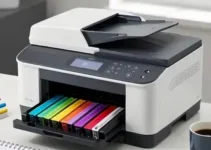
Antes de ligar a sua multifuncional, vale organizar o ambiente e separar tudo o que será necessário. A Xerox WorkCentre 3025 é um equipamento compacto, mas exige alguns cuidados logo no início para funcionar sem falhas. Essa etapa evita retrabalho e ajuda a configurar o aparelho com mais segurança.
Confira os itens que normalmente devem estar disponíveis na caixa ou perto do local de instalação:
- Multifuncional Xerox WorkCentre 3025
- Cabo de energia
- Cabo USB, caso a conexão seja feita por cabo
- Toner instalado ou avulso, dependendo da versão do equipamento
- Manual rápido ou guia de instalação
- Computador com acesso à internet para baixar drivers e software
Escolha um local plano, firme e com boa ventilação. Evite superfícies instáveis, áreas com poeira excessiva e locais muito próximos de janelas abertas, porque a umidade e a sujeira podem afetar a impressão. Também é importante deixar espaço suficiente nas laterais e na parte traseira para abrir bandejas, retirar papéis presos e acessar cabos com facilidade.
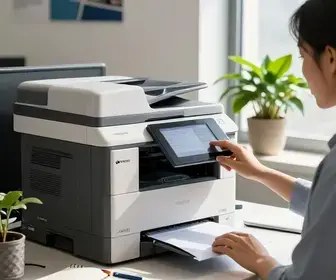
Outro ponto importante é verificar a rede elétrica. Use uma tomada compatível com a voltagem do equipamento e, se possível, evite benjamins e extensões de baixa qualidade. Um estabilizador não costuma ser necessário em todos os cenários, mas uma boa proteção contra surtos pode ajudar a preservar a eletrônica da impressora.
Se a ideia for usar a multifuncional em casa ou em um pequeno escritório, pense também na distância do computador principal, do roteador Wi-Fi e do espaço onde os documentos serão manipulados. Quanto mais organizado estiver o ambiente, mais simples será o processo de configuração e uso diário.
Desembalagem e Montagem do Equipamento
A desembalagem deve ser feita com calma. Retire a caixa em uma superfície segura e abra com cuidado para não danificar partes plásticas, cabos ou acessórios. A multifuncional Xerox WorkCentre 3025 costuma vir protegida por fitas, espumas e plásticos de transporte. É essencial remover tudo antes de ligar o aparelho.
Durante essa etapa, observe os seguintes passos:
- Retire a impressora da caixa com apoio firme nas laterais.
- Remova fitas adesivas externas e proteções visíveis.
- Abra a tampa superior e verifique se há travas internas ou materiais de proteção no scanner ou no compartimento do toner.
- Instale o toner, caso ele venha separado.
- Feche todas as tampas com cuidado.
- Posicione a bandeja de entrada e a saída de papel corretamente.
Não force peças que pareçam travadas. Se algo não se mover com facilidade, confira novamente o manual ou procure etiquetas de proteção esquecidas. Muitos problemas na primeira ligação acontecem porque alguma trava de transporte não foi removida.
Também é uma boa ideia separar o papel antes do primeiro uso. Use folhas limpas, secas e sem amassados. Ajuste as guias da bandeja para que elas encostem levemente no papel, sem apertar demais. Isso ajuda a evitar atolamentos desde a primeira impressão.
Depois da montagem, conecte o cabo de energia apenas quando tudo estiver no lugar. Se houver opção de instalação por USB, deixe o cabo separado por enquanto. Primeiro, faça o aparelho inicializar normalmente e confira se não há alertas no painel.
Instalação do Software da Xerox
Para configurar corretamente a Xerox WorkCentre 3025, o software oficial da marca é muito importante. Ele garante que o computador reconheça a impressora, a digitalização funcione como esperado e os recursos do equipamento fiquem disponíveis de forma completa.
O ideal é baixar os drivers e utilitários mais recentes no site da Xerox. Isso vale tanto para Windows quanto para macOS. Usar pacotes oficiais reduz erros de compatibilidade e ajuda a evitar falhas na instalação. Em muitos casos, o sistema operacional pode detectar a impressora automaticamente, mas isso nem sempre ativa todos os recursos.
Ao instalar o software, siga esta ordem:
- Baixe o pacote correto para o seu sistema operacional.
- Execute o instalador com permissão de administrador.
- Siga as instruções na tela sem pular etapas.
- Escolha o tipo de conexão: USB ou rede sem fio.
- Conclua a instalação e reinicie, se o sistema pedir.
Se o instalador oferecer ferramentas extras, como utilitários de scanner, monitoramento de status ou atualizações de firmware, vale manter as opções recomendadas. Esses recursos podem facilitar a manutenção e o uso no dia a dia.
Em ambientes corporativos pequenos, é útil instalar o mesmo pacote em todos os computadores que irão acessar a multifuncional. Assim, todos usam a mesma base de driver e as chances de conflito diminuem. Se o computador já tiver drivers antigos da Xerox, remova-os antes da nova instalação para evitar sobreposição de arquivos.
Conexão via Cabo USB ou Wi-Fi
A Xerox WorkCentre 3025 pode ser usada por cabo USB ou por rede sem fio, dependendo da versão e da necessidade do ambiente. Cada tipo de conexão tem vantagens. O USB costuma ser mais simples para uso individual. O Wi-Fi oferece mais flexibilidade, especialmente em locais com vários usuários.
Conexão via USB
Essa opção é indicada quando a multifuncional ficará ligada a um único computador ou quando a prioridade for uma configuração rápida. Basta conectar o cabo USB entre a impressora e o PC após a instalação do software, ou no momento indicado pelo assistente de instalação.
Vantagens do USB:
- Instalação mais direta
- Menor chance de falhas na rede
- Boa escolha para uso individual
Desvantagens do USB:
- Limita o acesso a um computador principal
- Exige proximidade física entre os dispositivos
Conexão via Wi-Fi
Se a ideia é compartilhar a impressora em casa ou no escritório, o Wi-Fi pode ser a melhor escolha. Nesse caso, a WorkCentre 3025 precisa ser conectada à rede local usando o assistente de configuração do painel, o software da Xerox ou o método indicado para o seu modelo.
Boas práticas para Wi-Fi:
- Coloque a impressora perto do roteador no momento da configuração inicial.
- Use uma rede estável e com senha conhecida.
- Verifique se o roteador está transmitindo em uma frequência compatível com o equipamento.
- Evite bloqueios por filtros de MAC, firewalls ou restrições de rede.
Se a conexão não funcionar de primeira, reinicie o roteador, desligue e ligue a impressora e repita o processo. Muitas vezes, uma nova tentativa resolve falhas temporárias de comunicação. Depois que a multifuncional entrar na rede, você poderá imprimir e digitalizar a partir de diferentes dispositivos, desde que estejam conectados ao mesmo ambiente de rede.
Configuração de Impressão e Digitalização
Depois de instalar o software e conectar o equipamento, é hora de ajustar os recursos principais. A configuração de impressão e digitalização define como a multifuncional será usada no dia a dia. Isso inclui qualidade, formato de papel, preferência de saída e destino dos arquivos escaneados.
Configuração de impressão
No painel de impressão do computador, verifique os seguintes pontos:
- Formato do papel: A4, Carta ou outro tamanho usado com frequência.
- Orientação: retrato ou paisagem.
- Tipo de papel: comum, reciclado ou especial.
- Modo de impressão: padrão, econômica ou alta qualidade.
- Impressão em frente e verso: se o driver oferecer suporte e o uso exigir.
É útil criar perfis de impressão para tarefas repetidas. Por exemplo, relatórios internos podem usar modo econômico, enquanto documentos de apresentação podem usar maior qualidade. Isso economiza toner e reduz ajustes manuais a cada trabalho.
Configuração de digitalização
Na parte de digitalização, você pode escolher a pasta de destino, o formato do arquivo e a resolução. Os formatos mais comuns são PDF e JPG. Para documentos, o PDF costuma ser mais prático. Para imagens ou recortes menores, o JPG pode ser suficiente.
Considere estas definições:
- Resolução: 200 dpi para arquivos leves, 300 dpi para boa legibilidade, e acima disso apenas quando necessário.
- Cor ou preto e branco: escolha conforme o tipo de documento.
- Destino: pasta local, rede ou e-mail, se disponível.
- Nome do arquivo: use um padrão simples para facilitar a organização.
Se houver necessidade de digitalizar vários documentos com frequência, vale testar o alimentador e o vidro do scanner para descobrir qual oferece melhor resultado em cada situação. O vidro costuma ser melhor para páginas soltas e documentos delicados. Já o scanner por alimentação, quando disponível, agiliza lotes maiores.
Ajustes na Qualidade de Impressão
Para obter bons resultados, não basta instalar o equipamento. Também é importante ajustar a qualidade de impressão conforme o tipo de documento. A Xerox WorkCentre 3025 permite equilibrar nitidez, consumo de toner e velocidade, e isso faz diferença no uso diário.
Os principais ajustes que merecem atenção são:
- Brilho e contraste: úteis em cópias e digitalizações com fundo muito claro ou muito escuro.
- Resolução de impressão: maior resolução melhora detalhes, mas pode aumentar o tempo de processamento.
- Economia de toner: ideal para rascunhos e documentos internos.
- Tipo de imagem: texto, gráfico ou foto, quando essa opção existir no driver.
Se as folhas saírem muito claras, faça um teste com toner, nível de densidade e modo de economia. Caso fiquem escuras demais, ajuste o contraste e confira se o cartucho está bem encaixado. Em muitos casos, a qualidade também depende do papel utilizado. Papel úmido, fino demais ou de baixa qualidade pode prejudicar a saída.
Vale fazer impressões de teste em diferentes cenários:
- Texto puro em preto e branco.
- Documentos com tabelas e gráficos.
- Digitalizações com imagem e assinatura.
Esses testes ajudam a entender como a multifuncional responde em uso real. Se notar sombras, manchas repetidas ou faixas horizontais, o problema pode estar no toner, no rolo interno ou até no tipo de papel.
Como Realizar Manutenção Regular
A manutenção regular ajuda a manter a Xerox WorkCentre 3025 estável por mais tempo. Como qualquer equipamento de impressão, ela acumula poeira, resíduos de papel e pequenas sujeiras que podem afetar a qualidade e causar falhas. Uma rotina simples já traz ótimo resultado.
As tarefas básicas de manutenção incluem:
- Limpar a parte externa com pano seco ou levemente úmido
- Verificar bandejas para remover poeira e papéis danificados
- Checar o toner e observar sinais de desgaste
- Limpar o vidro do scanner com pano macio e produto adequado
- Revisar cabos e conexões periodicamente
Também é importante observar o comportamento do equipamento. Se o ruído aumentar, se a impressão ficar irregular ou se a alimentação de papel estiver falhando, esses sinais indicam que alguma limpeza ou revisão pode ser necessária. Não espere o problema ficar grave para agir.
Quando o equipamento ficar sem uso por muitos dias, ligue-o de tempos em tempos para evitar ressecamento de componentes e para manter o funcionamento dos sistemas internos. Em escritórios com volume maior, vale criar uma agenda de manutenção semanal ou quinzenal.
Outro cuidado útil é monitorar a vida útil do toner e do cilindro, quando aplicável ao seu conjunto. Se a impressora começar a repetir manchas ou marcas no papel, talvez seja hora de trocar consumíveis. Usar peças compatíveis e de boa procedência também ajuda a preservar o desempenho.
Soluções para Problemas Comuns
Mesmo com instalação correta, alguns problemas podem aparecer. A boa notícia é que muitos deles têm solução simples. Saber o que verificar primeiro economiza tempo e evita assistência desnecessária.
1. A impressora não é reconhecida pelo computador
- Confirme se o cabo USB está bem conectado.
- Verifique se o driver correto foi instalado.
- Troque a porta USB, se necessário.
- Reinicie o computador e a impressora.
2. A impressora não entra no Wi-Fi
- Confira a senha da rede.
- Veja se o roteador está funcionando normalmente.
- Deixe a impressora mais próxima do roteador durante a configuração.
- Reinicie a rede e tente novamente.
3. Papel atolando com frequência
- Retire folhas amassadas ou úmidas.
- Ajuste as guias da bandeja.
- Use papel dentro da gramatura recomendada.
- Verifique se há restos de papel no caminho interno.
4. Impressão fraca ou falhada
- Teste o nível do toner.
- Agite levemente o cartucho, se o manual permitir.
- Cheque as configurações de economia de toner.
- Use papel de melhor qualidade.
5. Digitalização sem imagem ou com falha
- Confirme se o software de scanner está instalado.
- Verifique a pasta de destino.
- Teste o vidro do scanner e a tampa.
- Reinicie o serviço de digitalização no computador.
Se o problema persistir, vale consultar o suporte oficial da Xerox ou a assistência técnica autorizada. Em alguns casos, o defeito pode estar em peça interna, firmware desatualizado ou conflito de sistema operacional.
Cuidados Importantes para a sua Multifuncional
Alguns cuidados simples fazem grande diferença na vida útil da multifuncional. A Xerox WorkCentre 3025 é um equipamento prático, mas continua sendo sensível a uso inadequado, poeira e excesso de carga de trabalho. Por isso, a prevenção é sempre a melhor escolha.
Tenha atenção aos seguintes pontos:
- Não cubra as saídas de ventilação
- Evite umidade e locais com variação de temperatura
- Não use papel dobrado, rasgado ou molhado
- Não force o fechamento de tampas
- Desligue corretamente quando o equipamento for ficar sem uso por muito tempo
Também é importante usar suprimentos adequados. Toners genéricos de baixa qualidade podem gerar manchas, falhas de impressão e desgaste precoce. Nem sempre o mais barato compensa no longo prazo. Em ambientes de trabalho, manter um padrão de consumo confiável reduz problemas.
Outro cuidado essencial é a proteção contra surtos elétricos. Falhas de energia podem corromper trabalhos de impressão, travar o equipamento ou causar reinicializações inesperadas. Sempre que possível, mantenha a impressora em uma tomada segura e longe de circuitos instáveis.
Se a multifuncional for compartilhada por várias pessoas, oriente todos sobre o uso correto. Pequenos hábitos, como não puxar papel com força, não apoiar objetos sobre o equipamento e não mexer nas tampas sem necessidade, ajudam bastante.
Recursos Especiais da Xerox WorkCentre 3025
A Xerox WorkCentre 3025 oferece funções úteis para casa e escritório pequeno. Conhecer esses recursos ajuda a aproveitar melhor o equipamento depois da configuração inicial. Entre os destaques, estão a impressão rápida, a digitalização prática e a possibilidade de uso em rede, dependendo da versão.
Alguns recursos merecem atenção especial:
- Impressão de documentos simples e rápidos para uso diário
- Digitalização para PDF, ideal para arquivamento
- Conectividade USB ou Wi-Fi, conforme o modelo
- Painel de controle simples, fácil de entender
- Modo econômico, que ajuda a reduzir consumo de toner
Em rotinas com muitos documentos, esses recursos economizam tempo. A digitalização para PDF, por exemplo, facilita o envio por e-mail e a organização de arquivos. A conexão em rede simplifica o compartilhamento entre várias pessoas, sem a necessidade de mover cabos toda hora.
Outro ponto interessante é a compatibilidade com tarefas básicas de escritório, como cópias de documentos, formulários e arquivos com texto. Embora seja um modelo voltado para produtividade simples, ele atende muito bem quem precisa de agilidade sem complicação.
Vale também explorar os recursos do driver instalado no computador. Em muitos casos, é possível configurar atalhos, salvar perfis de impressão e definir preferências por aplicativo. Isso reduz o tempo gasto com ajustes repetidos e melhora a experiência de uso.
Para quem usa a multifuncional em casa, a combinação de tamanho compacto e funções essenciais é uma vantagem importante. Para pequenos escritórios, a estabilidade e a facilidade de configuração também contam muito. Quando bem instalada e mantida, a Xerox WorkCentre 3025 pode entregar um uso confiável por bastante tempo.