Como Desembalar e Preparar a Impressora
Antes de ligar a sua multifuncional, vale fazer uma preparação cuidadosa. Esse passo evita falhas no início e ajuda a máquina a funcionar do jeito certo desde o primeiro uso. Se você quer saber como configurar multifuncional Brother DCP-L2540DW: guia prático, comece pela desembalagem com atenção.
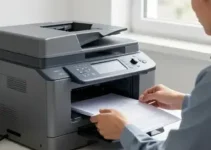
Retire a impressora da caixa com calma e coloque-a sobre uma superfície firme. Evite apoiar em locais instáveis, com poeira ou perto de fontes de calor. Depois, remova todos os materiais de proteção, como fitas, plásticos e travas internas. Em muitos casos, a Brother envia peças de proteção para evitar danos no transporte. Essas peças precisam sair antes do uso.
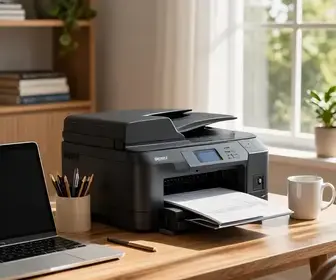
Observe também se a caixa contém os itens básicos:
- impressora Brother DCP-L2540DW;
- cabo de energia;
- cartucho ou toner inicial, dependendo do pacote;
- manual rápido;
- CD de instalação, quando incluído;
- materiais de proteção internos.
Se houver qualquer peça solta ou embalagem presa em bandejas e compartimentos, remova tudo com cuidado. Abra a tampa frontal, verifique o interior e confirme se não ficou nenhum lacre. Em seguida, feche a tampa com firmeza, mas sem forçar.
Depois da limpeza visual inicial, posicione a impressora em um local com espaço para ventilação. O ideal é deixar área livre nas laterais e na parte traseira. Isso facilita a saída de papel, o acesso ao painel e a conexão dos cabos.
Se a impressora ficou transportada por muito tempo, espere alguns minutos antes de ligar. Isso ajuda a evitar problemas de condensação, principalmente em dias frios ou úmidos.
Instalação dos Cartuchos de Tinta
Na Brother DCP-L2540DW, o processo costuma envolver toner, e não cartuchos de tinta líquidos. Mesmo assim, muitas pessoas procuram esse tópico com esse nome. Por isso, aqui o foco é mostrar como instalar corretamente o consumível do equipamento. Esse passo é essencial para a primeira impressão.
Abra a tampa frontal da multifuncional. Localize o conjunto do toner e do cilindro, caso ele já esteja separado na embalagem. Em alguns modelos, o toner já vem acoplado ao tambor. Se esse for o caso, basta inserir o conjunto no compartimento indicado. Se vier separado, faça a união das peças antes da instalação.
Ao manusear o toner, segure pelas laterais. Evite tocar no cilindro e nas áreas sensíveis da peça. Isso ajuda a manter a qualidade de impressão e a reduzir riscos de manchas nas páginas.
Confira o encaixe com atenção. O consumível deve entrar com facilidade. Se sentir resistência, não force. Retire e tente novamente, observando a posição correta. Um encaixe errado pode gerar erro no painel ou impressão com falhas.
Após instalar, feche a tampa frontal até ouvir o clique. Esse som indica que a peça está bem posicionada. Se a impressora tiver uma alavanca ou trava de proteção do toner, remova apenas no momento indicado no manual.
Antes de seguir para a próxima etapa, confira se a bandeja de papel está limpa e ajustada para o tamanho correto. Isso evita atolamentos logo nas primeiras impressões.
Conexão via Cabos: Passo a Passo
A conexão por cabo ainda é uma das formas mais simples para configurar a Brother DCP-L2540DW. Ela costuma ser útil em escritórios, pequenos negócios e até em casa, quando se quer estabilidade e rapidez na instalação.
Primeiro, conecte o cabo de energia na impressora e depois na tomada. Evite usar extensões ruins ou tomadas instáveis. Se possível, ligue em uma fonte segura e bem distribuída.
Em seguida, aperte o botão de energia. Aguarde o equipamento iniciar. Nesse momento, o painel pode mostrar mensagens de preparação. Isso é normal. A impressora pode aquecer o sistema interno e fazer pequenos ajustes antes de ficar pronta.
Se você for usar conexão USB, conecte o cabo ao computador apenas no momento indicado durante a instalação do driver. Em muitos casos, o sistema pede que o cabo seja plugado depois de copiar os arquivos necessários. Isso ajuda a evitar conflito de reconhecimento.
Para quem usa rede cabeada, a entrada Ethernet pode ser a melhor escolha. Basta ligar um cabo de rede entre a impressora e o roteador ou switch. Depois, aguarde a luz de conexão estabilizar. A partir daí, o dispositivo pode ser detectado na rede local.
Confira estes cuidados:
- use cabos em bom estado;
- evite puxar os fios com força;
- não passe os cabos por áreas de circulação;
- mantenha o equipamento perto da tomada e do roteador, se necessário;
- evite usar adaptadores frágeis ou de baixa qualidade.
Se a conexão física estiver correta, a instalação tende a ser mais rápida e estável.
Conexão Wi-Fi: Configurando sem Fios
A conexão sem fio é uma das funções mais buscadas por quem procura como configurar multifuncional Brother DCP-L2540DW: guia prático. Ela permite imprimir de notebooks, celulares e vários dispositivos sem usar cabo USB o tempo todo.
Antes de começar, confirme se o roteador está ligado e se a rede Wi-Fi está funcionando bem. Também é importante saber o nome da rede e a senha. Se houver duas redes, uma de 2,4 GHz e outra de 5 GHz, confira qual é compatível com o modelo e qual está mais estável no local.
No painel da impressora, acesse o menu de rede. Procure a opção de configuração sem fio ou assistente de Wi-Fi. Em seguida, selecione sua rede entre as opções encontradas. Depois, digite a senha com atenção. Um erro pequeno já impede a conexão.
Ao confirmar, aguarde alguns segundos. A impressora pode levar um pouco para se conectar ao roteador. Quando a conexão for concluída, o painel deve exibir uma mensagem de sucesso ou um ícone indicando rede ativa.
Se a rede não aparecer, tente estas ações:
- aproxime a impressora do roteador;
- reinicie o roteador;
- verifique se a senha foi digitada corretamente;
- confira se o Wi-Fi de 2,4 GHz está ativo;
- reinicie a impressora e tente novamente.
Em ambientes com muitas paredes ou interferência de outros aparelhos, a conexão pode ficar fraca. Nesses casos, vale posicionar o equipamento em local mais aberto. Isso melhora a estabilidade da rede.
Instalando o Driver da Impressora
Sem o driver correto, o computador pode até detectar a impressora, mas não vai aproveitar todos os recursos. Por isso, instalar o driver é uma etapa central no processo de configuração.
O ideal é baixar a versão mais recente no site oficial da Brother. Assim, você evita arquivos antigos ou incompatíveis. Durante a instalação, escolha o idioma, o país e o tipo de conexão que vai usar: USB, Wi-Fi ou rede cabeada.
Depois, siga as instruções na tela. Em muitos casos, o instalador faz a busca automática da impressora na rede. Se ela não aparecer, verifique se está ligada, conectada ao Wi-Fi e dentro do mesmo roteador do computador.
Veja o que costuma ser instalado junto com o driver:
- driver de impressão;
- driver de scanner;
- ferramentas de manutenção;
- aplicativos de utilidade;
- configuração de rede e status do equipamento.
Se o sistema pedir reinicialização, aceite. Em alguns computadores, essa etapa é necessária para concluir o reconhecimento do equipamento.
Depois da instalação, abra as preferências da impressora e confirme se a Brother DCP-L2540DW está definida como padrão. Isso evita que documentos sejam enviados para outro dispositivo por engano.
| Etapa | O que fazer | Resultado esperado |
|---|---|---|
| Download | Baixar driver oficial | Arquivo seguro e atualizado |
| Instalação | Seguir assistente | Driver adicionado ao sistema |
| Conexão | Selecionar USB ou Wi-Fi | Impressora detectada |
| Teste | Enviar página de teste | Confirmação de funcionamento |
Teste de Impressão: Verificando a Configuração
Depois de instalar tudo, faça um teste de impressão. Esse passo mostra se a impressora está pronta para uso real e ajuda a identificar falhas logo no começo.
Abra um documento simples no computador. Pode ser uma página em branco, um arquivo de texto ou a página de teste do próprio sistema. Escolha a Brother DCP-L2540DW como impressora e envie o trabalho.
Observe estes pontos:
- a impressora responde ao comando?
- o papel entra sem travar?
- a impressão sai nítida?
- há manchas, listras ou áreas apagadas?
- o equipamento faz ruídos fora do normal?
Se a página sair correta, a configuração principal está pronta. Caso haja falhas, verifique o toner, o papel e a conexão do computador com o equipamento. Muitas vezes, um detalhe simples resolve o problema.
Também vale testar a impressão frente e verso, se o modelo e a configuração permitirem. Assim, você confirma se todos os recursos principais estão ativos.
Como Configurar o Escaneamento
Uma multifuncional não serve apenas para imprimir. O scanner é uma das funções mais úteis da Brother DCP-L2540DW, principalmente para quem precisa digitalizar documentos com frequência.
Para começar, confirme se o driver do scanner está instalado. Em seguida, abra o software da Brother ou o aplicativo de digitalização do computador. Escolha o dispositivo correto e defina o tipo de arquivo desejado, como PDF, JPG ou PNG.
Posicione o documento com a face para baixo no vidro do scanner, alinhando com as marcas laterais. Feche a tampa com cuidado para evitar sombras na imagem. Depois, escolha a resolução. Para documentos comuns, uma resolução média costuma ser suficiente. Se o arquivo tiver assinatura, imagem pequena ou texto muito fino, aumente a qualidade.
Também é importante selecionar o local de salvamento. Crie uma pasta fácil de encontrar. Isso ajuda a manter os arquivos organizados e evita perda de documentos.
Use este passo a passo simples:
- abra o software de digitalização;
- escolha a Brother DCP-L2540DW;
- selecione o tipo de arquivo;
- ajuste resolução e brilho, se necessário;
- inicie a digitalização;
- salve o arquivo na pasta escolhida.
Se o scanner não responder, confira a conexão de rede ou USB e reinicie o software. Em muitos casos, o problema está apenas no reconhecimento do dispositivo.
Resolvendo Problemas Comuns na Configuração
Mesmo com um bom passo a passo, podem surgir erros na configuração. Isso é normal e, na maioria das vezes, fácil de resolver. O segredo é identificar a causa com calma.
Se a impressora não liga, verifique a tomada, o cabo de energia e o botão lateral ou frontal. Se ela liga, mas não imprime, confirme a conexão com o computador e veja se ela está selecionada como padrão.
Se a rede Wi-Fi não conecta, o problema pode estar na senha, no sinal fraco ou na compatibilidade da frequência. Tente aproximar a impressora do roteador e refazer a configuração.
Outros problemas comuns incluem:
- papel atolado: retire com cuidado e alinhe as folhas;
- impressão fraca: verifique o toner e a economia de tinta/toner;
- scanner não aparece: reinstale o driver;
- impressora offline: reinicie o equipamento e o computador;
- mensagem de erro no painel: consulte o código exibido e reinicie o sistema.
Se o equipamento continuar com falhas, desinstale e instale novamente os drivers. Essa ação resolve muitos conflitos de sistema, principalmente após atualizações do Windows ou troca de rede.
Também vale conferir se o firmware do equipamento está atualizado. Em alguns casos, uma atualização melhora compatibilidade e estabilidade.
Dicas para Manutenção da Impressora
Depois de configurar a Brother DCP-L2540DW, a manutenção correta ajuda a prolongar a vida útil do aparelho e a manter a qualidade de impressão. Pequenos cuidados diários fazem diferença.
Limpe a parte externa com pano seco e macio. Evite produtos líquidos ou abrasivos. No interior, só faça limpeza quando o equipamento estiver desligado e frio. Nunca toque em partes sensíveis sem necessidade.
Mantenha o papel guardado em local seco. Papel úmido pode causar atolamentos e manchas. Antes de colocar na bandeja, verifique se as folhas não estão coladas ou tortas.
Veja outras boas práticas:
- use toner compatível e de boa procedência;
- não deixe a impressora ligada sem uso por muito tempo sem necessidade;
- faça impressões periódicas para evitar secagem e acúmulo de resíduos;
- mantenha o equipamento livre de poeira;
- atualize drivers quando houver nova versão oficial.
Se o uso for alto, organize uma rotina de revisão. Confira bandejas, roletes e status do toner com frequência. Isso evita surpresas no meio do expediente.
Conclusão: Pronto para Usar Sua Multifuncional
Depois de seguir cada etapa, sua Brother DCP-L2540DW deve estar pronta para imprimir, copiar e digitalizar com eficiência. O processo fica mais simples quando a instalação é feita com calma, na ordem certa e com atenção aos detalhes.
Com a impressora desembalada, o toner instalado, a conexão definida e o driver atualizado, a rotina de uso se torna muito mais prática. Se algo não funcionar de primeira, revise a conexão, o software e as configurações de rede. Em geral, pequenos ajustes resolvem a maioria dos casos.
Agora, basta testar os recursos, salvar as configurações e começar a usar sua multifuncional com segurança e desempenho.