Verificando a Compatibilidade da Impressora
Antes de começar qualquer configuração, vale confirmar se a sua impressora laser realmente oferece suporte à impressão pelo celular. Esse passo evita perda de tempo e ajuda a entender quais recursos estarão disponíveis. Nem toda impressora laser funciona da mesma forma. Alguns modelos têm conexão Wi-Fi direta, outros dependem de aplicativos do fabricante, e há casos em que o uso por celular exige uma rede local estável.
Para saber se a sua impressora é compatível, observe o modelo exato no painel, na etiqueta traseira ou no manual. Depois, pesquise no site da marca se ela oferece suporte a impressão móvel. Em geral, os recursos mais comuns incluem:
- Wi-Fi integrado: permite conectar a impressora à rede sem cabos.
- Wi-Fi Direct: cria uma conexão direta entre celular e impressora.
- Compatibilidade com AirPrint: recurso comum em dispositivos Apple.
- Compatibilidade com Mopria: muito usado em celulares Android.
- Aplicativo oficial: apps próprios da marca para configurar e imprimir.
Também é importante verificar o sistema operacional do seu celular. Alguns aplicativos funcionam melhor em Android, enquanto outros são mais completos no iPhone. Se a impressora for mais antiga, talvez ela não tenha suporte nativo para impressão móvel. Nesse caso, o fabricante pode oferecer um app alternativo ou uma atualização de firmware que libera a função.
Outro ponto útil é confirmar se a impressora está em boas condições. Se ela apresenta falhas de conexão, erros no painel ou problemas de rede, a configuração pelo celular pode ficar instável. Por isso, antes de prosseguir, tenha em mãos o nome da rede Wi-Fi, a senha e o manual de instalação, se possível.
Preparando o Ambiente de Impressão
Um ambiente bem preparado facilita toda a configuração. Para impressão pelo celular funcionar sem interrupções, a impressora e o telefone precisam estar na mesma rede, ou então usar uma conexão direta compatível. Além disso, o local precisa ter sinal de internet estável, principalmente se a impressora depender de recursos na nuvem ou de atualização de software.
Comece posicionando a impressora em um local com boa circulação de ar, superfície firme e acesso fácil à tomada. Impressoras laser costumam aquecer durante o uso, então evite deixá-las em locais muito fechados. Verifique também se o papel está corretamente inserido e se a bandeja está ajustada ao tamanho usado com mais frequência, como A4 ou carta.
Depois, confira estes pontos básicos:
- Energia ligada: a impressora deve estar conectada e com o painel ativo.
- Rede Wi-Fi disponível: confira se o roteador está funcionando normalmente.
- Celular com bateria suficiente: evite que o aparelho desligue durante a configuração.
- Espaço para o app: alguns aplicativos exigem instalação de arquivos adicionais.
- Bluetooth habilitado, se necessário: alguns modelos usam o recurso no pareamento inicial.
Se você compartilha a rede com muitas pessoas, vale testar a velocidade antes de iniciar. Uma rede lenta pode atrasar a descoberta da impressora no aplicativo. Quando possível, mantenha a impressora próxima ao roteador durante a configuração. Depois, se o sinal for bom, ela pode voltar ao local definitivo.
Também é uma boa ideia reiniciar o roteador e a impressora antes de começar. Isso limpa conexões antigas e reduz erros comuns. Em muitos casos, uma simples reinicialização resolve falhas de identificação no app.
Baixando o Aplicativo de Impressão
Na maioria dos casos, o jeito mais simples de configurar uma impressora laser com impressão pelo celular é usar o aplicativo oficial do fabricante. Esses apps costumam ser gratuitos e ajudam tanto na instalação quanto na manutenção do equipamento. Eles também costumam mostrar alertas de tinta ou toner, status da fila de impressão e diagnósticos básicos.
Procure o app correto na loja do seu sistema. Em Android, use a Google Play Store. Em iPhone, use a App Store. Digite o nome da marca e o modelo, se necessário. Alguns exemplos comuns incluem aplicativos de HP, Epson, Brother, Canon, Samsung e Lexmark. Mesmo quando a impressora funciona com soluções universais, o app oficial costuma ser mais estável.
Ao baixar o aplicativo, observe estes pontos:
- Nome do desenvolvedor: confirme se é realmente a empresa fabricante.
- Avaliações recentes: ajudam a saber se o app está funcionando bem.
- Permissões pedidas: muitos apps precisam de acesso à rede local e Bluetooth.
- Versão mínima do sistema: verifique se o celular é compatível.
Depois de instalar, abra o app e permita as funções necessárias. Em celulares Android, pode ser preciso autorizar localização para descobrir redes e dispositivos próximos. Em iPhone, o app pode solicitar permissão para encontrar dispositivos na rede local. Sem essas permissões, a impressora pode não aparecer na busca.
Se o fabricante oferecer mais de um aplicativo, leia a descrição com atenção. Um app pode ser voltado para gestão de documentos, enquanto outro serve para configuração e impressão. Escolher o correto desde o início economiza tempo e evita confusão.
Configurando a Impressora no Celular
Com o aplicativo instalado, é hora de iniciar a configuração. Esse processo varia de marca para marca, mas costuma seguir uma lógica parecida. O celular precisa localizar a impressora, conectar ao mesmo Wi-Fi e registrar o dispositivo no aplicativo.
Geralmente, o app pede para adicionar uma nova impressora. Ao tocar nessa opção, ele começa a procurar equipamentos disponíveis. Se a impressora estiver ligada e na mesma rede, ela deve aparecer na lista. Em alguns casos, você precisará informar o modelo manualmente ou escanear um QR code exibido no painel da impressora.
Durante a configuração, fique atento a estes passos:
- Abra o aplicativo e crie ou entre em sua conta, se necessário.
- Escolha a opção para adicionar uma impressora nova.
- Selecione sua rede Wi-Fi doméstica ou corporativa.
- Digite a senha da rede com atenção aos caracteres especiais.
- Aguarde a conexão entre celular e impressora.
- Confirme se o dispositivo foi salvo no aplicativo.
Se a impressora tiver tela própria, ela pode pedir confirmação manual para entrar na rede. Em muitos modelos, basta usar os botões do painel para escolher a rede e inserir a senha. Em outros, o app envia os dados automaticamente por Bluetooth ou Wi-Fi Direct.
Quando a configuração termina, o aplicativo costuma exibir uma mensagem de sucesso e mostra o status da impressora. Nesse momento, vale verificar se o nome do dispositivo está correto. Se houver mais de uma impressora na mesma rede, renomeie para evitar erros na hora de imprimir.
Conectando o Celular à Impressora
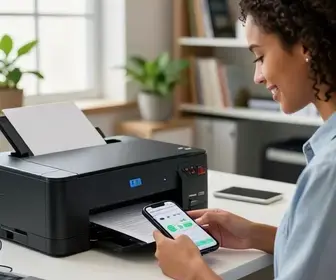
A conexão entre celular e impressora pode acontecer de formas diferentes. A mais comum é via Wi-Fi, em que ambos ficam na mesma rede. Outra opção é o Wi-Fi Direct, que dispensa o roteador e cria uma ligação direta entre os dois aparelhos. Em alguns casos, o Bluetooth pode ser usado apenas para o pareamento inicial.
Se a sua intenção é imprimir com frequência, a conexão por Wi-Fi costuma ser a melhor escolha. Ela permite imprimir documentos de aplicativos diversos, como e-mail, PDF, navegador e galeria de imagens. Além disso, vários usuários podem acessar a mesma impressora sem precisar repetir a configuração.
Para garantir a conexão correta, siga estes cuidados:
- Use a mesma rede Wi-Fi: celular e impressora devem estar no mesmo ambiente de rede.
- Evite redes convidado: elas muitas vezes bloqueiam a descoberta do dispositivo.
- Desative VPN temporariamente: em alguns celulares, a VPN interfere na busca da impressora.
- Atualize o sistema: versões antigas podem trazer incompatibilidades.
- Permita acesso à rede local: isso é essencial em muitos apps móveis.
Se a impressora não aparecer, tente aproximar o celular do roteador e da própria impressora. O sinal fraco pode causar falhas na identificação. Também vale desligar e ligar o Wi-Fi do celular. Em muitos aparelhos, essa ação simples faz o sistema procurar novamente os dispositivos disponíveis.
Outro recurso útil é conferir se a impressora recebeu um endereço de rede válido. Em ambientes corporativos, o DHCP ou as regras do roteador podem impedir a comunicação. Nesses casos, reiniciar o equipamento de rede pode resolver o problema.
Testando a Impressão
Depois de concluir a configuração, o teste de impressão confirma se tudo está funcionando bem. Comece com um arquivo simples, como um documento de texto curto ou uma página de teste. Isso ajuda a identificar falhas sem gastar muito papel ou toner.
No aplicativo de impressão, procure a opção de teste, página de diagnóstico ou impressão de demonstração. Se você estiver imprimindo por outro app, como PDF ou galeria, escolha um arquivo leve. Se a página sair com qualidade ruim, o problema pode estar na conexão, no toner ou nas configurações de economia.
Ao testar, observe estes sinais:
- Tempo de resposta: a impressora aparece rapidamente na fila?
- Alinhamento: o texto sai reto e bem posicionado?
- Qualidade: há manchas, riscos ou áreas apagadas?
- Corpo do papel: houve atolamento ou saída incorreta?
- Status do painel: o visor mostra mensagens de erro?
Se a impressão sair sem problemas, vale guardar a configuração para uso futuro. Muitos apps permitem salvar favoritos, dispositivos frequentes e perfis de impressão. Isso reduz o tempo nas próximas vezes.
Se a página não sair, observe se o trabalho ficou preso na fila. Às vezes o celular envia o arquivo corretamente, mas a impressora está pausada ou sem papel. Nessa situação, liberar a fila e conferir a bandeja costuma resolver.
Resolvendo Problemas Comuns
Mesmo com tudo configurado, falhas podem acontecer. A boa notícia é que a maioria dos problemas de impressão pelo celular tem solução simples. O segredo é localizar a causa com calma, sem trocar várias configurações ao mesmo tempo.
Um dos erros mais comuns é a impressora não aparecer no aplicativo. Nesse caso, verifique se ambos estão na mesma rede. Também confira se o roteador não está bloqueando dispositivos novos. Em redes com dois nomes diferentes, como 2,4 GHz e 5 GHz, alguns modelos só funcionam em uma faixa específica.
Outro problema comum é a impressão começar, mas parar no meio. Isso pode ocorrer por baixa força do sinal, documento pesado ou economia de energia ativada. Para corrigir, aproxime os equipamentos, feche outros apps em segundo plano e desative modos de economia extremos.
Veja algumas falhas frequentes e ações úteis:
- Impressora offline: reinicie o aparelho e confirme a conexão de rede.
- Arquivo não abre: teste outro formato, como PDF.
- Documento cortado: ajuste o tamanho do papel nas opções de impressão.
- Fila travada: cancele os trabalhos pendentes e envie novamente.
- Conexão instável: aproxime a impressora do roteador.
Também é importante verificar se há atualização de firmware disponível. Fabricantes costumam lançar correções para melhorar a comunicação com celulares. Um modelo que falhava com determinado sistema pode voltar a funcionar após uma atualização.
Se o app continuar apresentando erro, tente reinstalá-lo. Durante o processo, limpe o cache do aplicativo e refaça a conexão desde o início. Em muitos casos, arquivos antigos de configuração causam conflitos silenciosos.
Dicas para uma Impressão de Qualidade
Depois que a configuração funciona, o próximo passo é garantir qualidade de impressão. Em impressoras laser, a qualidade depende tanto da máquina quanto do papel, do toner e das configurações de saída. Uma boa regulagem pode melhorar bastante o resultado final.
Use papel compatível com impressoras laser. Papéis muito finos podem enrugar, soltar poeira ou gerar manchas. Se o documento for importante, escolha papel de boa gramatura, adequado ao uso profissional ou escolar.
Outras dicas importantes:
- Evite excesso de economia: modo rascunho pode reduzir legibilidade.
- Limpe a impressora regularmente: poeira pode afetar a impressão.
- Verifique o toner: níveis baixos podem causar áreas apagadas.
- Ajuste a resolução: documentos com texto podem usar configuração padrão; imagens pedem mais qualidade.
- Escolha o tipo correto de papel: isso melhora o aquecimento e a fixação do toner.
Se você imprime fotos ou gráficos, prefira arquivos em alta resolução. Arquivos pequenos demais podem ficar serrilhados, mesmo em impressoras laser de boa qualidade. Para textos, use fontes claras e tamanhos confortáveis, especialmente se o documento for longo.
Outra boa prática é revisar a visualização antes de mandar imprimir. No celular, pequenas diferenças de formatação podem mudar o resultado. Verifique margens, orientação da página e número de cópias. Isso evita desperdício de papel e repetição de trabalho.
O Que Fazer em Caso de Falhas
Quando a impressão falha várias vezes, vale seguir uma sequência de verificação simples. Comece pelos pontos mais básicos e avance para os mais técnicos. Isso evita perder tempo com ajustes desnecessários.
Primeiro, confirme se a impressora está ligada e sem luzes de erro. Depois, veja se há papel suficiente e se o toner não está no fim. Em seguida, confira a rede Wi-Fi. Se tudo parecer normal, reinicie os três pontos principais: celular, impressora e roteador.
Se a falha continuar, siga esta ordem:
- Remova a impressora do aplicativo.
- Limpe a fila de impressão no celular.
- Reinicie o Wi-Fi do telefone.
- Reinicie a impressora.
- Reinicie o roteador.
- Adicione a impressora novamente ao app.
Em casos de falha persistente, observe mensagens no visor da impressora. Alguns modelos mostram códigos de erro que ajudam a identificar o problema. Consulte o manual ou o suporte da marca para entender o significado do código.
Se a impressora funcionar no computador, mas não no celular, o problema pode estar no app, nas permissões do sistema ou na rede do celular. Nesse cenário, atualizar o aplicativo e o sistema operacional costuma ajudar bastante. Se ainda não resolver, teste com outro celular para descobrir se a falha está no aparelho ou na impressora.
Quando o problema for de hardware, como atolamento recorrente ou falha de alimentação de papel, talvez seja preciso manutenção técnica. Nesses casos, é melhor não forçar o uso. Continuar imprimindo com erro pode piorar o dano interno.
Conclusão e Próximos Passos
Depois de ajustar a compatibilidade, preparar o ambiente, baixar o aplicativo certo e validar a conexão, a impressão pelo celular passa a fazer parte da rotina com mais facilidade. O processo se torna mais rápido quando a impressora já está salva no aplicativo e a rede funciona de forma estável.
Para manter tudo funcionando bem, revise periodicamente o estado do Wi-Fi, do toner, do papel e do aplicativo de impressão. Sempre que trocar de roteador, atualizar o celular ou mudar a impressora de lugar, pode ser necessário refazer parte da configuração. Manter essas verificações simples evita interrupções no dia a dia.
Se você usa a impressora em casa, vale criar um pequeno padrão: deixar o app instalado, manter a rede organizada e testar a impressão de tempos em tempos. Em ambientes de trabalho, uma boa prática é definir um procedimento único para todos os usuários, evitando confusão com nomes de rede, modelos parecidos e filas travadas.
Nos próximos usos, explore recursos extras do aplicativo, como digitalização, envio para nuvem, histórico de trabalhos e impressão de vários formatos. Esses recursos aumentam a utilidade da impressora laser e ajudam a aproveitar melhor o equipamento no celular.