Causas comuns de falhas na impressora laser
Quando uma impressora laser com Ethernet começa a falhar, o problema nem sempre está em uma única peça. Em muitos casos, a origem é uma combinação de fatores simples, como cabo mal encaixado, configuração errada, driver desatualizado ou uso inadequado do papel. Entender essas causas ajuda a economizar tempo e evita trocas desnecessárias de equipamentos.
Entre os motivos mais comuns, vale destacar:
- Cabos de rede com mau contato: um conector frouxo pode causar perda intermitente de comunicação.
- Endereço IP duplicado: quando outra máquina usa o mesmo IP, a impressora perde estabilidade na rede.
- Driver incompatível: versões erradas do driver podem gerar falhas de comunicação e impressão.
- Papel fora da especificação: folhas muito finas, úmidas ou empenadas aumentam atolamentos e manchas.
- Cartucho ou toner de baixa qualidade: peças paralelas podem comprometer a nitidez e até a vida útil da máquina.
- Acúmulo de sujeira interna: poeira, resíduos de toner e restos de papel afetam sensores e roletes.
Também é comum que a impressora apresente falhas após mudanças na rede, troca de roteador, atualização de sistema operacional ou alteração de políticas de segurança da empresa. Em ambientes com muitos usuários, o volume de trabalhos enviados ao mesmo tempo também pode gerar lentidão e filas travadas.
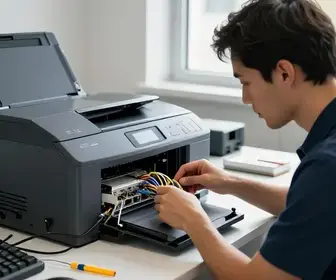
Uma forma prática de começar o diagnóstico é observar se a falha acontece em um único computador ou em toda a rede. Se o problema aparece em apenas uma estação, a causa costuma ser local. Se afeta vários usuários, a origem tende a ser a própria impressora, a configuração da rede ou o servidor de impressão.
Como configurar corretamente sua impressora a laser
Uma configuração correta é a base para evitar muitos dos problemas comuns da impressora laser com Ethernet. O processo deve ser feito com atenção desde a instalação inicial, porque pequenos erros costumam virar dores de cabeça depois. O ideal é definir a impressora na rede de forma estável e documentada.
Boas práticas de configuração incluem:
- Usar cabo de rede de boa qualidade: prefira cabos íntegros, sem dobras fortes ou encaixes soltos.
- Conectar a impressora ao switch ou roteador correto: evite portas com defeito ou equipamentos instáveis.
- Definir IP fixo: isso reduz conflitos e facilita localizar a impressora na rede.
- Instalar o driver certo: verifique o modelo exato e o sistema operacional antes de baixar o arquivo.
- Atualizar firmware quando necessário: versões mais recentes podem corrigir bugs e melhorar compatibilidade.
- Testar a impressão de rede: faça testes logo após a instalação para detectar falhas cedo.
Em muitos casos, o uso de IP dinâmico pode funcionar no começo, mas complica a rotina quando a impressora muda de endereço após reinícios ou renovação do DHCP. Para empresas, a melhor opção costuma ser reservar um IP fixo no roteador ou servidor DHCP. Assim, o equipamento permanece sempre no mesmo endereço.
Outro ponto importante é o nome da fila de impressão. Um nome claro, como “Laser Recepção” ou “Laser Financeiro”, ajuda usuários e equipe de TI a identificar rapidamente o equipamento certo. Isso reduz erros de envio de arquivos e evita confusão em ambientes com várias impressoras.
Problemas de conectividade e como resolvê-los
Falhas de conectividade são uma das reclamações mais frequentes em impressoras laser ligadas por Ethernet. Às vezes, a impressora parece funcionando, mas não responde aos comandos. Em outros casos, aparece offline sem motivo aparente. O segredo é testar a conexão de forma organizada.
Antes de avançar para soluções mais complexas, vale seguir uma sequência simples:
- Verifique se a luz da porta Ethernet está acesa ou piscando.
- Confirme se o cabo está bem conectado na impressora e no roteador ou switch.
- Teste outro cabo de rede.
- Reinicie a impressora e o equipamento de rede.
- Veja se o IP da impressora responde no navegador ou no ping da rede local.
Se a impressora não responde, o endereço IP pode ter mudado. Nesse caso, entre no painel da impressora ou na página de administração do roteador para confirmar o endereço atual. Também é útil verificar se há conflito de IP com outro dispositivo.
Outro problema comum é o bloqueio por firewall ou antivírus. Em redes corporativas, regras de segurança podem impedir a comunicação entre computador e impressora. Quando isso acontece, a impressão pode funcionar em um computador e falhar em outro. A solução costuma ser liberar a porta correta, revisar as permissões ou usar o método recomendado pelo administrador de rede.
Em impressoras mais antigas, a compatibilidade com redes modernas também pode ser um obstáculo. Algumas aceitam apenas certos protocolos, como TCP/IP padrão, e não se adaptam bem a mudanças em IPv4, IPv6 ou autenticações mais rígidas. Nesses casos, vale revisar as opções de protocolo no menu da impressora e no sistema operacional.
Erros de impressão: o que você precisa saber
Nem todo erro de impressão significa defeito grave. Muitas mensagens aparecem por causa de uma configuração simples, enquanto outras indicam falha mecânica ou desgaste de peças. Saber interpretar esses sinais evita troca desnecessária de componentes.
Entre os erros mais comuns, estão:
- Fila travada: o documento fica “imprimindo”, mas nunca sai.
- Documento em branco: o trabalho é enviado, porém sem conteúdo visível na página.
- Texto cortado ou desalinhado: pode estar relacionado ao tamanho do papel ou ao driver.
- Mensagem de toner baixo: nem sempre significa toner vazio; às vezes é só leitura incorreta do chip.
- Erro de memória: arquivos pesados demais podem exceder a capacidade da impressora.
- Erro de fusor ou aquecimento: normalmente exige atenção técnica e inspeção interna.
Quando o documento trava na fila, o primeiro passo é cancelar todos os trabalhos pendentes e reiniciar o serviço de impressão. Se isso não resolver, pode ser necessário remover a impressora e instalá-la novamente no computador. Em casos de erro recorrente, o driver pode estar corrompido ou mal configurado.
Se a folha sai em branco, vale conferir se o toner está instalado corretamente e se o lacre foi removido. Também é importante observar se a impressora faz ruídos normais durante o processo. Ausência de movimentação interna pode apontar para problema de alimentação do papel ou falha no conjunto de imagem.
Para arquivos com cortes nas bordas, revise as configurações de página no aplicativo e no driver. O tamanho do papel precisa ser o mesmo nas duas pontas. Uma diferença entre “A4” e “Carta”, por exemplo, já pode deslocar o conteúdo.
Como evitar congestionamento de papel
O congestionamento de papel é um dos problemas mais frustrantes para quem usa impressora a laser. Além de interromper a rotina, ele pode danificar roletes e sensores quando removido de forma errada. A boa notícia é que muitos atolamentos podem ser evitados com cuidados simples.
As principais medidas preventivas são:
- Usar papel adequado ao modelo: siga a gramatura indicada pelo fabricante.
- Evitar papel úmido: folhas guardadas em local inadequado absorvem umidade e grudam com facilidade.
- Não misturar tipos de papel: folhas de tamanhos e espessuras diferentes aumentam o risco de travamento.
- Alinhar bem a bandeja: papel desalinhado entra torto e pode prender dentro da máquina.
- Não ultrapassar o limite da bandeja: excesso de folhas força o mecanismo de puxada.
- Limpar roletes periodicamente: sujeira reduz a tração e dificulta a alimentação correta.
Também é importante armazenar o papel em embalagem fechada até o uso. Em locais quentes ou muito úmidos, o papel pode se deformar com facilidade. Folhas curvas, onduladas ou com pó acumulado aumentam muito as chances de atolamento.
Quando ocorrer um congestionamento, nunca puxe o papel com força excessiva. O ideal é abrir as tampas indicadas no manual, remover a folha com cuidado e verificar se não sobrou nenhum pedaço dentro do caminho do papel. Fragmentos pequenos costumam causar novos travamentos logo depois.
Se o problema se repete no mesmo ponto, pode haver desgaste em roletes, sensor sujo ou peça interna desalinhada. Nesses casos, a limpeza ajuda, mas talvez seja necessário fazer manutenção preventiva.
Problemas de qualidade de impressão e soluções
A qualidade de impressão pode cair de várias formas: páginas com manchas, áreas claras demais, linhas repetidas, sombra de texto, fundo acinzentado ou imagens borradas. Em uma impressora laser, esses sinais geralmente estão ligados ao toner, ao fusor, ao cilindro ou ao desgaste de componentes internos.
Algumas causas e soluções comuns são:
| Problema | Causa provável | O que fazer |
|---|---|---|
| Manchas escuras | Excesso de toner ou peça suja | Limpar a impressora e revisar o cartucho |
| Áreas claras | Toner baixo ou distribuição irregular | Trocar o toner e testar outro cartucho |
| Linhas verticais | Cilindro ou rolo danificado | Verificar desgaste e acionar assistência |
| Texto borrado | Fusão inadequada do toner | Checar fusor e tipo de papel |
| Fundo acinzentado | Umidade, poeira ou ajuste incorreto | Limpar o equipamento e ajustar densidade |
Outra origem frequente da baixa qualidade é o uso de consumíveis paralelos de baixa procedência. Embora sejam mais baratos, eles podem gerar falhas de reconhecimento, vazamentos de toner e acabamento ruim. Em impressoras corporativas, o custo de retrabalho muitas vezes supera a economia inicial.
Também vale revisar a configuração de densidade de impressão. Se a máquina estiver configurada para economia excessiva de toner, as páginas podem sair fracas. Por outro lado, uma densidade alta demais pode gerar escurecimento exagerado e consumo rápido do cartucho.
Quando as falhas aparecem sempre no mesmo ponto da folha, isso costuma indicar defeito físico em um rolo, cilindro ou componente do caminho do papel. Já problemas que variam entre páginas tendem a estar ligados ao toner, à limpeza ou à configuração de impressão.
Quando considerar a assistência técnica
Nem todo problema deve ser resolvido apenas com tentativas simples. Em alguns casos, insistir em testes básicos pode agravar o defeito ou atrasar a solução. A assistência técnica deve ser considerada quando a impressora apresenta sinais claros de falha interna, superaquecimento ou repetição constante do mesmo erro.
Considere buscar suporte especializado quando houver:
- Erros de hardware recorrentes: fusor, sensor, placa lógica ou motor com falha.
- Cheiro de queimado: sinal de aquecimento anormal ou peça danificada.
- Barulhos incomuns: estalos, rangidos e travamentos mecânicos frequentes.
- Atolamentos repetidos mesmo após limpeza: provável desgaste de roletes ou trilhos.
- Falhas de rede persistentes: problema na placa de interface Ethernet.
- Qualidade de impressão muito irregular: possível dano em peças internas essenciais.
Antes de enviar para a assistência, vale registrar os sintomas com detalhes. Anote mensagens exibidas, frequência do erro, tipo de papel usado, modelo do toner e passos que já foram testados. Essas informações agilizam o diagnóstico e podem reduzir o tempo de reparo.
Em impressoras sob contrato, a assistência autorizada costuma ser a melhor escolha, especialmente quando há garantia ativa. Isso evita perda de cobertura e garante uso de peças compatíveis com o modelo.
Dicas para manter sua impressora em bom estado
Manutenção preventiva é o jeito mais simples de reduzir falhas e aumentar a vida útil da impressora. Pequenos cuidados feitos com regularidade evitam paradas longas e ajudam a manter a qualidade da impressão estável.
Algumas práticas úteis incluem:
- Limpeza externa e interna leve: retire poeira das áreas acessíveis com frequência adequada.
- Uso de papel correto: siga as recomendações de gramatura e formato.
- Atualização de driver e firmware: mantenha a máquina compatível com sistemas atuais.
- Verificação dos cabos: observe sinais de desgaste, folga ou oxidação.
- Desligamento correto: evite cortar energia de forma brusca.
- Monitoramento de toner e peças: troque consumíveis antes que acabem totalmente.
Também é útil criar uma rotina mensal de inspeção. Verifique bandejas, entradas de papel, estado do toner, limpeza dos roletes e mensagens de erro. Em ambientes de uso intenso, essa checagem pode ser semanal.
Se a impressora ficar muito tempo parada, faça testes periódicos. Equipamentos ociosos por longos períodos acumulam poeira e podem apresentar falhas quando voltam a ser usados. Imprimir algumas páginas de teste ajuda a identificar irregularidades cedo.
Outro cuidado importante é manter o ambiente limpo e ventilado. Poeira em excesso, calor elevado e umidade alta reduzem o desempenho e aceleram o desgaste dos componentes.
Impacto de atualizações de software na impressora
Atualizações de software podem melhorar o funcionamento da impressora laser com Ethernet, mas também podem gerar novos conflitos se forem aplicadas sem planejamento. Isso vale tanto para o firmware da impressora quanto para o sistema operacional dos computadores conectados à rede.
Uma atualização pode trazer:
- Correções de segurança: proteção contra falhas conhecidas.
- Melhor compatibilidade: integração com novos sistemas e drivers.
- Correção de bugs: solução para travamentos e erros de comunicação.
- Novos recursos: melhorias na interface e no gerenciamento.
Por outro lado, também pode acontecer o contrário. Após uma atualização, a impressora pode perder reconhecimento na rede, parar de responder a um protocolo específico ou exigir novo driver. Por isso, antes de atualizar, é bom verificar as notas da versão e confirmar se há relatos de compatibilidade com o modelo usado.
Em ambientes empresariais, o ideal é testar a atualização em uma impressora de menor impacto antes de replicar a mudança em toda a rede. Assim, se algo der errado, a empresa consegue reverter com mais facilidade.
Se o problema começou logo depois de uma atualização, volte a verificar driver, porta de impressão, endereço IP e permissões de acesso. Muitas falhas pós-atualização estão ligadas a mudanças simples nessas áreas.
A importância do suporte ao cliente na solução de problemas
O suporte ao cliente tem papel central quando surgem dúvidas sobre instalação, manutenção e falhas recorrentes. Em muitos casos, o atendimento correto resolve um problema que pareceria complexo. Isso é especialmente útil quando a impressora é usada em escritório, escola, clínica ou outro ambiente com rotina intensa.
Um bom suporte ajuda em pontos como:
- Orientação sobre instalação: passo a passo para colocar a impressora em funcionamento.
- Diagnóstico inicial: confirmação de sintomas e possíveis causas.
- Indicação de peças e consumíveis: escolha compatível com o modelo.
- Atualização de drivers: links corretos e versões seguras.
- Procedimentos de garantia: informação clara sobre cobertura e prazos.
- Encaminhamento para assistência: quando o defeito exige reparo físico.
Ao falar com o suporte, tenha em mãos o modelo exato, número de série, tipo de conexão usado, sistema operacional e descrição objetiva da falha. Quanto mais claro for o relato, mais rápido tende a ser o atendimento.
Também é útil perguntar sobre documentação oficial, vídeos de apoio e base de conhecimento do fabricante. Muitas vezes, a solução já está disponível em guias simples, mas pouca gente consulta esses materiais antes de abrir um chamado.
Em casos de uso profissional, o suporte ajuda a reduzir tempo parado e evita interrupções no trabalho. Quando a impressora faz parte do fluxo diário de documentos, um atendimento ágil faz diferença direta na produtividade.