Falta de Comunicação com o Computador
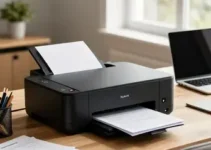
Um dos problemas mais comuns da impressora laser para casa é quando ela simplesmente não se comunica com o computador. Isso pode acontecer por falha no cabo USB, driver desatualizado, porta errada ou até por conflito entre o sistema operacional e a impressora. Em muitos casos, o equipamento está ligado, com papel e toner, mas o arquivo enviado para impressão não sai.
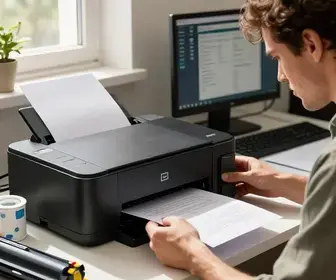
Antes de pensar em defeito grave, vale seguir uma checagem básica. Veja se a impressora aparece como online no painel do sistema. Depois, confira se o cabo está bem conectado nas duas pontas. Se for conexão sem fio, confirme se o computador e a impressora estão na mesma rede. Às vezes, uma simples troca de porta USB resolve o erro.
Outro ponto importante é o driver. O driver é o programa que permite a troca de informação entre o computador e a impressora. Quando ele está errado, antigo ou corrompido, a comunicação falha. Nesse caso, vale remover o driver atual e instalar a versão mais recente do site do fabricante.
Lista prática de verificação:
- Desligue e ligue a impressora novamente.
- Teste outro cabo USB, se houver essa opção.
- Confirme se a impressora está definida como padrão.
- Atualize ou reinstale o driver.
- Verifique se o sistema operacional reconhece o dispositivo.
Se o computador envia o arquivo, mas a fila de impressão trava, o problema pode estar no serviço de impressão do sistema. Reiniciar esse serviço costuma liberar trabalhos presos e fazer a impressora responder de novo. Em ambientes domésticos, esse tipo de falha é muito frequente, principalmente quando há troca de computador, atualização do sistema ou mudança de rede.
Papéis Encravados na Impressora
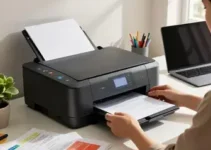
Papel preso é outro problema clássico em impressoras laser para uso doméstico. Isso costuma acontecer quando a folha entra torta, quando há excesso de papel na bandeja, quando o papel está úmido ou quando o rolete já perdeu aderência. Em modelos caseiros, qualquer pequena falha no alinhamento pode travar toda a impressão.
O primeiro cuidado é nunca puxar o papel com força. Isso pode rasgar a folha e deixar pedaços dentro do equipamento. O ideal é desligar a impressora, abrir todas as tampas de acesso e seguir o caminho natural da folha para removê-la com calma. Se houver resistência, é melhor tentar outra posição de retirada do que forçar o movimento.
Algumas impressoras laser têm áreas quentes por causa do fusor. Por isso, se a máquina acabou de imprimir, espere alguns minutos antes de mexer internamente. O calor pode causar queimaduras e também deformar a folha presa.
Principais causas de atolamento:
- Papel úmido ou ondulado.
- Bandeja com folhas acima do limite.
- Uso de papel fora da gramatura indicada.
- Roletes sujos ou gastos.
- Fragmentos de papel deixados após um encravamento anterior.
Depois de retirar o papel, observe se ficou algum pedaço solto dentro da impressora. Um pequeno fragmento pode gerar novos travamentos logo na próxima impressão. Também vale alinhar bem as guias da bandeja, porque papel folgado demais entra torto e aumenta muito o risco de enrosco.
Impressões com Qualidade Ruim
Quando a impressora laser começa a imprimir com falhas, manchas, linhas, áreas apagadas ou texto pouco nítido, o problema pode estar em várias partes do sistema. Muitas pessoas acham que a culpa é sempre do toner, mas a causa também pode estar no tambor, no fusor, no laser interno ou na configuração de economia de toner.
Se o texto sai claro demais, primeiro confira o nível do toner. Em alguns casos, o cartucho ainda mostra carga, mas o pó já está distribuído de forma irregular. Agitar o cartucho pode ajudar temporariamente, mas isso não resolve um desgaste real. Se as falhas aparecem sempre no mesmo ponto da página, é possível que o tambor tenha marcas ou sujeira fixa.
Outro fator é o tipo de papel. Papel muito fino, úmido ou de baixa qualidade pode absorver mal o toner e gerar aspecto desuniforme. Para uso doméstico, escolher um papel compatível faz grande diferença no resultado final.
Veja sinais comuns de má qualidade na impressão:
- Texto fraco ou apagado.
- Linhas verticais ou horizontais.
- Manchas repetidas em intervalos iguais.
- Partes borradas ou com sombra.
- Corpo do texto irregular de um lado para o outro.
Em alguns modelos, a opção de modo econômico reduz bastante o consumo de toner, mas também derruba a qualidade. Se você precisa de nitidez, revise as opções de impressão no computador e desative recursos que deixem a imagem mais leve. Também vale imprimir uma página de teste para entender se o problema é do arquivo, do driver ou do hardware.
Cartuchos de Tinta Secos
Embora a impressora laser use toner e não tinta líquida, muita gente busca esse termo ao procurar ajuda. Na prática, o problema equivalente em impressoras laser é o toner ressecado, compactado ou mal distribuído. Isso pode causar falhas de impressão, áreas em branco e páginas com aparência opaca.
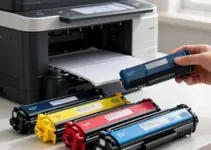
Quando a impressora fica muito tempo parada, o pó do toner pode se acomodar dentro do cartucho. Em situações assim, a primeira tentativa pode ser remover o cartucho e movimentá-lo levemente de um lado para o outro, sem sacudir com violência. O objetivo é redistribuir o toner interno para obter uma impressão mais uniforme.
Se o equipamento fica semanas sem uso, também pode haver acúmulo de poeira no compartimento. Essa poeira interfere na saída do toner e afeta a qualidade da página. Uma limpeza externa e a inspeção do interior ajudam bastante.
O que observar no cartucho:
- Sinais de vazamento de pó.
- Superfícies riscadas ou danificadas.
- Mensagem de toner baixo, mesmo após reposição.
- Impressão fraca logo nas primeiras folhas.
Se o cartucho for compatível e tiver sido armazenado por muito tempo, vale conferir o prazo de validade e as condições de armazenamento. Calor excessivo e umidade podem afetar o desempenho. Em casa, deixar o material guardado em local seco e protegido ajuda a evitar esse tipo de problema.
Erros de Impressão Comuns
Os erros de impressão comuns podem aparecer como mensagens no painel, alertas no computador ou simplesmente como trabalhos que não saem. Entre os mais frequentes estão erro de papel, tampa aberta, cartucho não reconhecido, memória cheia e falhas no spooler. Cada um exige uma verificação diferente.
Quando a impressora mostra erro de papel, mas a bandeja está cheia, o sensor pode estar sujo ou desalinhado. Já a mensagem de tampa aberta pode indicar que alguma porta não fechou corretamente, mesmo que pareça estar bem encaixada. Em equipamentos compactos, uma pequena folga já basta para acionar o aviso.
Também é comum o erro surgir quando o arquivo é muito pesado ou quando há muitos trabalhos na fila. Nesses casos, a memória da impressora pode ficar sobrecarregada e interromper a tarefa. Reduzir o tamanho do arquivo ou imprimir em lotes menores ajuda bastante.
Erros frequentes e possíveis causas:
| Erro | Causa provável | Ação inicial |
|---|---|---|
| Papel preso | Folha torta ou úmida | Retirar com cuidado e revisar a bandeja |
| Cartucho não reconhecido | Contato sujo ou peça incompatível | Limpar contatos e reinserir o cartucho |
| Fila parada | Spooler travado | Limpar a fila e reiniciar o serviço |
| Erro de memória | Arquivo muito pesado | Reduzir a resolução ou dividir o trabalho |
Entender a mensagem exata é essencial. Muitos usuários ignoram o texto do erro e tentam imprimir várias vezes seguidas. Isso pode piorar a situação e travar ainda mais o sistema. Sempre anote o código ou a frase exibida antes de buscar a solução.
Sons Estranhos Durante a Impressão
Rangidos, estalos, batidas e chiados durante a impressão não devem ser ignorados. Em uma impressora laser para casa, sons estranhos podem indicar roletes desgastados, engrenagens desalinhadas, peças soltas ou presença de objeto estranho dentro do equipamento.
Se o barulho acontece logo no início da impressão, o problema pode estar na alimentação do papel. Se surge no meio do processo, vale observar o caminho da folha e o funcionamento do fusor. Sons repetitivos, sempre no mesmo momento, costumam apontar para uma peça que gira com dificuldade.
Também é possível que haja restos de papel ou grampos esquecidos dentro do caminho da folha. Mesmo um objeto pequeno pode gerar ruído e danificar componentes internos. Por isso, sempre faça uma inspeção visual simples quando notar algo fora do normal.
Passos úteis ao ouvir ruídos anormais:
- Interrompa a impressão se o som for forte.
- Desligue a impressora antes de abrir tampas internas.
- Verifique se há papel preso ou pedaços soltos.
- Observe se o ruído vem da bandeja, do centro ou da saída.
- Teste uma folha por vez para reduzir esforço mecânico.
Evite continuar usando a impressora por muito tempo quando o barulho é frequente. O desgaste pode aumentar rapidamente e transformar um problema simples em uma manutenção mais cara. Quanto antes você identificar a origem do som, maiores as chances de evitar dano maior.
Problemas de Conexão Wi-Fi
As impressoras laser modernas costumam funcionar bem no Wi-Fi, mas a conexão sem fio pode falhar por diversos motivos. Sinal fraco, senha errada, mudança no roteador, interferência de outros aparelhos e atualização de firmware são causas comuns. Quando isso acontece, a impressora parece desaparecida da rede.
O primeiro passo é confirmar se a impressora está realmente conectada ao roteador correto. Em casas com repetidor, rede dupla ou nomes parecidos, é comum a impressora ficar presa em uma rede antiga. Também vale reiniciar modem, roteador e impressora, nessa ordem, para renovar a comunicação.
Se o problema persistir, reconecte a impressora do zero. Digite a senha com atenção e verifique se a faixa de rede é compatível. Alguns modelos funcionam melhor em 2,4 GHz do que em 5 GHz. Isso faz diferença principalmente em ambientes domésticos com muita interferência.
Itens para revisar no Wi-Fi:
- Senha da rede digitada corretamente.
- Distância entre impressora e roteador.
- Bloqueio por filtro de MAC ou controle parental.
- Atualização pendente no firmware da impressora.
- IP alterado após reinício do roteador.
Se a impressora some da lista de dispositivos, reinstalar a configuração de rede pode resolver. Em alguns casos, o aplicativo do fabricante oferece um assistente que localiza a máquina e ajuda na conexão. Esse passo é útil quando a impressora foi trocada de lugar ou quando a rede doméstica foi modificada recentemente.
Configurações de Impressão Erradas
Muitos problemas não estão na impressora, mas sim nas configurações escolhidas no computador. Tamanho de papel errado, orientação incorreta, impressão em frente e verso ativada sem necessidade, qualidade muito alta ou bandeja de saída errada podem gerar falhas aparentes. Às vezes, o arquivo está correto, mas a saída sai cortada ou em branco por causa de um ajuste simples.
Antes de imprimir documentos importantes, confira o tamanho da página. Se o arquivo foi criado em A4 e a impressora está configurada para carta, o conteúdo pode ficar deslocado. O mesmo acontece com margens estreitas demais. Em arquivos com tabelas e imagens, esse detalhe faz bastante diferença.
Outro ponto é a escolha da impressora certa na hora de enviar o trabalho. Em casas com vários dispositivos instalados, o sistema pode mandar o arquivo para outro equipamento ou para uma fila antiga. Sempre confira o nome exato da impressora antes de confirmar a impressão.
Erros de configuração mais comuns:
- Selecionar tamanho de papel errado.
- Esquecer de ajustar a orientação retrato ou paisagem.
- Deixar ativado o modo rascunho sem perceber.
- Usar a impressora errada na lista de dispositivos.
- Enviar o trabalho com escala diferente de 100% sem necessidade.
Também vale revisar as preferências salvas no sistema. Às vezes, um ajuste feito em uma impressão antiga continua ativo nas próximas tarefas. Voltar para as opções padrão pode resolver falhas que parecem complicadas, mas são apenas resultado de uma configuração guardada.
Manutenção Preventiva Importante
A melhor forma de lidar com os problemas comuns da impressora laser para casa é fazer manutenção preventiva. Esse cuidado reduz atolamentos, melhora a qualidade de impressão e aumenta a vida útil dos componentes. Em casa, a manutenção costuma ser simples e pode ser feita em poucos minutos.
Limpar a parte externa com pano seco ajuda a evitar acúmulo de poeira. Já o interior deve ser verificado com mais cuidado, sempre com o equipamento desligado. Poeira solta, restos de papel e sujeira nos roletes são fatores que afetam diretamente o desempenho.
Também é importante usar papel adequado. Papel de má qualidade gera mais resíduos e desgasta o caminho de alimentação. Guardar a resma em local seco é outra medida simples que faz diferença. Umidade e calor deformam as folhas e aumentam a chance de enrosco.
Rotina básica de manutenção:
- Limpar a área externa semanalmente.
- Retirar poeira visível da bandeja e das saídas.
- Verificar roletes e guias do papel.
- Imprimir uma página de teste de tempos em tempos.
- Atualizar driver e firmware quando houver versão nova.
Se a impressora passar muitos dias sem uso, ligue-a de vez em quando para evitar que peças fiquem muito tempo paradas. Isso ajuda na circulação interna e permite identificar falhas antes que virem urgência. Para quem imprime pouco em casa, essa prática é especialmente útil.
Quando Chamar um Profissional
Nem todo problema deve ser resolvido em casa. Se a impressora laser apresenta falhas repetidas mesmo após limpeza, troca de cartucho, verificação de cabo e reinstalação do driver, pode haver defeito interno. Nesse ponto, insistir em testes aleatórios pode piorar a situação.
Vale procurar assistência técnica quando houver cheiro de queimado, superaquecimento, mensagens constantes de erro de fusor, ruído mecânico forte ou vazamento de toner por dentro da máquina. Esses sinais indicam falha em componentes que exigem ferramenta e conhecimento específicos.
Outro motivo para chamar ajuda é quando o equipamento para de funcionar logo após uma manutenção caseira e você não consegue voltar ao estado normal. Em algumas situações, um ajuste errado na limpeza ou na remoção do cartucho pode afetar sensores internos. Um técnico pode diagnosticar com mais precisão.
Considere suporte especializado quando houver:
- Falha repetida de alimentação de papel.
- Impressão sempre com a mesma faixa borrada.
- Mensagem de erro que não some após reinicialização.
- Problemas no fusor ou em partes aquecidas.
- Peças quebradas, soltas ou danificadas.
Também é útil procurar o suporte quando a impressora ainda está na garantia. Nesse caso, abrir o equipamento por conta própria pode anular a cobertura. Antes de qualquer intervenção mais profunda, confira o manual e as regras do fabricante. Assim, você evita perder direitos e mantém o equipamento protegido.