Identificando Problemas Comuns
A multifuncional Xerox WorkCentre 3025 é muito usada em escritórios pequenos, home office e equipes que precisam de impressão, cópia e digitalização em um único equipamento. Mesmo sendo uma impressora confiável, ela pode apresentar falhas por uso intenso, configuração incorreta, desgaste natural de peças ou falta de manutenção. Entender os sintomas ajuda a agir rápido e evita paralisações no trabalho.
Entre os problemas comuns da multifuncional Xerox WorkCentre 3025, os mais relatados são:
- falhas ao imprimir, como páginas em branco ou com manchas;
- queda de conexão com a rede ou com o computador;
- mensagens de erro relacionadas a toner, papel ou firmware;
- cópias com baixa qualidade, riscadas ou apagadas;
- atolamentos frequentes e alimentação irregular de papel;
- lentidão na resposta aos comandos.
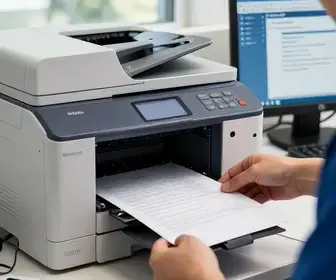
Antes de qualquer reparo, vale observar alguns pontos básicos:
- se o problema acontece em um único computador ou em todos;
- se a falha ocorre ao imprimir, copiar ou digitalizar;
- se houve troca recente de toner, papel, cabo ou driver;
- se a impressora exibe mensagens no painel ou apenas no software;
- se o problema começou após atualização do sistema operacional.
Essas observações ajudam a separar falhas simples de casos que exigem suporte técnico. Em muitos cenários, o erro não está na máquina em si, mas em configuração, comunicação ou consumo de suprimentos.
Erro de Impressão: Causas e Soluções
Quando a Xerox WorkCentre 3025 não imprime como esperado, a causa pode estar no software, na fila de impressão ou em componentes internos. Um dos sinais mais comuns é o envio do arquivo para a fila, sem que a folha saia da bandeja. Também podem ocorrer páginas com texto incompleto, símbolos estranhos, impressões muito claras ou job travado.
As causas mais comuns incluem:
- driver desatualizado ou incorreto;
- fila de impressão travada;
- cabo USB com mau contato;
- rede instável em versões com conexão Wi-Fi;
- toner com baixo rendimento ou mal encaixado;
- configuração errada de tamanho de papel ou modo de impressão.
Para resolver, siga uma sequência simples:
- Desligue a multifuncional e ligue novamente após alguns segundos.
- Verifique a fila de impressão no computador e cancele documentos travados.
- Confirme se a impressora está definida como padrão.
- Teste outro arquivo para saber se a falha é do documento original.
- Reinstale o driver, se necessário.
- Confira se o toner foi instalado corretamente.
Se a impressão sair com falhas repetidas, faça um teste de página interna. Esse recurso ajuda a saber se o defeito vem do computador ou da própria máquina. Quando a página interna sai perfeita, o problema costuma estar no sistema ou no driver. Quando o defeito aparece até no teste interno, o foco deve ser no hardware ou no consumível.
Outro ponto importante é a compatibilidade. Alguns usuários instalam drivers genéricos, mas isso pode reduzir o desempenho da multifuncional e gerar erros de comunicação. Sempre que possível, use o software oficial da Xerox ou um driver recomendado para o sistema operacional em uso.
Dificuldades na Conexão de Rede
Em ambientes com vários usuários, a conexão de rede é um dos pontos mais sensíveis da Xerox WorkCentre 3025. Quando a impressora some da lista de dispositivos, demora para responder ou apresenta falha ao digitalizar para o computador, o problema pode estar no endereço IP, no roteador ou na configuração do sistema.
Entre as causas mais frequentes estão:
- mudança automática de IP no roteador;
- conflito entre dispositivos na rede;
- sinal Wi-Fi fraco;
- falha na configuração de porta ou protocolo;
- firewall bloqueando a comunicação;
- instalação incompleta do software de rede.
Uma forma prática de reduzir falhas é definir um IP fixo para a impressora. Isso evita que o equipamento “desapareça” quando o roteador reinicia. Também é útil conectar a multifuncional à mesma rede usada pelo computador principal e confirmar se todos os dispositivos estão na mesma faixa de IP.
Se a impressora estiver em Wi-Fi, mantenha-a próxima ao roteador e longe de obstáculos que enfraquecem o sinal. Em muitos casos, uma simples troca de posição melhora a estabilidade. Se houver conexão via cabo, teste outro cabo e outra porta do roteador ou switch.
Na instalação do software, confira se a opção de impressora em rede foi escolhida corretamente. Às vezes, o usuário instala como se fosse USB e depois tenta usar pela rede, o que causa conflitos. Em empresas, o ideal é padronizar a instalação para evitar que cada estação tenha uma configuração diferente.
Se a digitalização em rede não funcionar, revise permissões, pasta de destino e credenciais de acesso. Muitas falhas não estão na multifuncional, mas na ausência de permissão para gravar arquivos no computador ou servidor.
Falta de Tinta ou Toner: Como Resolver
A Xerox WorkCentre 3025 utiliza toner, não tinta. Esse detalhe é importante porque muitos usuários procuram falhas de “falta de tinta”, quando na verdade o problema está no cartucho de toner, no chip ou na distribuição do pó dentro do reservatório. Impressões muito claras, áreas vazias ou aviso de suprimento baixo são sinais comuns de desgaste.
Principais causas:
- toner no fim da vida útil;
- cartucho mal encaixado;
- acúmulo de pó no interior da peça;
- peça paralela de baixa qualidade;
- uso prolongado sem limpeza interna.
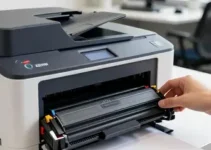
Para resolver, comece retirando o toner e recolocando com cuidado. Agite levemente o cartucho, sem exagero, para redistribuir o pó restante. Isso pode melhorar temporariamente a cobertura da impressão. Se a qualidade não voltar ao normal, a substituição pode ser necessária.
É importante observar se o toner é original ou compatível. Modelos paralelos podem funcionar bem, mas alguns apresentam falhas de rendimento, mensagens incorretas e vazamento de pó. Quando o objetivo é estabilidade, o toner original costuma oferecer menos risco. Já em cenários de grande volume, o usuário deve comparar custo, rendimento e qualidade de forma equilibrada.
Também vale verificar o contador de consumo. Em algumas situações, o equipamento acusa baixo toner antes de ele acabar totalmente. Isso é normal em vários modelos. Se a impressão continuar aceitável, ainda é possível usar o cartucho por algum tempo. Porém, quando o texto fica fraco ou irregular, a troca é a melhor saída.
Problemas de Papel: Entendendo as Causas
Atolamento e falha na alimentação de papel estão entre os problemas mais incômodos da Xerox WorkCentre 3025. Eles interrompem o fluxo de trabalho e podem gerar desgaste em roletes e sensores se forem repetidos com frequência. Papel torto, úmido ou fora da especificação aumenta o risco de travamento.
As causas mais comuns incluem:
- papel úmido ou empenado;
- bandeja sobrecarregada;
- folhas de gramatura incompatível;
- roletes gastos ou sujos;
- papel com grampos, dobras ou resíduos;
- ajuste incorreto das guias laterais.
Para reduzir falhas, use papel seco e bem armazenado. Mantenha a resma fechada até o momento do uso e evite deixar folhas expostas à umidade. Ajuste as guias da bandeja para que o papel fique firme, mas sem excesso de pressão.
Se houver atolamento, remova o papel com cuidado e siga a direção correta indicada pela impressora. Forçar a retirada pode rasgar a folha e deixar fragmentos no caminho interno. Esses pedaços pequenos costumam causar novos travamentos nos ciclos seguintes.
Uma rotina útil é limpar os roletes de alimentação com pano seco e macio, sempre com a máquina desligada. Se o problema persistir, os roletes podem estar gastos e precisar de troca. Em locais com grande volume de impressão, essa peça costuma ter desgaste mais rápido.
Também é importante conferir se o papel está dentro da gramatura recomendada pelo fabricante. Papel muito fino, muito grosso ou com acabamento inadequado pode causar erro de puxada e desalinhamento.
Cópias de Baixa Qualidade
Quando a cópia sai com manchas, sombra, linhas ou contraste ruim, o problema pode estar no scanner, na superfície do vidro ou em configurações de cópia. A Xerox WorkCentre 3025 depende de boa leitura óptica para reproduzir documentos com nitidez. Qualquer sujeira no vidro pode aparecer repetidamente em todas as cópias.
Entre os fatores mais comuns estão:
- vidro do scanner sujo;
- tampa com poeira ou resíduos;
- documento original amassado ou apagado;
- configuração de contraste inadequada;
- falha no sensor de digitalização;
- problema no software de cópia ou digitalização.
Limpar o vidro do scanner com pano macio e seco pode resolver boa parte dos casos. Caso haja marcas repetidas na mesma posição da cópia, o problema quase sempre está em sujeira fixa na área de leitura. Verifique também a parte interna da tampa, já que poeira nessa região pode afetar o resultado.
Se a cópia estiver muito clara, aumente o contraste no painel. Se estiver muito escura, reduza a densidade. Em alguns casos, a imagem original já está fraca, e a máquina apenas reproduz essa limitação. Nessa situação, a melhor saída é digitalizar o documento em vez de copiar, quando houver possibilidade de tratamento de imagem no computador.
Também vale testar com outro documento. Se a nova cópia sair normal, o problema está no original. Se a falha continuar, o foco deve ser na máquina. Quando a digitalização também apresenta falhas, isso aponta para manutenção na parte óptica.
Manutenção Preventiva da Multifuncional
A manutenção preventiva é uma das formas mais eficientes de evitar falhas recorrentes na Xerox WorkCentre 3025. Em vez de esperar o equipamento parar, o ideal é cuidar dos componentes antes que o problema apareça. Isso aumenta a vida útil da máquina e reduz custos com reparos emergenciais.
Boas práticas de prevenção:
- limpar o vidro e o caminho do papel com frequência;
- usar toner compatível de qualidade confiável;
- evitar sobrecarga de impressão diária;
- manter o equipamento em local ventilado e sem poeira;
- atualizar drivers e firmware quando necessário;
- testar a impressão periodicamente.
Uma rotina simples pode incluir inspeção semanal da bandeja, limpeza mensal externa e verificação dos consumíveis. Em ambientes com maior volume, esse intervalo deve ser menor. O objetivo é detectar sinais de desgaste antes que eles virem falhas maiores.
Também é útil registrar quando o toner foi trocado, quando ocorreu o último atolamento e quais mensagens de erro apareceram. Esse histórico ajuda a identificar padrões e facilita o atendimento técnico caso seja necessário suporte especializado.
Atualizações de Firmware Necessárias
O firmware é o software interno da multifuncional. Quando ele está desatualizado, a máquina pode apresentar falhas de comunicação, leitura incorreta de suprimentos, travamentos ou incompatibilidade com sistemas mais novos. Por isso, manter o firmware atualizado é uma medida importante para evitar problemas comuns da Xerox WorkCentre 3025.
As vantagens de atualizar incluem:
- maior estabilidade de funcionamento;
- melhor compatibilidade com sistemas operacionais recentes;
- correção de erros internos conhecidos;
- melhor resposta da comunicação em rede;
- redução de falhas em impressão e digitalização.
A atualização deve ser feita com cuidado. Antes de iniciar, confirme o modelo exato do equipamento e siga as instruções oficiais. Interromper o processo pode causar falhas sérias. Por isso, é recomendável realizar a atualização em horário de menor uso e com energia estável.
Se a impressora já apresenta erro frequente após troca de sistema, novo roteador ou instalação recente, o firmware pode ser um dos primeiros pontos a revisar. Muitas vezes, um pacote atualizado resolve falhas que parecem complexas.
Impacto dos Drivers no Desempenho
Os drivers são responsáveis pela comunicação entre o computador e a Xerox WorkCentre 3025. Quando estão desatualizados, incompletos ou errados, o usuário enfrenta erros de impressão, lentidão, falha de reconhecimento e mensagens confusas. Esse é um dos motivos mais comuns para comportamento estranho do equipamento sem defeito físico aparente.
Problemas frequentes causados por driver:
- impressora não aparece no sistema;
- comandos enviados, mas não executados;
- configurações de papel ignoradas;
- qualidade de impressão reduzida;
- digitalização não reconhecida pelo software.
Para melhorar o desempenho, o ideal é instalar o driver correto para o sistema operacional usado. Evite pacotes antigos ou genéricos quando houver versão oficial mais recente. Se o equipamento já estiver instalado, pode ser útil desinstalar a versão antiga antes de reinstalar a nova, para eliminar conflitos.
Também vale conferir se o driver está adequado ao tipo de conexão. Um perfil de instalação para USB pode não funcionar da mesma forma em rede. Em empresas com vários computadores, vale padronizar a versão para todos os usuários, evitando erros em uma estação e funcionamento normal em outra.
Outro ponto importante é o software de digitalização. Quando a impressão funciona, mas o scanner falha, o problema pode estar em um aplicativo desatualizado ou mal configurado. Nesse caso, atualizar o conjunto de software pode ser suficiente.
Vantagens de um Suporte Técnico Eficiente
Quando os problemas da Xerox WorkCentre 3025 se repetem ou exigem diagnóstico mais profundo, contar com suporte técnico eficiente faz muita diferença. Um atendimento bem feito economiza tempo, evita trocas desnecessárias de peças e reduz o risco de parar toda a operação por uma falha simples.
Entre as principais vantagens estão:
- diagnóstico mais rápido e preciso;
- redução de retrabalho;
- orientação para uso correto do equipamento;
- substituição adequada de peças e suprimentos;
- ajuste fino de rede, driver e firmware;
- prevenção de danos maiores.
Um bom suporte não se limita a consertar a falha atual. Ele também analisa a causa raiz. Se a impressora vive atolando, por exemplo, o técnico deve verificar bandeja, roletes, papel e ambiente de uso. Se a falha é de impressão, deve revisar driver, fila, rede e firmware antes de concluir que existe defeito físico.
Para aproveitar melhor o atendimento, é útil informar:
- modelo exato da multifuncional;
- mensagem de erro exibida;
- quando o problema começou;
- se houve troca recente de toner ou papel;
- se a falha ocorre em um ou vários computadores;
- se a máquina imprime página de teste normalmente.
Quanto mais claros forem esses dados, mais rápido será o diagnóstico. Em muitos casos, o suporte técnico orienta uma solução simples sem necessidade de recolher o equipamento. Quando há peças desgastadas ou falha interna, a intervenção é mais segura e evita tentativas improdutivas.
| Problema | Causa provável | Ação recomendada |
|---|---|---|
| Impressão falhando | Driver, fila ou toner | Reinstalar driver e testar consumível |
| Conexão instável | IP dinâmico ou sinal fraco | Definir IP fixo e revisar rede |
| Cópia ruim | Vidro sujo ou sensor com falha | Limpar scanner e testar original |
| Atolamento de papel | Papel inadequado ou roletes gastos | Ajustar bandeja e revisar alimentação |
| Baixa qualidade | Toner fraco ou mal instalado | Substituir ou recolocar o cartucho |
Ao tratar os problemas comuns da multifuncional Xerox WorkCentre 3025, o melhor resultado costuma vir da combinação entre observação cuidadosa, manutenção simples e suporte técnico quando necessário. Isso reduz falhas repetidas, melhora o rendimento e mantém a rotina de impressão mais estável.