Conectividade e Sinal Fraco
Um dos problemas mais comuns da impressora laser Wi-Fi é a perda de conexão com a rede. Isso acontece por vários motivos, como distância grande do roteador, paredes grossas, interferência de outros aparelhos e instabilidade no sinal. Em muitos casos, a impressora funciona bem em um momento e, depois, para de responder sem aviso claro.
Quando o sinal é fraco, a impressora pode demorar para receber o arquivo, cancelar o envio ou ficar como “offline” mesmo ligada. Esse tipo de falha é muito comum em escritórios com muitos dispositivos conectados. Também aparece em casas onde o roteador fica longe da área de uso. A qualidade do Wi-Fi afeta diretamente a experiência de impressão.
Para reduzir esse problema, vale observar alguns pontos:
- Distância do roteador: quanto menor a distância, melhor tende a ser a conexão.
- Obstáculos físicos: paredes, portas e móveis podem enfraquecer o sinal.
- Faixa de rede: algumas impressoras funcionam melhor em 2,4 GHz do que em 5 GHz.
- Interferência: micro-ondas, telefones sem fio e outros roteadores podem afetar o sinal.
Se a impressora estiver em uma área de difícil cobertura, uma solução simples é reposicionar o roteador ou usar um repetidor de sinal. Em ambientes maiores, um sistema mesh pode oferecer mais estabilidade. Outra medida importante é conferir se a impressora está conectada à rede correta, já que muitos aparelhos tentam se ligar a redes antigas salvas na memória.
O usuário também deve verificar se a senha do Wi-Fi foi alterada. Quando isso acontece, a impressora perde o acesso até ser configurada novamente. Em modelos mais modernos, a conexão pode ser refeita pelo painel do equipamento ou por aplicativo. Em modelos mais simples, pode ser necessário usar o botão WPS ou seguir o manual de instalação.
Em resumo prático, a conectividade ruim quase nunca é um problema isolado. Ela costuma envolver sinal fraco, configuração antiga, rede congestionada ou limitações do próprio equipamento. Por isso, entender como a impressora se conecta ajuda a evitar muitas falhas antes mesmo de comprar o modelo.
Erros de Impressão e Envio
Outro ponto importante ao considerar problemas comuns da impressora laser Wi-Fi: o que saber antes de decidir é a frequência de erros na fila de impressão. Esses erros incluem documentos travados, arquivos que não saem do computador, comandos que somem da fila e mensagens como “falha ao enviar trabalho”. O problema pode estar no Wi-Fi, no driver, no sistema operacional ou na própria impressora.
Quando a impressão não é enviada, a primeira dúvida costuma ser se o arquivo está com defeito. Mas, na prática, a causa muitas vezes está no caminho entre o computador e a impressora. Se a rede cair por alguns segundos, o trabalho pode ser interrompido. Se o driver estiver desatualizado, o sistema pode não interpretar corretamente o comando. Em alguns casos, o arquivo é muito pesado ou contém elementos complexos, como gráficos e fontes não reconhecidas.
Entre as causas mais frequentes estão:
- Driver incorreto: software incompatível com o sistema pode bloquear a impressão.
- Fila travada: um arquivo parado pode impedir os próximos de serem impressos.
- Conflito de IP: dois dispositivos com o mesmo endereço podem gerar erro.
- Falha temporária na rede: o Wi-Fi pode cair no momento do envio.
- Arquivo muito grande: documentos pesados demoram mais para processar.
Uma boa prática é manter o driver sempre atualizado e, se possível, usar o driver oficial do fabricante. Também vale limpar a fila de impressão quando vários trabalhos travarem. Em ambientes corporativos, o uso de IP fixo pode reduzir problemas de comunicação. Isso evita que a impressora mude de endereço na rede e fique difícil de localizar.
Se o erro ocorrer só em um dispositivo, o foco deve ser a configuração daquele aparelho. Se acontecer em todos, o problema tende a estar na impressora ou no roteador. Esse tipo de análise economiza tempo e evita trocas desnecessárias de peças ou serviços técnicos.
Papéis Encravados e Soluções
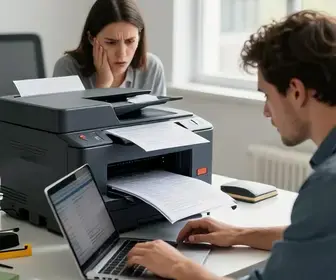
Mesmo sendo uma impressora laser Wi-Fi, o equipamento ainda está sujeito a papéis encravados. Esse é um dos problemas mais irritantes para o usuário, porque interrompe a atividade e pode exigir abertura da tampa, retirada da bandeja e, em alguns casos, desligamento do aparelho. O encravamento não acontece apenas por má qualidade do papel. Ele também pode surgir por umidade, folhas tortas, excesso de carga na bandeja ou desgaste interno.
As causas mais comuns incluem papel dobrado, papel de gramatura inadequada, roletes sujos e alinhamento incorreto. Em muitos modelos, a impressora tenta puxar mais de uma folha ao mesmo tempo. Quando isso acontece, as páginas ficam presas no caminho interno e o equipamento mostra um aviso de jam ou paper jam.
Boas práticas para reduzir encravamentos:
- Use papel seco e limpo: papel úmido aumenta muito o risco de travamento.
- Evite sobrecarga: não ultrapasse o limite indicado na bandeja.
- Alinhe as folhas: papel desalinhado entra torto e pode prender.
- Escolha a gramatura certa: nem todo modelo aceita papel muito fino ou muito grosso.
- Faça limpeza periódica: poeira e resíduos afetam a tração das folhas.
Se o encravamento já ocorreu, a retirada deve ser feita com cuidado. Puxar o papel de forma brusca pode rasgar a folha e deixar pedaços dentro da máquina. O ideal é seguir o caminho indicado no manual e verificar se restou algum fragmento. Depois disso, convém conferir os roletes e a bandeja.
Para quem imprime com frequência, vale observar se o ambiente tem muita umidade. Esse fator muda a textura do papel e aumenta as falhas. Guardar as resmas em local fechado e seco ajuda bastante. Em escritórios, é comum o problema aparecer no início do dia, quando o papel passou a noite em local inadequado. Por isso, a forma de armazenamento também interfere no desempenho.
Qualidade de Impressão Insatisfatória
A impressão em uma laser Wi-Fi pode sair com qualidade ruim por motivos diferentes: texto borrado, áreas manchadas, cinza fraco, linhas falhadas ou páginas com contraste baixo. Em muitos casos, a conexão sem fio é apenas uma parte do cenário. O que define a qualidade final é a combinação entre toner, cilindro, configuração e manutenção.
Quando o documento sai fraco, a primeira suspeita costuma ser o toner. Ele pode estar no fim ou distribuído de forma irregular. Em outros casos, o problema vem do modo de economia de toner, ativado sem que o usuário perceba. Também pode haver sujeira no caminho interno da impressão, o que cria sombras e pontos repetidos.
Entre os principais sinais de baixa qualidade, estão:
- Texto apagado: indica possível toner baixo ou configuração de economia ativa.
- Linhas verticais ou horizontais: podem apontar desgaste de componentes internos.
- Manchas repetidas: normalmente sugerem sujeira no cilindro ou no percurso do papel.
- Contraste irregular: pode estar ligado à temperatura, ao modo de impressão ou ao toner.
Também é importante revisar as opções do driver. Muitas pessoas imprimem em modo rascunho sem perceber. Esse modo reduz a quantidade de pó depositado e piora a aparência do documento. Para materiais de apresentação, o ideal é usar configurações de melhor qualidade, ainda que a impressão fique um pouco mais lenta.
Se a impressora estiver há muito tempo sem uso, o toner pode assentar e a saída ficar falhada nas primeiras páginas. Nessas situações, algumas impressões de teste ajudam a estabilizar o resultado. Já em aparelhos com alto volume de uso, a limpeza interna e a troca de peças de desgaste se tornam mais importantes.
Vale lembrar que qualidade ruim nem sempre significa defeito grave. Muitas vezes, um ajuste simples resolve. Antes de chamar assistência, vale testar outro papel, revisar a configuração de densidade, remover sujeira visível e imprimir uma página de diagnóstico.
Manutenção e Limpeza Frequente
Uma impressora laser Wi-Fi precisa de manutenção regular para manter o desempenho. Isso vale para modelos domésticos e corporativos. Mesmo sendo mais resistentes do que outros tipos de impressora, elas acumulam poeira, resíduos de toner e pequenas partículas de papel. Com o tempo, isso afeta a alimentação das folhas, a nitidez da impressão e até a conexão interna em alguns modelos mais complexos.
A limpeza externa é simples, mas precisa ser feita com cuidado. O ideal é desligar o equipamento antes de limpar. Um pano seco e macio costuma ser suficiente para retirar poeira da superfície. Já a parte interna exige mais atenção. É comum encontrar resíduos na região do toner, da bandeja e dos roletes. Em muitos aparelhos, a limpeza pode ser feita pelo próprio usuário, desde que siga o manual.
Manutenções que ajudam no dia a dia:
- Limpeza dos roletes: melhora a tração do papel.
- Retirada de poeira: evita acúmulo em sensores e partes móveis.
- Verificação do toner: identifica vazamento ou instalação incorreta.
- Teste de impressão: mostra se há falhas antes que se tornem maiores.
Em ambientes com muito pó, a limpeza deve ser mais frequente. O mesmo vale para locais com grande circulação de pessoas. Quando a impressora fica exposta por muito tempo, os sensores podem acumular sujeira e gerar mensagens de erro, mesmo sem defeito real. Assim, a rotina de limpeza reduz chamadas técnicas e aumenta a vida útil do equipamento.
Outro cuidado importante é evitar produtos agressivos. Álcool em excesso, spray e panos ásperos podem danificar partes sensíveis. O melhor caminho é usar materiais adequados e agir com suavidade. Se o usuário perceber odor forte, ruídos diferentes ou restos de toner dentro da máquina, pode ser sinal de que a manutenção já está atrasada.
Configurações de Rede e Segurança
Ao analisar problemas comuns da impressora laser Wi-Fi: o que saber antes de decidir, também é essencial pensar em rede e segurança. A impressora faz parte do ambiente digital e, por isso, precisa de configuração correta. Em redes corporativas, uma configuração mal feita pode causar instabilidade, impedir o acesso de usuários e até abrir brechas de segurança.
O primeiro ponto é escolher entre DHCP e IP fixo. O DHCP facilita a conexão porque o roteador entrega o endereço automaticamente. Já o IP fixo ajuda quando é preciso manter a impressora sempre no mesmo endereço. Isso é útil em escritórios com vários computadores e sistemas de impressão compartilhada. Sem isso, o dispositivo pode “sumir” da rede depois de uma reinicialização.
Também é importante mudar a senha padrão do equipamento. Muitas impressoras vêm com credenciais simples e conhecidas. Se essa senha não for alterada, qualquer pessoa na mesma rede pode acessar o painel de administração. Em empresas, isso é ainda mais importante, porque dados sensíveis podem ser enviados para impressão.
Boas medidas de segurança incluem:
- Alterar a senha padrão: reduz acesso não autorizado.
- Atualizar o firmware: corrige falhas conhecidas.
- Usar rede segura: prefira WPA2 ou WPA3 sempre que possível.
- Limitar acesso: defina quem pode enviar trabalhos para a impressora.
- Desativar funções desnecessárias: recursos não usados podem aumentar riscos.
Em alguns modelos, o painel web permite configurar notificações, filtros e protocolos de impressão. Isso ajuda a controlar o uso e evitar problemas. Para empresas, vale revisar se o equipamento está visível em redes convidadas. Em muitos casos, a melhor prática é separar a impressora da rede de visitantes.
O cuidado com a segurança também protege o desempenho. Um dispositivo exposto pode receber comandos indevidos, ficar lento ou até ser removido da rede sem intenção. Portanto, configuração de rede não é só questão técnica; ela também impacta estabilidade e controle.
Melhores Práticas para Uso
O uso correto evita boa parte dos problemas mais frequentes. Uma impressora laser Wi-Fi responde melhor quando o usuário segue hábitos simples e constantes. Isso reduz falhas, aumenta a durabilidade e melhora a qualidade final dos documentos. Pequenas atitudes no dia a dia fazem diferença real no desempenho.
Entre as melhores práticas, vale destacar:
- Evite desligar da tomada com frequência: desligamentos bruscos podem prejudicar ajustes internos.
- Use papel adequado: escolher a gramatura certa reduz encravamentos.
- Não misture tipos de papel: lotes diferentes podem ter comportamento desigual.
- Faça testes regulares: imprimir uma página de teste ajuda a detectar falhas cedo.
- Deixe a impressora em local ventilado: calor e umidade prejudicam o equipamento.
Também é útil agrupar trabalhos de impressão. Enviar vários arquivos pequenos em sequência pode gerar travamentos em redes instáveis. Quando possível, enviar um único documento organizado é mais eficiente. Em ambientes compartilhados, é recomendável definir horários de maior uso e evitar sobrecarga do equipamento.
Outra prática importante é não forçar peças móveis. Bandejas, tampas e compartimentos devem abrir e fechar sem resistência. Se algo estiver duro demais, é melhor conferir o encaixe do que aplicar força. O mesmo vale para o toner. A instalação correta evita vazamentos e falhas de leitura.
O ambiente de instalação também conta. Poeira, calor excessivo e umidade afetam o desempenho. Uma impressora posicionada perto de janelas abertas, ar-condicionado pingando ou fonte de calor pode apresentar problemas antes do esperado. Escolher bem o local de uso é parte da manutenção preventiva.
Atualizações de Software e Firmware
As atualizações de software e firmware são fundamentais para reduzir falhas. Muitas impressoras laser Wi-Fi funcionam com drivers, aplicativos e componentes internos que precisam ser corrigidos ao longo do tempo. Quando isso não acontece, surgem problemas de compatibilidade, erro de comunicação e instabilidade na rede.
O firmware é o sistema interno da impressora. Ele controla funções como leitura de comandos, operação da rede, painel e resposta a erros. Quando atualizado, pode corrigir bugs e melhorar a conexão. Já o driver é o software instalado no computador ou celular para permitir a impressão. Um driver antigo pode gerar falha mesmo que a impressora esteja em perfeito estado.
É útil verificar periodicamente:
- Versão do driver: confirma se o sistema está atualizado.
- Firmware da impressora: reduz bugs e melhora estabilidade.
- Aplicativo oficial: pode facilitar configuração e diagnóstico.
- Compatibilidade com o sistema: importante após atualização do Windows, macOS ou mobile.
Em alguns casos, o usuário descobre o problema só depois de atualizar o computador e notar que a impressora parou de responder. Isso acontece porque o sistema novo exige um driver diferente. Por isso, sempre que houver mudança no computador ou no roteador, vale revisar as versões instaladas.
Outro ponto relevante é que alguns fabricantes corrigem defeitos importantes por firmware. Isso pode afetar desde a velocidade até a forma como o aparelho se comunica no Wi-Fi. Assim, adiar atualizações por muito tempo pode deixar a impressora mais sujeita a erros já conhecidos.
Compatibilidade com Dispositivos
A compatibilidade com dispositivos é um fator decisivo na hora de escolher uma impressora laser Wi-Fi. Nem todo modelo conversa do mesmo jeito com computadores, notebooks, tablets e celulares. Alguns funcionam melhor com Windows. Outros têm integração mais estável com macOS ou aplicativos móveis. Há ainda modelos que dependem de recursos específicos para impressão remota.
Problemas de compatibilidade aparecem quando o sistema não encontra o equipamento, o driver não instala corretamente ou o aplicativo não reconhece a impressora. Isso pode acontecer com dispositivos novos e antigos. Em muitos casos, o modelo é compatível, mas a versão do sistema operacional não está entre as suportadas.
Para evitar surpresa, vale observar:
- Sistema operacional suportado: verifique Windows, macOS, Linux, Android e iOS.
- Tipo de conexão: Wi-Fi, Wi-Fi Direct, USB e rede cabeada.
- Aplicativo do fabricante: veja se ele é fácil de usar e atualizado.
- Suporte a impressão móvel: importante para celulares e tablets.
Em ambientes compartilhados, a compatibilidade também deve considerar o número de usuários. Se várias pessoas usam sistemas diferentes, o ideal é escolher uma impressora com suporte amplo e configuração simples. Isso evita chamadas ao suporte e reduz a necessidade de ajustes por computador.
Também vale lembrar que alguns dispositivos móveis imprimem melhor quando conectados à mesma rede da impressora. Se isso não acontece, o envio pode falhar. A compatibilidade, portanto, não é apenas técnica. Ela também envolve praticidade e fluidez no uso diário.
Dicas para Escolher a Impressora Ideal
Na hora de decidir entre modelos, o melhor caminho é analisar o uso real. Uma impressora laser Wi-Fi pode ser ótima para escritórios, home office ou grupos pequenos, mas o modelo ideal depende do volume mensal, da qualidade esperada e da facilidade de manutenção. A compra certa reduz problemas futuros e evita gastos desnecessários.
Antes de escolher, observe os seguintes pontos:
- Volume de impressão: quantas páginas por mês serão impressas.
- Velocidade: importante para quem imprime muitos documentos.
- Conectividade: confirme se o Wi-Fi é estável e fácil de configurar.
- Custo do toner: o preço do cartucho influencia o custo total.
- Facilidade de manutenção: limpeza, troca de toner e acesso interno devem ser simples.
- Compatibilidade: verifique se funciona com os dispositivos usados no dia a dia.
Também é muito útil comparar o suporte oferecido pelo fabricante. Marcas com boa documentação, drivers atualizados e assistência acessível facilitam a vida do usuário. Em muitos casos, o preço inicial do equipamento é apenas uma parte do gasto total. O custo de uso, o preço dos suprimentos e a frequência de manutenção podem pesar mais ao longo do tempo.
Outro critério importante é o tipo de uso. Para documentos de texto, uma laser monocromática costuma ser suficiente e econômica. Para materiais com gráficos ou necessidades visuais mais altas, pode ser preciso buscar recursos extras. Se a ideia é usar o equipamento em rede, vale priorizar modelos com boa estabilidade, painel intuitivo e opções claras de administração.
Por fim, antes de fechar a compra, é bom comparar análises de usuários e verificar relatos sobre falhas recorrentes. Comentários sobre sinal fraco, encravamento, qualidade de impressão e suporte técnico ajudam a prever a experiência real. Uma impressora com boas funções, mas com configuração difícil, pode gerar mais transtorno do que economia.
Quando a escolha considera conectividade, manutenção, compatibilidade e custo de uso, a chance de enfrentar problemas comuns da impressora laser Wi-Fi diminui bastante. O resultado costuma ser um equipamento mais estável, prático e adequado ao ambiente em que será usado.