Definição de Firmware
Quando alguém pergunta “O que é firmware de impressora?”, a resposta mais simples é: firmware é o software interno que controla como a impressora funciona. Ele fica gravado em uma memória própria do equipamento e atua como uma ponte entre o hardware e as tarefas que o usuário envia pelo computador, celular ou rede.
O firmware não é o mesmo que o sistema operacional de um computador, nem é um driver. Ele tem uma função mais direta e técnica: comandar partes essenciais da impressora, como a leitura de papel, o movimento dos roletes, a interpretação do arquivo enviado, o controle da tinta ou do toner e até recursos de segurança e conectividade.
Em muitas impressoras, o firmware é fornecido pelo fabricante e pensado para aquele modelo específico. Isso significa que ele pode corrigir falhas, melhorar compatibilidade com novos sistemas e até liberar funções novas. Em modelos mais modernos, o firmware também ajuda a gerenciar sensores, telas touch, Wi-Fi, impressão frente e verso, calibração de cores e filas de impressão.
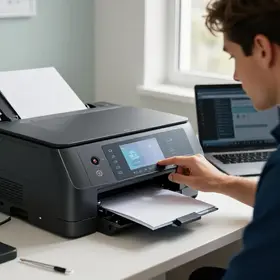
Uma forma prática de entender o firmware é imaginar que ele funciona como o “cérebro operacional” da impressora. O hardware executa o trabalho físico, mas o firmware define a lógica por trás de cada ação. Sem ele, a impressora não saberia como reagir aos comandos recebidos.
Como o Firmware Funciona nas Impressoras
O firmware começa a atuar assim que a impressora é ligada. Ele faz uma verificação inicial dos componentes internos, identifica sensores e prepara o equipamento para receber comandos. Essa etapa é parecida com um teste rápido de funcionamento, que acontece antes da primeira impressão.
Depois disso, o firmware passa a interpretar as instruções enviadas pelo driver ou pela rede. Quando você manda imprimir um documento, o arquivo não vai direto para o papel. Primeiro, ele é processado. O firmware ajuda a transformar esses dados em ações reais, como movimentar o cabeçote, aquecer o fusor, puxar a folha ou aplicar a tinta no ponto exato.
Na prática, o firmware também coordena tarefas como:
- Gerenciamento de papel: identifica bandejas, detecta falta de papel e controla a alimentação.
- Controle de impressão: ajusta a sequência de comandos para textos, imagens e gráficos.
- Leitura de sensores: monitora portas abertas, atolamentos e níveis internos.
- Rede e conectividade: permite impressão via Wi-Fi, cabo de rede, USB e serviços em nuvem.
- Segurança: ajuda a proteger acesso e manter a integridade do sistema.
Em impressoras multifuncionais, o firmware pode ainda controlar digitalização, envio de fax, cópia e integração com aplicativos. Isso torna o equipamento mais inteligente e mais estável no uso diário.
Outro ponto importante é que o firmware lida com limitações do próprio hardware. Se um modelo tem determinado tipo de memória, velocidade de processamento ou resolução máxima, o firmware organiza o trabalho para que tudo funcione dentro desses limites. Por isso, uma atualização correta pode melhorar o desempenho sem trocar nenhuma peça física.
Importância da Atualização do Firmware
A atualização do firmware é importante porque corrige erros, melhora a estabilidade e aumenta a compatibilidade da impressora com novos ambientes de uso. Em muitos casos, problemas recorrentes de travamento, falha de comunicação ou impressões incompletas podem estar ligados a versões antigas do firmware.
Fabricantes costumam lançar novas versões para resolver bugs identificados após o produto chegar ao mercado. Também é comum que essas atualizações tragam ajustes de segurança, principalmente em impressoras conectadas à internet ou usadas em empresas com rede compartilhada.
Entre os principais benefícios da atualização, estão:
- Correção de falhas: elimina erros conhecidos no funcionamento interno.
- Melhor compatibilidade: ajuda a impressora a funcionar com sistemas operacionais mais recentes.
- Mais estabilidade: reduz travamentos e falhas de resposta.
- Melhoria na rede: pode corrigir problemas com Wi-Fi, IP e protocolos de comunicação.
- Reforço na segurança: fecha brechas que poderiam ser exploradas por acessos indevidos.
- Otimização de desempenho: em alguns modelos, melhora a velocidade e a qualidade de impressão.
Apesar disso, atualizar firmware exige cuidado. Uma atualização interrompida por queda de energia, erro de conexão ou instalação errada pode causar problemas sérios. Em casos mais graves, a impressora pode deixar de responder até passar por recuperação técnica.
Por isso, a atualização deve ser feita somente quando houver necessidade real ou recomendação do fabricante. Em ambientes corporativos, esse controle é ainda mais importante, porque uma mudança inesperada pode afetar vários usuários ao mesmo tempo.
Sinais de que o Firmware Precisa ser Atualizado
Nem sempre é fácil perceber quando o firmware está desatualizado, mas alguns sinais são bem comuns. Se a impressora começou a apresentar comportamentos estranhos sem mudança física ou de configuração, vale considerar essa possibilidade.
Os sinais mais frequentes incluem:
- Erros repetidos no painel: mensagens que não desaparecem mesmo após reiniciar.
- Falhas de comunicação: o computador reconhece a impressora de forma intermitente.
- Impressão lenta: arquivos simples demoram mais do que o normal.
- Problemas com Wi-Fi: desconexões frequentes ou dificuldade para localizar a rede.
- Incompatibilidade com novos sistemas: falhas após atualização do Windows, macOS ou aplicativos.
- Atolamentos sem causa aparente: o equipamento acusa travas mesmo com papel correto.
- Funções que pararam de responder: digitalização, cópia ou impressão frente e verso deixam de funcionar.
Outro sinal importante é quando o fabricante informa que determinada versão do firmware resolve um problema específico. Nesses casos, a atualização deixa de ser opcional e passa a ser uma solução recomendada.
Também vale observar mudanças após a instalação de novos cartuchos, toners ou programas de gerenciamento. Alguns modelos fazem checagens internas mais rigorosas e podem exigir firmware mais recente para operar sem bloqueios ou mensagens de erro.
Como Atualizar o Firmware da Impressora
A atualização do firmware varia conforme o fabricante e o modelo, mas o processo costuma seguir uma lógica parecida. O primeiro passo é identificar o modelo exato da impressora e a versão atual do firmware. Essas informações geralmente aparecem no painel, na página de configuração ou no software da própria marca.
Depois disso, o ideal é acessar o site oficial do fabricante e localizar o arquivo correto para o modelo em questão. É importante evitar fontes não oficiais, porque um pacote errado pode causar falhas graves no equipamento.
Em geral, o processo segue estas etapas:
- Confirmar o modelo e a versão atual: isso evita baixar o arquivo errado.
- Verificar as notas da atualização: veja quais problemas a nova versão corrige.
- Conferir a energia e a conexão: a impressora deve estar estável e ligada em fonte confiável.
- Salvar configurações importantes: especialmente em impressoras de rede ou ambientes corporativos.
- Executar a atualização com atenção: seguir exatamente as instruções do fabricante.
- Aguardar o reinício completo: não desligar o equipamento antes do fim do processo.
Em alguns modelos, a atualização pode ser feita pela própria interface da impressora, por software no computador ou pela rede. Em outros, o processo é manual e exige a instalação de um arquivo específico. Alguns fabricantes também oferecem ferramentas automáticas que detectam a versão e orientam o usuário.
Antes de atualizar, é bom checar se existe alguma recomendação especial. Há impressoras que pedem papel na bandeja, cartuchos com nível mínimo, cabos conectados ou determinados estados de rede. Ignorar esses requisitos pode interromper o procedimento.
Firmware vs. Driver de Impressora
Firmware e driver são coisas diferentes, embora trabalhem juntos. Entender essa diferença ajuda a diagnosticar falhas com mais precisão.
O driver é o software instalado no computador, celular ou servidor. Ele traduz o comando do sistema operacional para um formato que a impressora entenda. Já o firmware fica dentro da impressora e executa as instruções de forma interna.
Em resumo:
| Item | Onde fica | Função principal | Exemplo de problema |
|---|---|---|---|
| Firmware | Dentro da impressora | Controla o funcionamento interno do equipamento | Travamento, erro de rede, falha no painel |
| Driver | No computador ou servidor | Conecta o sistema à impressora | Impressora não aparece, fila de impressão falha |
Uma forma prática de diferenciar os dois é pensar assim: se o problema aparece antes mesmo da impressora receber o comando, o driver pode ser o responsável. Se a falha acontece depois que a impressora já recebeu o trabalho, o firmware pode estar envolvido.
Ambos precisam estar em dia para que a impressão funcione bem. Atualizar só o driver nem sempre resolve. Em outros casos, atualizar o firmware sem verificar o driver também não adianta. O ideal é observar o conjunto completo.
Resolvendo Problemas Comuns de Firmware
Alguns problemas de impressora parecem mecânicos, mas têm origem no firmware. Por isso, antes de trocar peças, vale investigar o software interno do equipamento.
Entre os problemas mais comuns estão:
- Impressora travada no início: pode indicar erro na inicialização do firmware.
- Mensagens genéricas de erro: muitas vezes aparecem quando o sistema interno está instável.
- Rede não responde: pode haver falha no módulo de comunicação do firmware.
- Configurações que somem: ajustes de idioma, IP ou papel podem ser perdidos.
- Reinicializações frequentes: indicam conflito ou corrupção em parte do sistema interno.
Algumas ações ajudam a resolver ou isolar o problema:
- Desligar e ligar corretamente: reiniciar pode limpar estados temporários de erro.
- Restaurar as configurações de fábrica: útil quando há corrupção de parâmetros.
- Verificar a versão instalada: compare com a versão disponível no fabricante.
- Atualizar pelo método recomendado: siga o caminho oficial e seguro.
- Testar outra conexão: USB, rede ou Wi-Fi podem revelar a origem do erro.
Se a impressora parar de responder durante uma atualização, é importante não forçar soluções arriscadas. Em alguns casos, apenas a assistência técnica consegue recuperar o sistema. Quanto mais moderno o equipamento, maior a chance de haver mecanismos internos de recuperação, mas isso não deve ser tentado sem orientação.
Os Diferentes Tipos de Firmware
Nem todo firmware é igual. Em impressoras, existem diferentes formatos e níveis de complexidade, dependendo do tipo de equipamento e da função que ele desempenha.
Os principais tipos incluem:
- Firmware básico: presente em modelos simples, com funções limitadas e interface reduzida.
- Firmware embarcado: mais comum em impressoras modernas, integrado ao hardware principal.
- Firmware de rede: controla recursos de conectividade, autenticação e compartilhamento.
- Firmware de atualização remota: permite instalar novas versões via internet ou software.
- Firmware específico para multifuncionais: gerencia impressão, cópia, digitalização e fax.
Também é possível encontrar diferenças entre firmware de tinta, laser e térmico. Em impressoras jato de tinta, o sistema costuma lidar com cabeçotes, alinhamento e fluxo de tinta. Em impressoras laser, o controle do fusor, toner e roletes é mais relevante. Já nas térmicas, o firmware organiza a cabeça térmica e a leitura do material.
Essa variação explica por que uma atualização que funciona para um modelo pode ser incompatível com outro. Mesmo dentro da mesma marca, o firmware pode ter arquitetura diferente. Por isso, modelo e versão devem ser sempre confirmados antes de qualquer instalação.
Impacto do Firmware na Qualidade de Impressão
O firmware influencia diretamente a qualidade de impressão, mesmo que muita gente pense apenas em cartucho, papel ou resolução. Ele ajuda a definir como a imagem é processada e como o hardware responde aos comandos recebidos.
Quando o firmware está bem ajustado, a impressora tende a produzir resultados mais consistentes. Isso vale para nitidez de texto, uniformidade de cores, alinhamento e precisão nos detalhes. Em modelos coloridos, o firmware também pode afetar o gerenciamento de tonalidade e a calibração.
Alguns impactos práticos são:
- Melhor alinhamento: reduz falhas em linhas e bordas.
- Menos ruído na imagem: ajuda em gráficos e fotografias.
- Cores mais consistentes: melhora a fidelidade entre páginas.
- Menos retrabalho: diminui impressões borradas ou cortadas.
- Maior precisão em papel especial: ajusta o comportamento para envelopes, etiquetas e cartões.
Em ambientes profissionais, isso é ainda mais importante. Pequenas variações de qualidade podem afetar documentos de apresentação, relatórios internos, etiquetas logísticas e materiais gráficos. Por isso, o firmware não deve ser visto apenas como um detalhe técnico, mas como parte da qualidade final do serviço.
Se a impressora está funcionando, mas o resultado caiu de qualidade sem explicação clara, vale olhar a versão do firmware junto com os demais fatores. Às vezes, o problema não está no toner ou na tinta, e sim no processamento interno do equipamento.
Dicas para Manter o Firmware Atualizado
Manter o firmware atualizado exige organização. Não é preciso atualizar a todo momento, mas é importante acompanhar as recomendações do fabricante e criar uma rotina simples de verificação.
As melhores práticas incluem:
- Consultar o site oficial com frequência: verifique se há novas versões para o modelo.
- Ler as notas de atualização: entenda o que mudou antes de instalar.
- Registrar a versão atual: isso ajuda a comparar e evitar instalações repetidas.
- Atualizar em horário de menor uso: reduz impacto em escritórios e empresas.
- Garantir energia estável: use tomada segura e evite interrupções.
- Manter driver e software em ordem: um ambiente atualizado facilita o funcionamento.
- Fazer backup de configurações importantes: especialmente em redes com múltiplos usuários.
- Evitar arquivos de origem duvidosa: baixe sempre do fabricante.
Para empresas, é útil criar um pequeno controle com modelo, número de série, versão do firmware e data da última atualização. Isso simplifica suporte técnico e reduz o tempo de diagnóstico quando surge um problema.
Também vale acompanhar alertas do fabricante sobre segurança. Em equipamentos conectados à rede, a atualização de firmware pode ser tão importante quanto a troca de senha ou a revisão de permissões de acesso.
Se o ambiente usa várias impressoras, centralizar o acompanhamento ajuda bastante. Assim, a equipe de TI sabe quais equipamentos estão desatualizados e quais precisam de atenção antes que as falhas apareçam no dia a dia.