Definição de Driver de Impressora
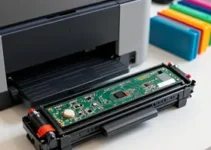
O driver de impressora é um software que faz a ponte entre o sistema operacional do computador e a impressora. Em termos simples, ele traduz os comandos enviados pelo Windows, macOS ou Linux para uma linguagem que o equipamento entende. Sem esse recurso, o computador até pode reconhecer que existe uma impressora conectada, mas não consegue controlar a impressão do jeito certo.
Quando alguém pesquisa O que é driver de impressora?, normalmente quer entender por que a impressora não imprime, por que aparece erro ao instalar o equipamento ou por que um modelo funciona em um computador e em outro não. A resposta está quase sempre ligada ao driver, pois ele define como a impressora vai se comunicar com o sistema, quais recursos estarão disponíveis e até como a qualidade final da impressão será entregue.
O driver não é apenas um arquivo “extra” para instalar. Ele é parte essencial do funcionamento da impressora. Em muitos casos, cada modelo tem um driver próprio ou uma família de drivers compatíveis. Isso acontece porque as impressoras variam muito em tecnologia, comandos internos, resolução, gerenciamento de tinta e funcionalidades como duplex, digitalização, bandejas adicionais e impressão em rede.
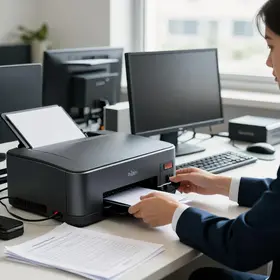
Também existe diferença entre um driver básico e um driver completo. O básico costuma oferecer funções essenciais, como imprimir documentos simples. Já o completo inclui ferramentas de manutenção, ajuste de cores, calibração, configuração de bandejas e monitoramento de nível de tinta ou toner. Por isso, escolher o driver correto influencia diretamente o desempenho do equipamento.
Como Funciona um Driver de Impressora
O funcionamento de um driver de impressora segue uma lógica de tradução. Quando você clica em “imprimir”, o sistema operacional envia o documento para o driver. O driver interpreta esse arquivo, converte as informações para o formato que a impressora aceita e organiza o processo de impressão com base nas características do modelo conectado.
Esse processo envolve várias etapas:
- Recebimento do comando: o sistema identifica que um documento precisa ser impresso.
- Interpretação: o driver analisa o conteúdo, a página, a cor, o tamanho do papel e a qualidade desejada.
- Conversão: o software transforma esses dados em instruções compatíveis com a impressora.
- Execução: a impressora recebe os comandos e inicia a impressão.
Esse fluxo parece simples, mas é muito importante. Se o driver estiver desatualizado, corrompido ou errado, a tradução pode falhar. O resultado pode ser impressão truncada, páginas em branco, caracteres estranhos, lentidão ou mensagens de erro.
Em impressoras modernas, o driver também conversa com serviços do sistema para informar status, mostrar alertas e permitir recursos avançados. Assim, ele não serve apenas para imprimir. Ele também ajuda a gerenciar o equipamento no dia a dia.
Por que o Driver de Impressora é Importante?
O driver de impressora é importante porque garante que o equipamento funcione com estabilidade e aproveite todos os recursos disponíveis. Sem ele, a comunicação entre computador e impressora pode ser limitada ou até impossível. Em empresas, isso afeta produtividade. Em casa, pode gerar atraso, frustração e desperdício de papel e tinta.
Entre os principais motivos para dar atenção ao driver, estão:
- Compatibilidade: o driver certo permite que o sistema reconheça o modelo exato da impressora.
- Desempenho: a instalação correta ajuda a evitar travamentos e demora na fila de impressão.
- Recursos completos: funções como frente e verso, impressão econômica e digitalização podem depender do driver.
- Qualidade: o software influencia nitidez, alinhamento e cores.
- Estabilidade: drivers atualizados tendem a ter menos falhas e melhor integração com o sistema.
Outro ponto importante é a segurança. Drivers baixados de fontes não confiáveis podem trazer riscos ao computador. Por isso, sempre que possível, é melhor usar o site oficial do fabricante ou canais seguros de distribuição. Esse cuidado reduz a chance de instalar versões alteradas ou incompatíveis.
Principais Tipos de Drivers de Impressora
Existem diferentes tipos de drivers, e entender isso ajuda na escolha certa para cada uso. Nem todo driver funciona da mesma forma, e cada tipo atende uma necessidade específica.
- Driver nativo: é o driver oficial do fabricante para um modelo específico. Geralmente oferece melhor compatibilidade e mais recursos.
- Driver genérico: é um driver mais amplo, usado quando não existe um software específico disponível. Ele costuma funcionar, mas com menos funções avançadas.
- Driver universal: criado para atender vários modelos de uma mesma marca. É útil em ambientes corporativos com muitos equipamentos.
- Driver PCL: muito comum em impressoras corporativas. Tem boa velocidade e é estável em diversos sistemas.
- Driver PostScript: usado em impressões profissionais, especialmente em artes gráficas e materiais com layout mais complexo.
- Driver tipo Windows Class: vem embutido no sistema e ajuda no reconhecimento básico de alguns modelos sem instalação manual.
A escolha entre esses tipos depende do uso. Se a prioridade for aproveitar todos os recursos, o driver do fabricante costuma ser o melhor caminho. Se o foco for apenas imprimir algo simples, um driver genérico pode resolver. Já em empresas, drivers universais ou PCL podem facilitar a gestão de vários dispositivos.
Como Instalar um Driver de Impressora
Instalar um driver de impressora é um processo que pode parecer técnico, mas costuma ser simples quando seguido com atenção. O ideal é começar identificando o modelo exato da impressora e o sistema operacional do computador. Isso evita baixar a versão errada.
Um processo comum de instalação inclui:
- Verificar o modelo da impressora na etiqueta do equipamento.
- Confirmar a versão do sistema operacional, como Windows 10, Windows 11, macOS ou uma distribuição Linux.
- Acessar o site oficial do fabricante.
- Localizar a área de suporte ou downloads.
- Selecionar o driver correspondente ao modelo e ao sistema.
- Baixar o arquivo de instalação.
- Executar o instalador e seguir as instruções da tela.
- Conectar a impressora por USB, rede ou Wi-Fi quando solicitado.
- Fazer um teste de impressão após a instalação.
Alguns sistemas detectam a impressora automaticamente e instalam um driver básico sozinho. Ainda assim, isso nem sempre libera todos os recursos do dispositivo. Se a impressora for multifuncional, por exemplo, pode ser necessário instalar também o pacote de digitalização e utilitários de manutenção.
Se a instalação falhar, vale conferir se existe uma versão anterior do driver no computador. Em alguns casos, desinstalar o software antigo antes de colocar o novo evita conflito. Reiniciar o sistema também ajuda a concluir corretamente a configuração.
Atualização de Drivers de Impressora: Quando e Como?
A atualização de drivers de impressora deve ser feita quando surgem erros, quando o sistema operacional muda ou quando o fabricante lança uma versão mais estável. Em muitos casos, atualizar o driver corrige falhas de compatibilidade e melhora a comunicação com o equipamento.
Alguns sinais de que a atualização pode ser necessária:
- o computador não reconhece mais a impressora;
- a impressão sai com falhas ou com qualidade ruim sem motivo aparente;
- o equipamento trava na fila de impressão;
- novos recursos deixam de funcionar após uma atualização do sistema;
- o fabricante informa correções importantes na nova versão.
Para atualizar com segurança, o ideal é seguir estes passos:
- Identificar o modelo e a versão atual do driver.
- Visitar a página oficial do fabricante.
- Baixar a versão mais recente compatível com o sistema.
- Desinstalar o driver antigo, se necessário.
- Instalar o novo pacote e reiniciar o computador.
- Executar uma impressão de teste.
Em sistemas corporativos, atualizações podem ser feitas de forma centralizada para vários computadores. Isso reduz o risco de versões diferentes causarem inconsistência na impressão. Já no uso doméstico, manter o driver atualizado costuma ser suficiente para evitar a maioria dos problemas comuns.
Resolvendo Problemas com Drivers de Impressora
Problemas com drivers de impressora são comuns e podem aparecer de várias formas. Às vezes, a impressora está ligada, mas não responde. Em outras, o sistema pede driver incompatível, mostra erro de spooler ou imprime páginas vazias. Em muitos desses casos, o problema está no software, não no hardware.
As falhas mais frequentes incluem:
- Driver ausente: o sistema não tem o software necessário para reconhecer a impressora.
- Driver corrompido: arquivos danificados impedem o funcionamento correto.
- Versão errada: o driver instalado não corresponde ao modelo ou ao sistema operacional.
- Conflito com atualizações: uma nova versão do sistema pode quebrar a compatibilidade.
- Fila de impressão travada: documentos ficam presos e impedem novos trabalhos.
Algumas medidas ajudam a resolver a situação:
- reiniciar a impressora e o computador;
- verificar cabos, conexão Wi-Fi ou rede local;
- remover trabalhos parados na fila de impressão;
- reinstalar o driver do fabricante;
- usar a ferramenta de solução de problemas do sistema;
- testar outra porta USB ou outra rede, quando possível.
Se o problema persistir, uma limpeza completa do driver pode ser necessária. Isso significa remover o software, apagar configurações antigas e instalar tudo novamente. Em casos mais complexos, atualizar firmware da impressora também pode ajudar, desde que seja feito com cuidado e com o arquivo correto.
Impacto dos Drivers na Qualidade da Impressão
Os drivers de impressora influenciam diretamente a qualidade da impressão. Eles definem como o arquivo será interpretado, qual resolução será usada e como cores, margens e tipos de papel serão tratados. Um driver mal configurado pode gerar imagens lavadas, textos borrados ou alinhamento incorreto.
Esse impacto aparece em vários detalhes:
- Resolução: o driver pode limitar ou liberar a qualidade máxima do equipamento.
- Gerenciamento de cor: perfis de cor ajudam a obter resultados mais fiéis ao original.
- Tipo de papel: a escolha certa melhora secagem, nitidez e absorção de tinta.
- Modo de impressão: rascunho, normal e alta qualidade geram resultados diferentes.
- Duplex: impressão frente e verso pode exigir ajuste fino no driver.
Em impressões profissionais, isso é ainda mais importante. Projetos gráficos, relatórios com imagens e materiais de apresentação dependem de bom controle de cor e de resolução. Um driver adequado evita erros de composição e ajuda a manter o padrão visual esperado.
Drivers de Impressora e Compatibilidade com Sistemas
A compatibilidade é um dos pontos mais importantes quando se fala em driver de impressora. Um mesmo modelo pode funcionar em Windows, macOS e Linux, mas nem sempre com os mesmos recursos. Além disso, versões diferentes de um mesmo sistema podem exigir drivers distintos.
É comum encontrar situações como estas:
- o driver funciona no Windows 10, mas não no Windows 11;
- a impressora opera no macOS, mas com menos opções avançadas;
- em Linux, o suporte depende da distribuição e do pacote disponível;
- em redes corporativas, políticas de segurança bloqueiam a instalação automática.
Para evitar incompatibilidade, é importante observar:
- o sistema operacional exato;
- a arquitetura do sistema, como 32 ou 64 bits;
- o modelo completo da impressora;
- se o equipamento é USB, Wi-Fi ou rede;
- se o fabricante ainda oferece suporte ao modelo.
Impressoras mais antigas podem ter suporte limitado em sistemas novos. Nesses casos, o driver genérico ou universal pode ser uma solução temporária. Contudo, se o objetivo for desempenho e acesso total aos recursos, vale procurar a versão mais específica possível.
Dicas para Escolher o Melhor Driver de Impressora
Escolher o melhor driver de impressora depende do perfil de uso, do sistema operacional e do tipo de equipamento. Para fazer uma escolha mais segura, vale seguir alguns critérios simples e práticos.
- Prefira o site oficial: baixe o driver diretamente do fabricante sempre que possível.
- Confirme o modelo: uma letra ou número errado pode levar à instalação da versão incorreta.
- Verifique a compatibilidade: o driver deve ser compatível com o sistema operacional instalado.
- Considere o uso: uso doméstico, escritório ou impressão profissional exigem níveis diferentes de recurso.
- Leia as notas de versão: elas mostram correções, melhorias e limitações conhecidas.
- Escolha o pacote certo: alguns modelos exigem driver, utilitário e software de digitalização separados.
- Evite fontes desconhecidas: arquivos de terceiros podem estar desatualizados ou inseguros.
Também ajuda avaliar se você precisa de um driver completo ou apenas do básico. Se a prioridade for simplicidade, o pacote leve pode bastar. Se você usa funções como scanner, controle de tinta, ajustes de bandeja e relatórios de manutenção, o ideal é instalar o conjunto completo do fabricante.
Outro ponto útil é pensar no ambiente de uso. Em empresas, a padronização facilita suporte e manutenção. Em casa, a escolha pode ser mais flexível. O importante é garantir estabilidade, compatibilidade e qualidade de impressão sem complicar o uso diário.