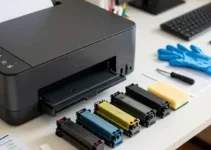
Causas Comuns do Problema
Quando a mensagem “impressora não reconhece o toner” aparece, o motivo nem sempre é uma falha grave. Em muitos casos, o sistema da impressora apenas não consegue confirmar que o cartucho está instalado corretamente, é compatível ou está fazendo contato com os sensores internos. Entender as causas mais comuns ajuda a resolver o problema mais rápido e evita trocas desnecessárias.
Entre os motivos mais frequentes estão:
- Toner incompatível: o modelo do cartucho não corresponde ao modelo exato da impressora.
- Instalação incorreta: o toner foi encaixado de forma incompleta, torta ou com travas mal posicionadas.
- Contatos sujos ou oxidados: poeira, resíduos de toner ou sujeira podem impedir a leitura correta.
- Chip danificado: muitos toners têm chips eletrônicos que comunicam informação ao equipamento.
- Problema no firmware: algumas impressoras deixam de reconhecer cartuchos após atualizações.
- Falha nos sensores internos: o leitor da impressora pode estar com mau funcionamento.
Outro ponto importante é que impressoras laser e multifuncionais costumam ser sensíveis a pequenas variações no encaixe. Mesmo um toner novo pode não ser identificado se houver sujeira no compartimento ou se o cartucho tiver sido transportado de forma inadequada. Por isso, o diagnóstico deve ser feito com calma, etapa por etapa.
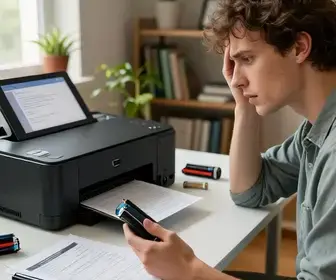
Se a sua dúvida é “impressora não reconhece o toner: como resolver passo a passo”, comece sempre pelas verificações mais simples. Isso reduz o tempo de parada e aumenta as chances de solução sem assistência técnica.
Verificando a Compatibilidade do Toner
A primeira checagem deve ser a compatibilidade. Parece básico, mas esse é um dos erros mais comuns. Nem todo cartucho “parecido” funciona em qualquer impressora. Pequenas diferenças de série, região, fabricante ou geração do equipamento podem impedir o reconhecimento.
Para confirmar a compatibilidade, faça o seguinte:
- Verifique o modelo exato da impressora na etiqueta frontal, traseira ou no painel de configuração.
- Compare esse modelo com a informação impressa na caixa do toner e no próprio cartucho.
- Confirme se o toner é original, compatível ou remanufaturado e se esse tipo é aceito pelo equipamento.
- Consulte o manual do usuário ou o site do fabricante para conferir a lista de cartuchos suportados.
Se a impressora for mais nova, também vale checar se o toner possui chip atualizado. Em alguns modelos, cartuchos compatíveis funcionam bem, mas precisam de versões específicas do chip para serem reconhecidos. Já em impressoras corporativas, atualizações de segurança podem bloquear cartuchos não homologados.
Use esta referência rápida para comparar informações:
| O que verificar | Por que importa | O que fazer |
|---|---|---|
| Modelo da impressora | Define o cartucho correto | Compare com o manual e a etiqueta do equipamento |
| Número do toner | Evita erro de série | Confirme se o código é o exato indicado pelo fabricante |
| Tipo de cartucho | Original, compatível ou remanufaturado | Veja se a impressora aceita o tipo usado |
| Chip do toner | Reconhecimento eletrônico | Teste outro cartucho com chip funcional |
Se houver qualquer dúvida sobre a compatibilidade, o ideal é testar um cartucho garantidamente correto antes de avançar para outras etapas. Isso evita perder tempo investigando defeitos que, na verdade, estão ligados ao modelo do toner.
Reinstalando o Toner na Impressora
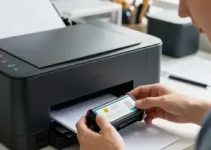
Muitas vezes, a solução está em remover e reinstalar o cartucho do jeito certo. Um encaixe incompleto ou um pequeno desalinhamento pode impedir a leitura pelo sensor da impressora. Esse passo é simples, mas precisa ser feito com cuidado.
Siga esta sequência:
- Desligue a impressora e aguarde alguns segundos.
- Abra a tampa de acesso ao toner.
- Remova o cartucho com cuidado, sem forçar.
- Verifique se há fitas de proteção, lacres ou travas ainda presos ao toner.
- Observe se há pó excessivo de toner no compartimento.
- Recoloque o cartucho alinhando corretamente as guias.
- Empurre até ouvir ou sentir o encaixe firme.
- Feche a tampa e ligue a impressora novamente.
É importante não tocar na superfície sensível do cartucho nem no cilindro, caso ele esteja exposto. Marcas de dedo, pressão excessiva ou impacto podem comprometer a leitura e até a qualidade de impressão. Se o toner foi retirado há pouco tempo, aproveite para fazer uma inspeção visual no compartimento interno, procurando peças soltas, acúmulo de resíduos ou desalinhamento.
Em alguns modelos, o problema acontece porque a tampa não foi fechada totalmente após a instalação. A impressora interpreta isso como falha de cartucho. Então, depois de recolocar o toner, verifique se todas as travas estão fechadas e se a bandeja ou tampa frontal está completamente travada.
Checando Conexões e Cabos
Embora o problema pareça estar no toner, a comunicação entre impressora e computador também pode influenciar o diagnóstico. Em certos casos, a impressora não reconhece o toner porque está em estado de erro, sem receber corretamente os sinais do sistema ou com falhas de conexão física.
Se a impressora for ligada por USB, faça estas verificações:
- Confirme se o cabo está bem encaixado nas duas extremidades.
- Teste outra porta USB no computador.
- Troque o cabo por outro de boa qualidade, se houver dúvida.
- Evite usar hubs ou extensores durante o teste.
No caso de impressoras em rede ou Wi-Fi, confira se a conexão está estável. Reiniciar o roteador, reconectar a impressora à rede e validar o status no painel pode ajudar. Mesmo que a rede não seja a causa direta do toner não reconhecido, uma falha de comunicação pode gerar mensagens confusas no sistema.
Também vale observar a fonte de alimentação. Uma energia instável pode causar reinicializações incompletas e falhas de leitura dos sensores. Se possível, teste a impressora em outra tomada ou com estabilização adequada, principalmente se o erro começou após queda de energia.
Limpeza dos Contatos do Toner
Os contatos elétricos são essenciais para que a impressora identifique o cartucho. Quando há sujeira, oxidação ou resíduo de toner, a leitura pode falhar. A limpeza deve ser delicada, pois excesso de força pode danificar componentes sensíveis.
Antes de começar, desligue a impressora e retire o toner com cuidado. Depois, observe os pontos de contato metálicos no cartucho e no interior da impressora. Se houver poeira ou resíduos visíveis, faça a limpeza com um pano macio e seco. Em alguns casos, pode-se usar um cotonete seco para alcançar pequenas áreas.
Boas práticas para essa etapa:
- Não use água, álcool em excesso ou produtos abrasivos.
- Não esfregue com força.
- Não toque nos contatos com os dedos úmidos ou sujos.
- Remova apenas o que estiver solto e visível.
- Espere alguns minutos antes de recolocar o toner.
Se o toner for novo e mesmo assim não reconhecido, vale observar se os contatos vieram cobertos por alguma proteção plástica, etiqueta ou resíduo de fabricação. Em cartuchos compatíveis, pequenas diferenças no formato do chip também podem afetar a leitura. Quando isso acontece, a limpeza ajuda, mas pode não resolver sozinha.
Em impressoras que já possuem histórico de uso intenso, a limpeza dos contatos internos deve ser feita com ainda mais cuidado. O acúmulo de pó de toner no compartimento é comum e pode causar leitura intermitente: em um momento o cartucho é reconhecido, e em outro, não.
Atualizando os Drivers da Impressora
Os drivers são responsáveis pela comunicação entre computador e impressora. Quando estão desatualizados, corrompidos ou incompatíveis com o sistema operacional, a interpretação do status da impressora pode ficar errada. Isso não significa que o toner esteja quebrado, mas o computador pode exibir mensagens incorretas.
Para resolver esse ponto, siga estas ações:
- Remova a impressora do sistema, se necessário.
- Baixe o driver mais recente no site oficial do fabricante.
- Instale a versão compatível com o seu sistema operacional.
- Reinicie o computador e a impressora.
- Faça uma nova tentativa de impressão.
Se a impressora for compartilhada em rede, verifique também a versão do firmware. Alguns fabricantes lançam atualizações para corrigir falhas de reconhecimento de toner, melhorar o desempenho e evitar bloqueios indevidos. Porém, antes de atualizar, leia as instruções oficiais para não interromper o processo.
Em computadores com muitos softwares de impressão instalados, conflitos entre drivers antigos e novos também podem gerar erro. Nesses casos, remover versões anteriores e instalar somente o pacote oficial costuma ajudar. Esse passo é especialmente útil quando o problema começou após uma mudança no sistema, como atualização do Windows ou troca de computador.
Realizando Testes de Impressão
Depois de cada ajuste, o ideal é testar se a impressora voltou a identificar o toner. O teste ajuda a saber se a correção funcionou ou se é preciso seguir para a próxima etapa. Não espere apenas pelo primeiro documento comum; use testes específicos para obter uma leitura mais clara do estado do equipamento.
Tipos de teste recomendados:
- Página de status: mostra informações do equipamento e do consumível.
- Página de configuração: verifica se a impressora reconhece o toner.
- Impressão de teste pelo painel: útil para checar resposta sem depender do computador.
- Documento simples: confirma se a impressão está saindo normalmente.
Se a impressora reconhecer o toner, mas o resultado sair com falhas, observe se há manchas, áreas sem toner ou mensagens de baixo nível incorretas. Às vezes, o problema está no chip do cartucho, e não no toner em si. Em outras situações, a impressora pode estar reconhecendo o cartucho, mas ainda exibindo um alerta antigo que precisa ser reiniciado.
Também é útil desligar a impressora por alguns minutos após a reinstalação do toner. Em alguns modelos, isso limpa o erro temporário e força uma nova leitura quando o equipamento é religado. Se houver painel, navegue até o menu de status e confira se o cartucho aparece como “instalado”, “OK” ou com nível correto.
Entrando em Contato com o Suporte
Se todas as verificações anteriores forem feitas e o erro persistir, o suporte técnico pode ser o caminho mais rápido. Isso vale especialmente quando a impressora está na garantia, quando há sinais de defeito físico ou quando o equipamento usa cartuchos com chip protegido.
Antes de ligar para o suporte, organize estas informações:
- Modelo exato da impressora.
- Número do toner instalado.
- Quando o problema começou.
- Quais etapas já foram testadas.
- Se o cartucho é original, compatível ou remanufaturado.
- Se a falha aparece em um único cartucho ou em vários.
Esses dados ajudam o atendimento a identificar rapidamente se o caso é de incompatibilidade, defeito do sensor, bloqueio de firmware ou falha no cartucho. Muitas vezes, o suporte pode orientar um reset específico, uma atualização de firmware ou indicar a troca correta do componente.
Se a impressora for empresarial, vale também abrir chamado com a equipe de TI ou com o fornecedor responsável pela manutenção. Em ambientes com grande volume de impressão, o erro pode estar ligado à gestão centralizada de suprimentos, e não apenas ao equipamento em si.
Substituindo o Toner
Se, após todos os testes, o equipamento continuar sem reconhecer o cartucho, a substituição pode ser necessária. Nem sempre o problema está na impressora. Em muitos casos, o próprio toner veio com defeito de fabricação, chip danificado ou armazenamento inadequado.
Sinais de que a troca é a melhor opção:
- O toner nunca foi reconhecido desde a instalação.
- O erro aparece em mais de uma tentativa, mesmo após limpeza e reinstalação.
- Outros toners funcionam normalmente na mesma impressora.
- O chip está visivelmente danificado ou solto.
- Há vazamento de pó, rachaduras ou peças quebradas.
Se possível, teste outro cartucho do mesmo modelo. Quando um toner novo não é reconhecido e outro igual funciona bem, o defeito está praticamente confirmado no consumível. Nesse caso, entre em contato com o vendedor para troca ou garantia.
Na compra de um novo toner, confirme sempre:
- Compatibilidade exata com a impressora.
- Data de fabricação e validade, quando aplicável.
- Condições de armazenamento.
- Reputação do fabricante ou fornecedor.
Cartuchos armazenados em calor excessivo, umidade ou poeira podem apresentar falhas de chip ou de encaixe. Por isso, mesmo ao substituir o toner, vale escolher uma embalagem confiável e seguir o manual de instalação com atenção.
Prevenindo Problemas Futuros
Depois de resolver o erro, o ideal é adotar alguns cuidados para evitar que a situação se repita. A prevenção reduz gastos, melhora a vida útil da impressora e evita paradas no trabalho.
Práticas recomendadas:
- Compre toner compatível com o modelo exato da impressora: evite adaptações e produtos sem confirmação de suporte.
- Guarde os cartuchos corretamente: mantenha em local seco, limpo e sem sol direto.
- Faça a instalação com calma: siga o passo a passo do fabricante.
- Limpe o compartimento periodicamente: removendo pó e resíduos com cuidado.
- Atualize drivers e firmware quando necessário: mas sempre com orientação oficial.
- Evite desligar a impressora de forma brusca: isso pode afetar a leitura de componentes.
Também ajuda criar um pequeno registro de manutenção. Anote quando cada toner foi instalado, qual marca foi usada e se houve erro de reconhecimento. Com o tempo, isso facilita identificar padrões, como lotes problemáticos ou impressoras mais sensíveis a certos tipos de cartucho.
Se a impressora é usada em escritório, vale treinar quem faz a troca dos suprimentos. Uma instalação feita sem atenção pode causar erros repetidos e desgaste desnecessário. Um procedimento simples, mas padronizado, evita boa parte dos chamados técnicos ligados a toner não reconhecido.
Por fim, mantenha atenção ao comportamento da impressora após cada troca. Se ela passa a reconhecer normalmente, mas apresenta falhas recorrentes depois de algumas semanas, o problema pode estar nos contatos internos, no desgaste do sensor ou na qualidade do cartucho usado. Nesses casos, agir cedo costuma evitar reparos maiores.