Entendendo a Impressão Direta
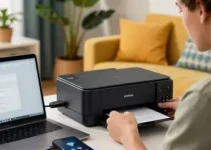
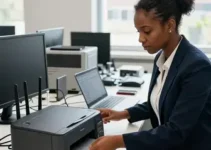
A impressão direta sem autenticação é um recurso que permite enviar documentos para a impressora de forma rápida, sem exigir login, senha ou validação do usuário em cada envio. Em muitos ambientes, isso parece prático. O problema é que a simplicidade pode abrir espaço para riscos. Quando a rede aceita trabalhos de impressão sem controle, qualquer dispositivo autorizado na mesma rede pode tentar usar a impressora, e isso inclui usos indevidos.
Esse tipo de configuração costuma aparecer em escritórios, escolas, clínicas, hospitais e outros locais com muitas pessoas compartilhando recursos. Em cenários pequenos, a impressão direta pode parecer suficiente. Em ambientes maiores, a falta de autenticação cria um ponto fraco importante. O ideal é entender como esse recurso funciona antes de mudar qualquer ajuste.
Na prática, a impressão direta normalmente ocorre por meio de protocolos de rede, como IPP, RAW, LPR ou soluções do fabricante. A impressora recebe o trabalho e começa a processar o documento sem verificar de forma robusta quem enviou o arquivo. Isso reduz etapas, mas também reduz o nível de segurança. Por isso, ao pensar em como desativar impressão direta sem autenticação, o primeiro passo é saber onde esse recurso está ativo e como ele está sendo usado.
Também vale lembrar que algumas impressoras oferecem vários caminhos de acesso ao mesmo tempo. Uma organização pode ter impressão por Wi-Fi, por cabo de rede, por aplicativos móveis e por serviços em nuvem. Em cada um desses caminhos, a autenticação pode ser opcional ou obrigatória. Saber diferenciar essas formas de acesso ajuda a identificar o que realmente precisa ser desativado.
Por Que Desativar Impressão Direta Sem Autenticação?
Desativar a impressão direta sem autenticação é uma medida de segurança, organização e controle. O principal motivo é impedir que pessoas não autorizadas utilizem a impressora sem rastreio. Em um ambiente corporativo, isso reduz o risco de vazamento de informações e evita gastos desnecessários com papel e toner.
Outro motivo importante é a proteção de dados sensíveis. Documentos financeiros, contratos, laudos, prontuários e relatórios internos podem ser impressos por qualquer usuário que tenha acesso à rede, caso não exista autenticação. Isso aumenta o risco de exposição acidental ou intencional.
Além da segurança, há ganhos operacionais. Quando a impressão exige identificação, a empresa consegue:
- controlar quem imprimiu cada documento;
- reduzir filas de impressão abandonada;
- diminuir erros de envio para a impressora errada;
- melhorar auditorias internas;
- evitar uso indevido de recursos.
Também existe o aspecto da conformidade. Setores regulados, como saúde, jurídico e financeiro, precisam manter controles mais rígidos sobre documentos. Em muitos casos, a autenticação não é apenas uma boa prática, mas parte do processo de conformidade com políticas internas e exigências legais.
Outro ponto é que a impressão sem autenticação pode facilitar ataques internos. Nem todo risco vem de fora. Um colaborador, visitante conectado à rede ou equipamento comprometido pode enviar impressões sem qualquer barreira. Ao desativar esse recurso, a organização adiciona uma camada importante de proteção.
Passos Para Desativar a Impressão Direta
O processo para desativar a impressão direta sem autenticação varia conforme a marca, o modelo e o ambiente de rede. Ainda assim, há um passo a passo geral que funciona como base para a maioria dos casos.
- Identifique o modelo da impressora: verifique a marca, o modelo exato e a versão do firmware. Essas informações normalmente estão no painel do equipamento ou na página de administração web.
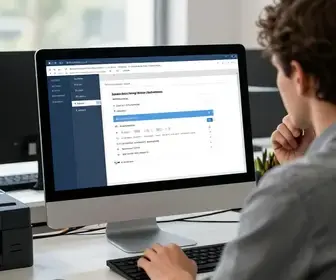
- Acesse o painel de administração: entre na interface web da impressora pelo navegador, usando o endereço IP do equipamento. Em alguns casos, será necessário login de administrador.
- Localize as opções de rede: procure por configurações relacionadas a serviços de impressão, protocolos de rede, impressão remota, impressão direta ou envio sem autenticação.
- Revise os protocolos ativos: desative serviços desnecessários, como portas abertas que aceitam envio livre de trabalhos. Se houver opção de autenticação, habilite-a.
- Ative controle de acesso: configure usuários, grupos, PIN, cartões, LDAP, Active Directory ou outro método disponível para validar o uso da impressora.
- Salve e aplique as mudanças: depois de alterar as configurações, confirme a aplicação e reinicie a impressora se necessário.
- Teste o acesso: envie um trabalho de impressão de um dispositivo autorizado e verifique se a autenticação é solicitada.
- Documente a alteração: registre data, horário, responsável e configuração aplicada para facilitar futuras auditorias.
Em ambientes maiores, esse processo deve ser feito com planejamento. Antes de desativar a impressão direta, é bom comunicar os usuários, já que a mudança pode afetar fluxos de trabalho. Se a empresa usa softwares de fila de impressão ou servidores de impressão, também é importante revisar essas integrações para evitar interrupções.
Se houver dúvida sobre o nome exato da opção, procure termos como Direct Print, Direct IP Printing, Guest Print, Raw Printing, Open Access ou Print without authentication. Os nomes mudam de acordo com o fabricante, mas a ideia é sempre a mesma: permitir envio sem validação ou exigir um mecanismo de login.
Configurações de Impressora: O Que Você Precisa Saber
Para desativar corretamente a impressão direta, é preciso entender quais áreas da impressora influenciam esse comportamento. Muitas vezes, o problema não está em uma única opção, mas em uma combinação de recursos habilitados ao mesmo tempo.
As configurações mais comuns incluem:
- Serviços de rede: definem se a impressora aceita requisições pela rede local ou pela internet.
- Portas de impressão: controlam como os trabalhos chegam ao equipamento.
- Autenticação de usuário: exige credenciais antes de liberar a impressão.
- Filtragem por IP: limita quais máquinas podem enviar trabalhos.
- Perfis de acesso: separam permissões por grupo, setor ou usuário.
- Logs de atividade: registram quem imprimiu, quando e o que foi impresso.
Algumas impressoras possuem um painel simples, enquanto outras têm menus avançados com dezenas de opções. Em modelos corporativos, pode existir uma área específica para segurança. Nela, costuma ser possível ativar bloqueio por usuário, restringir impressão de convidado e desabilitar serviços menos seguros.
Também é importante verificar o firmware. Versões antigas podem ter falhas de segurança ou menus diferentes dos manuais mais novos. Sempre que possível, atualize o firmware com cuidado e siga as orientações do fabricante. Uma atualização pode corrigir falhas, mas também pode mudar o nome das opções.
Outro detalhe relevante é a integração com servidor de impressão. Às vezes, a impressora está configurada de forma segura, mas o servidor permite envio livre. Nesse caso, a mudança na impressora sozinha não resolve. O fluxo precisa ser analisado de ponta a ponta.
| Área | O que verificar | Impacto na segurança |
|---|---|---|
| Rede | Protocolos ativos e portas abertas | Alto |
| Autenticação | Login, PIN, cartão ou diretório | Alto |
| Perfis | Permissões por usuário ou grupo | Médio a alto |
| Logs | Registro de trabalhos e acessos | Médio |
| Firmware | Versão e atualizações | Médio |
Alternativas Seguras à Impressão Direta
Nem sempre a melhor solução é apenas desligar a impressão direta e pronto. Em muitos ambientes, o ideal é substituir a conveniência por alternativas mais seguras e ainda assim práticas.
Uma das opções mais usadas é a impressão liberada por autenticação. Nesse modelo, o usuário envia o trabalho, mas precisa se identificar na impressora para liberar o documento. Isso reduz impressões abandonadas e evita que outra pessoa retire papéis sensíveis.
Outra alternativa é usar um servidor de impressão com regras centralizadas. Nesse caso, os dispositivos enviam os trabalhos para um ponto controlado, e o administrador define políticas de acesso, cotas e logs. Essa abordagem é comum em empresas com vários departamentos.
Também é possível adotar:
- PIN de liberação: o usuário recebe um código e só imprime ao digitá-lo no painel.
- Cartão de proximidade: o acesso é liberado com crachá ou crachá RFID.
- Autenticação em rede: integração com diretório corporativo para validar a identidade.
- Impressão segura móvel: envio pelo celular com confirmação posterior no equipamento.
Essas alternativas melhoram o controle sem eliminar a produtividade. Em muitos casos, a experiência do usuário fica até melhor, porque há menos confusão sobre quem pode usar a impressora e quando o trabalho será liberado.
Se o objetivo é reduzir riscos sem atrapalhar a operação, a melhor escolha costuma ser combinar autenticação, registro de logs e segmentação de rede. Assim, o acesso fica mais previsível e auditável.
Impactos da Impressão Sem Autenticação
Manter a impressão sem autenticação pode parecer inofensivo, mas os impactos aparecem com o tempo. O primeiro impacto é a perda de controle. Sem saber quem imprimiu, fica difícil investigar desperdícios, uso indevido ou vazamento de documentos.
O segundo impacto é financeiro. Impressões sem controle aumentam o consumo de papel, toner e manutenção. Em empresas com alto volume de impressão, o custo pode crescer rapidamente.
O terceiro impacto é a exposição de informações. Documentos deixados na bandeja podem ser vistos por visitantes ou colegas de trabalho sem necessidade de acesso. Em setores sensíveis, isso é um problema sério.
Há também o impacto sobre a produtividade. Quando qualquer pessoa pode enviar trabalhos sem rastreio, aumentam as filas, os papéis errados e as reclamações. A equipe de TI passa mais tempo resolvendo incidentes simples.
Em termos de segurança, a impressão sem autenticação pode ser usada como porta de entrada para outras falhas. Se a impressora estiver em uma rede mal segmentada, ela pode se tornar um ponto fraco explorável por usuários internos ou equipamentos comprometidos.
Monitorando Impressões na Rede
Depois de desativar a impressão direta sem autenticação, o monitoramento passa a ser uma parte central da estratégia. Não basta bloquear o acesso; é preciso acompanhar o uso para confirmar que as políticas estão funcionando.
O monitoramento pode ser feito por meio de:
- logs da impressora: mostram trabalhos enviados, usuários e horários;
- servidores de impressão: centralizam o histórico de uso;
- ferramentas de rede: ajudam a identificar tráfego suspeito;
- relatórios mensais: mostram consumo por setor ou usuário;
- alertas de segurança: avisam sobre tentativas de acesso sem autorização.
É útil definir indicadores simples, como número de impressões por usuário, volume por departamento e tentativas falhas de autenticação. Esses dados ajudam a encontrar padrões estranhos e a ajustar regras.
Outra boa prática é revisar periodicamente quem tem permissão para imprimir. Funcionários mudam de setor, fornecedores encerram contratos e dispositivos antigos saem de uso. Se as permissões não forem atualizadas, o controle perde eficiência.
Também vale monitorar a rede em busca de dispositivos desconhecidos tentando se conectar à impressora. Em ambientes corporativos, isso pode indicar configuração incorreta, invasão ou uso indevido da infraestrutura.
Dicas de Segurança Para Impressão
Além de desativar a impressão direta sem autenticação, há várias medidas que fortalecem a segurança do ambiente de impressão. A soma dessas práticas reduz riscos e melhora o controle geral.
- Use senha forte no painel administrativo: evite credenciais padrão ou fáceis de adivinhar.
- Troque credenciais de fábrica: muitos ataques acontecem por manutenção negligenciada.
- Atualize o firmware: mantenha a impressora com as correções mais recentes.
- Restrinja por IP: permita acesso apenas de máquinas conhecidas.
- Separe a rede de impressão: sempre que possível, coloque as impressoras em uma VLAN própria.
- Desative serviços não usados: quanto menos portas abertas, menor a superfície de ataque.
- Criptografe o tráfego: use protocolos seguros quando houver suporte.
- Audite permissões: revise quem pode imprimir e quem pode administrar o equipamento.
- Proteja o acesso físico: posicione a impressora em local seguro, especialmente se houver documentos sensíveis.
Se a empresa lida com dados sigilosos, vale adotar política de mesa limpa. Isso significa não deixar papéis importantes expostos na bandeja. Pode parecer simples, mas faz diferença no dia a dia.
Também é recomendável orientar os usuários. Muitas falhas acontecem porque as pessoas desconhecem as regras ou tentam contornar o processo para ganhar tempo. Um bom treinamento reduz resistência e melhora o uso correto da impressora.
Erros Comuns ao Desativar Impressão
Ao desativar a impressão direta sem autenticação, alguns erros aparecem com frequência. Um dos mais comuns é mudar apenas a impressora e esquecer o servidor de impressão. Se o servidor continuar liberando o envio, o problema persiste.
Outro erro é desabilitar uma opção sem testar os fluxos usados pelos departamentos. Isso pode gerar interrupções em setores que dependem da impressão para atendimento, operação ou produção.
Também é comum não revisar as permissões de rede. Mesmo com autenticação ativada, uma impressora exposta demais pode continuar vulnerável a tentativas indevidas de acesso.
Veja outros erros frequentes:
- não documentar as mudanças realizadas;
- deixar credenciais padrão ativas;
- não atualizar o firmware antes de aplicar políticas novas;
- não comunicar os usuários sobre a mudança;
- não verificar se aplicativos de terceiros usam a impressora de forma direta;
- ignorar impressões móveis ou remotas.
Outro ponto crítico é assumir que todos os modelos têm o mesmo nome de configuração. Em ambientes com marcas diferentes, a equipe pode alterar a opção errada. Por isso, o ideal é validar cada equipamento individualmente.
Também há casos em que a mudança é feita, mas o usuário continua imprimindo por caminhos alternativos, como apps de nuvem, drivers diferentes ou serviços automáticos. Nesses cenários, o bloqueio precisa ser mais amplo e bem testado.
Conclusão e Próximas Etapas
Este tópico reúne o que deve ser analisado depois de ajustar a impressão direta sem autenticação, com foco em ações práticas e manutenção do controle no dia a dia.
Depois de aplicar as mudanças, o próximo passo é revisar o ambiente com regularidade. Faça testes de impressão, verifique os logs e confirme se a autenticação continua obrigatória em todos os pontos de acesso. Isso evita que uma alteração futura reabra o acesso sem controle.
Também é útil criar uma rotina de manutenção com tarefas claras:
- validar permissões de usuários e grupos;
- revisar portas e protocolos de impressão;
- atualizar firmware e drivers;
- checar relatórios de uso;
- testar a liberação segura de documentos;
- reforçar as orientações com a equipe.
Se houver muitas impressoras no parque, considere padronizar modelos, políticas e procedimentos. A padronização simplifica o suporte e reduz a chance de erro. Quando cada equipamento segue uma lógica diferente, a gestão fica mais difícil e o risco aumenta.
Em ambientes que precisam de mais proteção, a recomendação é combinar autenticação, auditoria e segmentação de rede. Assim, a impressão deixa de ser apenas uma função prática e passa a fazer parte da estratégia de segurança da informação.