Recursos da Pantum M6500NW
A Pantum M6500NW é uma multifuncional monocromática pensada para quem precisa de praticidade no dia a dia. Ela reúne funções de impressão, cópia e digitalização em um único equipamento, o que ajuda a economizar espaço e facilita a rotina em casa ou no escritório. Quando alguém pesquisa Como configurar multifuncional Pantum M6500NW: guia prático, normalmente quer entender não só como ligar o aparelho, mas também como aproveitar os recursos que ele oferece de forma correta.
Entre os principais recursos, vale destacar:
- Conexão USB e Wi-Fi: permite usar a impressora com um computador ligado por cabo ou com vários dispositivos conectados sem fio.
- Impressão rápida: indicada para documentos do dia a dia, como contratos, relatórios e boletos.
- Scanner integrado: útil para digitalizar papéis e salvar arquivos no computador.
- Compatibilidade com diferentes sistemas: costuma funcionar com Windows, macOS e, em alguns casos, também com dispositivos móveis por aplicativos e recursos de rede.
- Painel simples: facilita o uso por quem não tem muita experiência com impressoras.
Outro ponto importante é o foco em economia. Por ser uma impressora laser monocromática, ela costuma ser mais eficiente para quem imprime texto com frequência. Isso ajuda a reduzir custos por página em comparação com modelos de jato de tinta em muitos cenários. Para usar bem a M6500NW, no entanto, é essencial fazer a instalação e a configuração de maneira correta desde o início.
Desembalando a Multifuncional
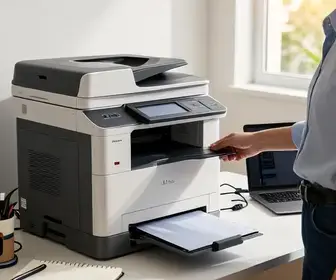
Antes de pensar em drivers, Wi-Fi ou impressão, o primeiro passo é desembalar a multifuncional com cuidado. Esse momento é importante para evitar danos no transporte e garantir que todos os itens venham na caixa. Uma instalação correta começa pela conferência dos acessórios.
Ao abrir a embalagem, verifique se os seguintes itens estão presentes:
- Impressora Pantum M6500NW
- Cartucho de toner, se vier incluso
- Cabo de energia
- Cabo USB, caso o kit inclua esse item
- Manual rápido ou guia de instalação
- CD de instalação, em alguns pacotes mais antigos
Depois de conferir o conteúdo, retire as fitas de proteção, plásticos e travas internas. Muitos equipamentos saem de fábrica com peças de segurança para manter o conjunto firme no transporte. Se essas travas não forem removidas, a impressora pode não funcionar direito ou apresentar ruídos estranhos na primeira inicialização.
Também é importante posicionar a impressora em uma superfície estável, plana e bem ventilada. Evite locais com sol direto, umidade excessiva ou calor forte. Deixe espaço livre nas laterais e na parte traseira para facilitar a troca de papel, a saída das folhas e a circulação de ar.
Se você for instalar o toner por conta própria, faça isso com cuidado e siga o formato do compartimento. Não force a peça. A instalação incorreta do toner pode gerar falhas de impressão, manchas ou mensagens de erro. Esse cuidado simples evita retrabalho e ajuda a manter o equipamento em bom estado desde o começo.
Instalando o Software de Driver
A instalação do driver é uma etapa central para quem deseja usar a Pantum M6500NW com eficiência. O driver é o software que faz a comunicação entre o computador e a impressora. Sem ele, o sistema pode não reconhecer todas as funções do aparelho.
O ideal é sempre buscar a versão mais recente do driver no site oficial da Pantum. Isso garante maior compatibilidade com o sistema operacional e reduz a chance de erros durante a instalação. Caso o CD acompanhe o produto, ele pode funcionar, mas nem sempre traz a versão atualizada.
O processo costuma seguir esta lógica:
- Baixe o driver correto para o seu sistema operacional.
- Execute o instalador com a impressora desligada ou conectada apenas quando o programa pedir.
- Siga as etapas indicadas na tela.
- Aceite os termos de uso, se necessário.
- Escolha o tipo de conexão: USB ou rede sem fio.
- Finalize a instalação e reinicie o computador, se o sistema solicitar.
Durante a instalação, é comum o programa pedir que você conecte o cabo USB ou ative a rede Wi-Fi da impressora. Se isso acontecer, siga exatamente as instruções exibidas. Muitas falhas acontecem porque o usuário pula uma etapa ou conecta o cabo antes da hora errada.
Se o computador não reconhecer a impressora, vale verificar se o sistema operacional está atualizado. Em alguns casos, permissões de administrador também são necessárias para concluir a instalação. Caso apareça algum aviso de bloqueio, autorize o driver apenas se ele tiver sido baixado do site oficial.
Depois de instalar o software, teste se o painel de impressoras do sistema mostra o modelo Pantum M6500NW como dispositivo disponível. Se aparecer corretamente, a comunicação básica está funcionando. A partir daí, fica mais fácil seguir para as etapas de conexão sem fio.
Conectando via Wi-Fi
Uma das maiores vantagens da Pantum M6500NW é a possibilidade de conexão sem fio. Isso facilita muito o uso em escritórios pequenos, em ambientes compartilhados e até em casa, onde várias pessoas podem imprimir sem precisar conectar cabos diretamente ao equipamento.
Antes de começar, confirme se a sua rede Wi-Fi está funcionando bem. A impressora precisa estar dentro do alcance do roteador, com sinal estável. Se o sinal for fraco, a conexão pode cair com frequência, e as impressões podem falhar.
De forma geral, a configuração Wi-Fi exige os seguintes passos:
- Ligue a impressora e deixe-a pronta para configuração.
- No computador, abra o software da Pantum ou o assistente de instalação.
- Escolha a opção de conexão sem fio.
- Selecione sua rede Wi-Fi na lista apresentada.
- Digite a senha corretamente.
- Aguarde a confirmação de conexão.
Se a rede não aparecer, talvez a impressora esteja longe do roteador ou a banda usada não seja compatível com o modo configurado. Em algumas situações, a rede de 5 GHz pode não ser exibida se o dispositivo trabalhar apenas com 2,4 GHz. Por isso, vale conferir as configurações do roteador antes de tentar novamente.
Também é importante digitar a senha com atenção. Senhas de Wi-Fi diferenciam letras maiúsculas, minúsculas, números e símbolos. Um único caractere errado já impede a conexão. Se houver dúvida, copie a senha diretamente do painel do roteador ou do aplicativo do provedor de internet.
Depois da conexão concluída, o software pode mostrar uma mensagem de sucesso. Nesse momento, a impressora já deve aparecer como dispositivo disponível na rede. Se o seu objetivo é descobrir como configurar multifuncional Pantum M6500NW: guia prático, essa é uma das etapas mais importantes do processo.
Configurando a Impressão Sem Fio
Com a impressora conectada ao Wi-Fi, o próximo passo é ajustar a impressão sem fio nos dispositivos que você vai usar. Essa configuração permite imprimir do computador sem cabos e, em muitos casos, também de notebooks e outros aparelhos da mesma rede.
Primeiro, verifique se o computador ou notebook está conectado à mesma rede Wi-Fi da impressora. Esse detalhe é essencial. Se o PC estiver em outra rede, ele pode não encontrar o equipamento, mesmo que a impressora esteja funcionando corretamente.
Depois, faça o seguinte:
- Abra as configurações de impressoras do sistema.
- Adicione uma nova impressora, se necessário.
- Escolha a Pantum M6500NW na lista de dispositivos disponíveis.
- Defina a impressora como padrão, se quiser usá-la com frequência.
- Faça um teste de conexão.
Se você usa mais de um computador na mesma casa ou escritório, repita o processo em cada máquina. A vantagem da rede sem fio é justamente essa: vários usuários podem acessar o mesmo equipamento sem precisar reconectar cabos toda vez.
Em alguns ambientes, a impressora pode aparecer com dois perfis: um com conexão USB e outro com conexão de rede. Nesse caso, escolha o perfil correto de acordo com o modo que você quer usar. Se o foco é praticidade, o perfil de rede costuma ser a melhor opção.
Também vale configurar preferências básicas de impressão, como:
- Qualidade padrão: para documentos normais do dia a dia.
- Economia de toner: útil para rascunhos e textos internos.
- Tamanho de papel: confirme se está em A4, Carta ou outro formato.
- Orientação da página: retrato ou paisagem.
Esses ajustes ajudam a evitar desperdício e a reduzir erros, como folhas saindo cortadas ou páginas em branco por configuração incorreta. Quando tudo estiver bem definido, o uso diário da impressora fica muito mais simples.
Realizando Impressões de Teste
Depois de instalar e conectar a Pantum M6500NW, imprimir uma página de teste é uma etapa recomendada. Esse teste ajuda a confirmar se o driver está certo, se a rede está estável e se o toner foi instalado de forma adequada.
Na prática, a impressão de teste deve mostrar:
- Texto legível
- Preenchimento uniforme
- Sem linhas falhadas
- Sem manchas fortes
- Sem mensagens de erro na tela ou no computador
Se a página sair correta, a configuração foi concluída com sucesso. Se houver falhas, vale observar o tipo de problema. Por exemplo, uma folha totalmente em branco pode indicar problema de toner, travamento do papel ou falha de comunicação. Já textos muito fracos podem sugerir economia de toner ativada ou cartucho mal encaixado.
Você também pode testar a digitalização, se for usar o scanner com frequência. Digitalize um documento simples e veja se o arquivo foi salvo no local correto, com boa qualidade e sem cortes nas bordas. Esse tipo de verificação é útil para garantir que todas as funções da multifuncional estejam prontas para uso.
Faça impressões de teste em diferentes formatos, se necessário. Por exemplo, teste com um documento de uma página e depois com um arquivo maior. Assim, você consegue perceber se a alimentação de papel está funcionando bem em mais de uma situação.
Soluções para Problemas Comuns
Mesmo com uma instalação correta, alguns problemas podem acontecer. A boa notícia é que a maioria deles tem solução simples. Saber identificar o motivo da falha economiza tempo e evita chamadas desnecessárias para suporte.
A seguir, veja problemas comuns e o que fazer:
- Impressora não aparece no computador: verifique se o driver foi instalado, se a impressora está ligada e se o computador está na mesma rede Wi-Fi.
- Não conecta ao Wi-Fi: confirme a senha, o alcance do sinal e se a rede está em 2,4 GHz, caso necessário.
- Página sai em branco: confira o toner, a instalação do cartucho e possíveis travas internas ainda presas.
- Impressão lenta: reduza a qualidade, feche arquivos muito pesados ou reinicie a rede.
- Papel preso: desligue o equipamento, retire o papel com cuidado e veja se há pedaços rasgados dentro do caminho de impressão.
Outro erro comum é usar papel fora do padrão indicado. Papel muito úmido, amassado ou de gramatura inadequada pode causar atolamentos. O ideal é manter folhas secas, limpas e bem armazenadas.
Se a impressora travar após uma atualização ou mudança de rede, uma reinicialização completa pode ajudar. Desligue o aparelho, aguarde alguns segundos e ligue novamente. Em seguida, teste a comunicação com o computador mais uma vez.
Também vale lembrar que mensagens de erro podem variar de acordo com o sistema operacional. Se a tela mostrar um aviso, anote o texto exato antes de pesquisar a solução. Isso facilita encontrar o passo certo no manual ou no suporte técnico.
Como Atualizar o Firmware
A atualização de firmware é um cuidado que muitas pessoas esquecem, mas ela pode melhorar a estabilidade da impressora, corrigir falhas e ampliar a compatibilidade com novos sistemas. Antes de atualizar, porém, é importante ter certeza de que a versão disponível é realmente indicada para a Pantum M6500NW.
O firmware é diferente do driver. O driver faz a ponte entre computador e impressora, enquanto o firmware é o software interno do equipamento. Uma atualização mal feita pode causar problemas, então siga apenas instruções oficiais.
Boas práticas para atualizar:
- Baixe o arquivo somente do site oficial da Pantum.
- Confirme o modelo exato da impressora.
- Não desligue o equipamento durante o processo.
- Evite usar a impressora enquanto a atualização estiver em andamento.
- Verifique se a energia está estável antes de começar.
Em muitos casos, a atualização é feita por um utilitário fornecido pela fabricante. O programa identifica a versão atual e avisa se existe uma versão nova. Depois disso, o processo costuma ser automático, mas pode demorar alguns minutos.
Se a impressora estiver em rede, mantenha a conexão ativa durante a atualização. Interrupções podem fazer o processo falhar. Caso haja dúvida, leia as instruções com calma antes de avançar.
Depois da atualização, vale imprimir uma página de teste novamente. Isso ajuda a confirmar se tudo continua funcionando como esperado e se não houve alteração indesejada na configuração.
Dicas para Manutenção da Impressora
Uma boa manutenção aumenta a vida útil da Pantum M6500NW e reduz falhas no uso diário. Não é preciso fazer nada complicado. Com hábitos simples, você consegue manter o equipamento em bom estado por muito mais tempo.
Veja algumas dicas úteis:
- Limpe o exterior com pano seco ou levemente úmido. Evite produtos abrasivos.
- Não deixe poeira acumulada na bandeja de entrada e na saída do papel.
- Use papel de boa qualidade e armazenado em local seco.
- Evite desligar a impressora da tomada com frequência. Isso pode atrapalhar processos internos.
- Troque o toner quando necessário e use peças compatíveis com o modelo.
- Não force gavetas ou tampas ao abrir e fechar o equipamento.
Se a impressora ficar sem uso por muito tempo, faça uma impressão de teste de vez em quando. Isso ajuda a manter os componentes em funcionamento e evita acúmulo de poeira interna. Embora o modelo seja laser, o cuidado contínuo ainda faz diferença na qualidade final.
Também é útil organizar o espaço onde a impressora fica instalada. Um local limpo, ventilado e fácil de acessar facilita a manutenção, a troca de papel e a visualização de alertas no painel.
Se surgirem ruídos incomuns, cheiro forte ou falhas repetidas, pare de usar o equipamento até verificar a origem. Ignorar sinais de problema pode piorar a situação e causar danos maiores.
Onde Encontrar Suporte e Assistência
Quando o problema não é resolvido com passos simples, o melhor caminho é buscar suporte especializado. A Pantum oferece canais de atendimento e materiais técnicos que podem ajudar na instalação, atualização e resolução de erros.
Os principais lugares para procurar assistência são:
- Site oficial da Pantum: para baixar drivers, firmwares e manuais.
- Central de suporte da marca: útil para tirar dúvidas técnicas.
- Assistência técnica autorizada: indicada para reparos físicos ou falhas mais sérias.
- Manuais do produto: trazem instruções detalhadas para instalação e uso.
- Comunidades e fóruns especializados: podem ajudar em dúvidas comuns, mas sempre confirme as informações com fontes oficiais.
Antes de entrar em contato, tenha em mãos algumas informações importantes:
- Modelo exato do equipamento
- Número de série, se necessário
- Versão do sistema operacional
- Descrição do problema
- Mensagem de erro exibida, se houver
Esses dados aceleram o atendimento e aumentam a chance de solução rápida. Se a impressora estiver na garantia, verifique as condições antes de abrir o equipamento ou tentar reparos não autorizados.
Para quem quer entender como configurar multifuncional Pantum M6500NW: guia prático com clareza, saber onde encontrar ajuda é parte essencial do processo. Assim, caso algo saia do esperado, você já sabe a quem recorrer e evita perda de tempo com tentativas aleatórias.