Preparando-se para a Configuração
Antes de ligar a Canon imageCLASS MF445dw pela primeira vez, vale separar tudo o que será usado na instalação. Esse cuidado evita interrupções e ajuda a fazer o processo de forma rápida. A multifuncional costuma ser usada em casa, em escritório pequeno ou em ambientes com mais de uma pessoa, então uma preparação bem feita economiza tempo desde o início.
Separe os seguintes itens:
- A própria Canon imageCLASS MF445dw.
- Cabo de energia original.
- Roteador com Wi-Fi ativo, se a conexão sem fio for usada.
- Computador, notebook, celular ou tablet para instalação e testes.
- Papel comum para os primeiros testes de impressão.
- Cartucho de toner, caso o modelo não venha com o suprimento já instalado.
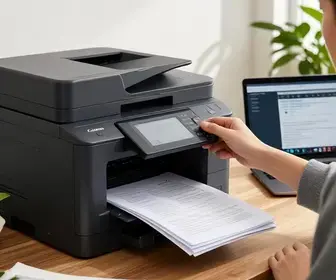
Também é importante verificar o local onde a multifuncional ficará posicionada. Escolha uma superfície plana, firme e com espaço suficiente para abertura da bandeja de saída, tampa de scanner e acesso às laterais. Deixe um pouco de espaço nas costas e nas laterais para ventilação. Isso ajuda a evitar aquecimento excessivo e facilita futuras manutenções.
Outro ponto útil é conferir a voltagem da tomada e a estabilidade da energia elétrica. Se houver quedas frequentes, o ideal é usar um filtro de linha de boa qualidade ou nobreak compatível. Para empresas, isso reduz falhas durante impressões e evita perda de configuração.
Antes de começar a usar a multifuncional, pense também em quem vai operar o equipamento. Se mais de uma pessoa for imprimir e digitalizar, vale organizar desde já a rede Wi-Fi, os nomes dos dispositivos e os padrões de papel mais usados. Isso torna a rotina mais simples e evita erros básicos.
Desembalando a Canon imageCLASS MF445dw
Ao abrir a caixa da Canon imageCLASS MF445dw, faça isso com cuidado para não danificar componentes ou acessórios. Retire o equipamento e coloque-o sobre uma mesa limpa ou bancada adequada. A embalagem geralmente traz proteções internas de isopor, plásticos e fitas de fixação que precisam ser removidos antes do uso.
Procure por todos os acessórios que acompanham o produto. Em muitos casos, você encontrará:
- Manual rápido de início.
- Cabo de alimentação.
- CD ou material de instalação, dependendo da embalagem.
- Cartucho de toner, se incluso.
- Componentes de proteção para transporte.
Retire todas as fitas adesivas, travas e proteções internas. Em impressoras e multifuncionais Canon, é comum haver fitas azuis ou laranjas em várias partes do corpo do equipamento. Essas peças devem ser removidas antes de ligar a máquina. Se alguma proteção ficar esquecida, pode haver ruído, falha no mecanismo ou travamento de papel.
Verifique também a bandeja de papel, o compartimento do toner e a área do scanner. Muitas vezes há pequenos encaixes de proteção que passam despercebidos. Leia o manual rápido se tiver dúvida sobre a localização de cada trava.
Depois da remoção das proteções, posicione a multifuncional no local definitivo. Evite movê-la de um lado para outro depois de ligar, principalmente se já houver papel e toner instalados. A movimentação frequente pode desalinha-la ou causar sujeira interna.
Se o produto veio com toner separado, siga com atenção a instalação do suprimento. O encaixe deve ser firme, sem forçar. Caso o cartucho não entre com facilidade, pare e verifique a orientação correta. Forçar a peça pode danificar o sistema interno.
Conectando a Multifuncional à Rede Wi-Fi
Uma das funções mais úteis da Canon imageCLASS MF445dw é a conexão sem fio. Isso facilita a impressão por vários dispositivos sem depender de cabos USB. Para casas e empresas, essa função melhora muito a flexibilidade de uso.
Antes de conectar, confirme alguns pontos básicos:
- O roteador está ligado e funcionando.
- A rede Wi-Fi desejada está visível.
- A senha da rede está correta.
- O sinal chega bem ao local onde a impressora foi posicionada.
Se o sinal for fraco, a conexão pode cair ou ficar instável. Nesse caso, aproximar o equipamento do roteador ou usar repetidor pode ajudar.
Na própria multifuncional, acesse o menu de rede e procure a opção de configuração sem fio. O nome exato pode variar conforme a versão do firmware, mas normalmente a navegação é simples. Escolha a rede Wi-Fi correta e digite a senha com atenção. Se houver letras maiúsculas, símbolos ou números, confira cada caractere antes de confirmar.
Depois de conectar, espere a confirmação de que o equipamento entrou na rede. Em muitos casos, a impressora exibirá um indicador de Wi-Fi ativo no painel. Esse sinal mostra que o dispositivo está pronto para ser localizado por computadores e celulares.
Se a conexão não funcionar na primeira tentativa, verifique:
- Senha digitada incorretamente.
- Rede com nome semelhante ao de outra rede próxima.
- Roteador bloqueando novos dispositivos.
- Distância excessiva entre a impressora e o roteador.
- Configuração de banda incompatível, como 5 GHz em um ambiente que exige 2,4 GHz.
Em muitos ambientes, a rede de 2,4 GHz costuma ser mais estável para impressoras. Ela tem alcance maior e costuma ser melhor para dispositivos de escritório que não precisam de alta velocidade de transmissão. Se a sua rede for dual band, vale conferir qual banda a multifuncional aceita melhor.
Instalando os Drivers Necessários
Para que a Canon imageCLASS MF445dw funcione corretamente no computador, é importante instalar os drivers e o software de suporte. Esses arquivos permitem usar impressão, digitalização, ferramentas de manutenção e ajustes do equipamento.
O ideal é baixar os drivers no site oficial da Canon. Isso garante maior segurança e compatibilidade. Evite instalar pacotes de sites desconhecidos, pois podem estar desatualizados ou conter arquivos inadequados.
Na hora de procurar o software, selecione o sistema operacional correto. Windows e macOS podem exigir versões diferentes. Caso o computador seja corporativo, pode ser necessário ter permissão de administrador para concluir a instalação.
O processo normalmente segue estes passos:
- Acesse a página de suporte da Canon.
- Busque pelo modelo imageCLASS MF445dw.
- Escolha o sistema operacional.
- Baixe o pacote de driver e utilitários.
- Execute o instalador e siga as orientações na tela.
Durante a instalação, o programa pode pedir para escolher entre conexão USB ou rede. Se a multifuncional já estiver conectada ao Wi-Fi, escolha a opção de rede. Se preferir instalar primeiro por cabo, também é possível, desde que depois seja feita a alteração para uso sem fio.
Em alguns casos, o software instala um assistente de digitalização, monitoramento de toner e ferramentas de configuração. Esses recursos são úteis para quem usa a multifuncional com frequência. Eles também ajudam a acompanhar alertas de papel, nível de toner e status da impressora.
Depois da instalação, vale reiniciar o computador. Isso ajuda o sistema a reconhecer o dispositivo corretamente e reduz falhas de detecção. Se o equipamento não aparecer, verifique se a impressora está ligada, na mesma rede e com o driver correto instalado.
Para ambientes com vários computadores, é interessante repetir o processo em cada máquina que vai usar a Canon imageCLASS MF445dw. Em empresas, isso garante que todos os usuários tenham acesso ao dispositivo sem depender de um computador central.
Configurando a Impressão e Cópia
Depois que a rede e os drivers estiverem prontos, chega a hora de ajustar a impressão e a cópia para o uso diário. Essa etapa ajuda a aproveitar melhor a qualidade da multifuncional e reduz desperdício de papel e toner.
No computador, abra as preferências da impressora instalada. Ali é possível configurar itens como:
- Tamanho do papel.
- Orientação da página.
- Qualidade de impressão.
- Impressão frente e verso.
- Quantidade de cópias padrão.
- Modo econômico de toner.
Se você costuma imprimir documentos de trabalho, o modo frente e verso pode ser muito útil. Ele reduz o consumo de papel e deixa os arquivos mais organizados. Já para relatórios com gráficos ou imagens, talvez seja melhor usar uma qualidade mais alta, dependendo da necessidade.
No painel da multifuncional, o recurso de cópia também pode ser ajustado. É possível definir número de cópias, tamanho do papel e tipo de saída. Antes de copiar documentos importantes, faça um teste com uma folha comum para conferir se o alinhamento está correto.
Outro ponto importante é o contraste e o ajuste de densidade, quando disponíveis. Se a cópia estiver muito clara ou muito escura, vale alterar essas opções. Isso é útil para documentos antigos, recibos, formulários e papéis com texto apagado.
Se a Canon imageCLASS MF445dw for usada em um pequeno escritório, vale criar um padrão interno de impressão. Por exemplo:
- Documentos internos em modo econômico.
- Materiais para assinatura em qualidade normal.
- Apresentações ou folhas com imagens em melhor qualidade.
Esse tipo de organização ajuda a manter consistência e evita impressões desnecessárias. Também facilita a rotina de pessoas que não conhecem o equipamento em detalhes.
Utilizando o Scanner da Multifuncional
A função de scanner é uma das mais importantes da Canon imageCLASS MF445dw. Ela permite digitalizar contratos, comprovantes, documentos pessoais, arquivos de trabalho e materiais para envio por e-mail ou armazenamento em nuvem.
Antes de digitalizar, coloque o documento com cuidado no vidro do scanner ou no alimentador automático, se for usar folhas múltiplas. Alinhe o papel corretamente para evitar cortes nas bordas. Se o documento estiver torto, a imagem final pode sair inclinada ou incompleta.
O scanner pode ser usado em diferentes formatos, como PDF e imagem. Para documentos de texto, o PDF costuma ser a melhor opção. Ele organiza melhor os arquivos e preserva a leitura. Para fotos ou materiais visuais, o formato de imagem pode ser útil.
Ao usar o software da Canon, selecione o destino da digitalização. Você pode salvar no computador, enviar para uma pasta específica ou até definir ações automáticas, dependendo dos recursos instalados. Em ambientes de escritório, isso acelera a organização de documentos.
Para melhorar a qualidade da digitalização, observe alguns cuidados:
- Limpe o vidro do scanner com pano macio.
- Evite poeira e marcas de dedo.
- Retire grampos, clipes e objetos presos às folhas.
- Use a resolução adequada para cada tipo de documento.
Se o documento tiver texto pequeno, uma resolução mais alta pode ajudar. Já para arquivos simples e rápidos, uma configuração intermediária costuma ser suficiente. Assim, você economiza espaço no computador sem perder legibilidade.
Também vale testar a função de digitalização para e-mail, se ela estiver configurada. Esse recurso é muito prático em rotinas administrativas, pois permite enviar arquivos sem passar por etapas extras no computador.
Ajustando as Configurações de Papel
O ajuste correto de papel evita atolamentos, falhas de alimentação e impressões fora do padrão. A Canon imageCLASS MF445dw pode trabalhar com diferentes tamanhos, mas é importante configurar a bandeja e o software de acordo com o papel colocado.
Primeiro, escolha o tipo de papel certo para a bandeja principal. Se o papel for comum, mantenha a configuração básica. Se for papel mais grosso, timbrado ou especial, verifique se o equipamento aceita esse tipo sem problemas.
Algumas boas práticas para papel incluem:
- Não misturar tamanhos diferentes na mesma bandeja.
- Ventilar a resma antes de colocar no compartimento.
- Manter o papel seco e sem umidade.
- Não ultrapassar a capacidade indicada.
Quando o papel está úmido ou amassado, o risco de atolamento aumenta bastante. Por isso, guarde as folhas em local protegido. Em cidades com clima úmido, esse cuidado faz muita diferença.
No painel ou no driver, ajuste o tamanho do papel para o mesmo padrão carregado na bandeja. Se a configuração do software estiver em A4 e o papel real estiver em carta, o resultado pode sair cortado ou com margens erradas. A compatibilidade entre bandeja e software é essencial.
Se for imprimir envelopes, etiquetas ou papéis especiais, faça testes com poucas folhas antes de usar em grande quantidade. Isso evita perdas e protege o equipamento contra erro de alimentação.
Resolvendo Problemas Comuns
Mesmo com uma configuração correta, podem surgir problemas no uso diário. Saber identificar falhas comuns ajuda a resolver tudo mais rápido e sem estresse.
Um dos problemas mais frequentes é a impressora não aparecer no computador. Nesse caso, verifique:
- Se o equipamento está ligado.
- Se o Wi-Fi está ativo.
- Se o computador está na mesma rede.
- Se o driver foi instalado corretamente.
Se a impressão sair com falhas, linhas ou manchas, o primeiro passo é verificar o toner e limpar a área do papel. Poeira interna e suprimento mal encaixado podem causar esse tipo de problema. Também vale rodar páginas de teste para descobrir se o defeito aparece em todos os documentos ou apenas em arquivos específicos.
Quando ocorre atolamento de papel, retire as folhas com calma. Nunca puxe com força. Abra as partes indicadas pelo manual e remova o papel preso no sentido correto. Depois, confira se não ficaram pequenos pedaços dentro do caminho de passagem.
Se o scanner não digitaliza, revise a conexão, o software e a seleção do destino. Às vezes o problema está apenas na pasta de salvamento ou na configuração do aplicativo. Em outros casos, basta reiniciar o equipamento e o computador.
Também pode acontecer de a multifuncional imprimir lentamente. Isso pode ocorrer por arquivos muito pesados, conexão sem fio instável ou modo de economia ativado. Testar outra rede, outro arquivo e outra configuração ajuda a identificar a causa.
| Problema | Possível causa | Solução sugerida |
|---|---|---|
| Impressora não aparece | Driver, rede ou energia | Verificar instalação e conexão |
| Atolamento de papel | Papel úmido ou mal posicionado | Revisar bandeja e retirar folhas com cuidado |
| Digitalização falha | Software ou destino errado | Checar aplicativo e configuração |
| Impressão fraca | Toner baixo ou modo econômico | Verificar suprimento e ajustes |
Cuidados e Manutenção da Multifuncional
Para manter a Canon imageCLASS MF445dw funcionando bem por muito tempo, a manutenção preventiva é essencial. O cuidado diário reduz falhas e melhora o desempenho do equipamento.
Alguns hábitos simples fazem diferença:
- Limpar a parte externa com pano seco ou levemente umedecido.
- Não usar produtos abrasivos ou álcool em excesso.
- Manter a área ao redor livre de poeira.
- Desligar corretamente quando o equipamento ficar muito tempo sem uso.
- Substituir toner quando o nível estiver baixo.
O vidro do scanner deve ser limpo com pano macio e sem fiapos. Isso evita manchas nas digitalizações. Também é bom observar a entrada de papel, o alimentador automático e a bandeja de saída, pois sujeira acumulada pode afetar o fluxo de impressão.
Se a multifuncional for usada diariamente, vale criar uma rotina de revisão semanal. Nessa revisão, confira:
- Nível de toner.
- Estado das bandejas.
- Presença de poeira ou resíduos.
- Conexão com a rede.
- Funcionamento do scanner e da cópia.
Outro cuidado importante é evitar sobrecarga de páginas. Respeite a capacidade recomendada para não forçar o mecanismo. Em ambientes com grande volume de impressão, faça pausas entre lotes grandes para reduzir aquecimento e desgaste.
Se o equipamento ficar parado por muito tempo, imprima uma página de teste periodicamente. Isso ajuda a manter o fluxo interno em ordem e evita problemas com suprimento seco ou peças travadas.
Finalizando e Testando Funcionalidades
Depois de instalar, conectar e ajustar tudo, faça testes práticos para confirmar que a Canon imageCLASS MF445dw está funcionando bem. Essa verificação é importante porque mostra se a configuração foi concluída com sucesso.
Comece imprimindo uma página simples com texto. Observe se o documento sai nítido, centralizado e com boa aderência no papel. Em seguida, teste a cópia de uma folha comum. Veja se o resultado está fiel ao original e se o papel foi puxado corretamente.
Depois, faça um teste de digitalização. Salve o arquivo no computador e confira se a imagem ficou clara, sem cortes e com o formato correto. Se for possível, teste também o envio para outra pasta ou aplicativo, para verificar se o fluxo de trabalho está completo.
Outro teste útil é a impressão por Wi-Fi a partir de um segundo dispositivo, como notebook, celular ou tablet. Isso confirma que a multifuncional está realmente disponível na rede e pronta para uso por mais de uma pessoa.
Ao terminar os testes, ajuste qualquer detalhe que ainda pareça fora do padrão. Pode ser um problema de margens, qualidade, papel ou conexão. Corrigir essas pequenas falhas agora evita dificuldades depois, principalmente quando a impressora entrar na rotina diária.
Se tudo estiver funcionando, registre as configurações usadas, como rede, tipo de papel, qualidade padrão e pasta de digitalização. Esse registro ajuda na manutenção e facilita futuras mudanças, caso o equipamento seja instalado em outro ambiente ou compartilhado com mais usuários.