O que você precisa antes de começar
Antes de aprender como configurar impressora laser Wi-Fi, vale separar tudo o que será usado no processo. Isso evita pausas no meio da instalação e reduz a chance de erro. A configuração costuma ser simples, mas alguns detalhes fazem diferença, principalmente na hora de conectar a impressora à rede sem fio.
Tenha em mãos os itens abaixo:
- Impressora laser com suporte a Wi-Fi: verifique no manual ou na etiqueta do aparelho se ele aceita conexão sem fio.
- Roteador funcionando: a rede precisa estar ativa e com internet estável, mesmo que a impressão local funcione sem acesso externo.
- Computador, notebook, celular ou tablet: será usado para iniciar a instalação e, em alguns casos, para instalar drivers.
- Nome da rede Wi-Fi e senha: essas informações serão solicitadas durante a configuração.
- Cabo USB, se o modelo exigir: algumas impressoras pedem uma conexão temporária por cabo na primeira instalação.
- Driver correto do fabricante: ele garante que o sistema reconheça todas as funções da impressora.
Também é importante conferir alguns pontos da rede. Em muitos modelos, impressoras laser Wi-Fi funcionam melhor em redes de 2,4 GHz do que em 5 GHz. Isso acontece porque vários aparelhos mais antigos não suportam a faixa de 5 GHz. Se o seu roteador tiver as duas opções, confirme qual delas é compatível com o equipamento.
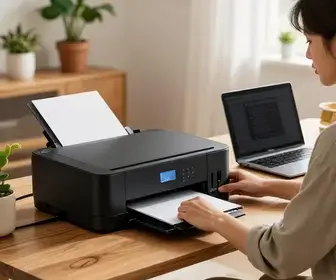
Outro cuidado útil é deixar a impressora perto do roteador durante a primeira conexão. Depois que tudo estiver pronto, você pode reposicioná-la com mais segurança. Quanto menor a distância e menor a quantidade de obstáculos, mais fácil será concluir o pareamento.
Se a impressora for usada em ambiente corporativo, também vale checar permissões de rede. Algumas empresas bloqueiam novos dispositivos por padrão. Nesse caso, talvez seja necessário pedir ajuda ao suporte de TI para liberar o acesso.
Passo a passo para conexão da impressora
O processo de conexão pode variar de acordo com a marca e o modelo, mas a lógica geral é parecida. O objetivo é fazer com que a impressora “enxergue” o roteador e receba um endereço de rede válido.
- Ligue a impressora: aguarde o sistema inicializar por completo.
- Entre no menu de rede: procure opções como “Configurações”, “Rede”, “Wireless” ou “Wi-Fi”.
- Escolha o tipo de conexão: em muitos modelos, há opções como assistente de configuração, WPS ou conexão manual.
- Selecione sua rede Wi-Fi: a impressora mostrará redes disponíveis próximas.
- Digite a senha da rede: use com atenção, pois erros de digitação são uma causa comum de falha.
- Aguarde a confirmação: a impressora deve informar que está conectada com sucesso.
Se o aparelho tiver tela, o processo costuma ser guiado por menus simples. Em modelos sem display, pode ser necessário usar botões físicos, software do fabricante ou o recurso WPS do roteador. O WPS é prático, mas nem sempre está disponível em todos os roteadores ou em todas as impressoras.
Em alguns casos, o aparelho imprime uma folha de teste ao final da configuração. Essa página pode mostrar o nome da rede, o IP atribuído e o estado da conexão. Guarde esse registro, porque ele ajuda muito caso haja algum problema depois.
Se a impressora pedir reinicialização, faça isso antes de continuar. Reiniciar o equipamento ajuda a aplicar a nova conexão e a atualizar os serviços internos de rede.
Configurando a rede Wi-Fi da impressora
A configuração da rede é o ponto central de como configurar impressora laser Wi-Fi. É aqui que o aparelho deixa de funcionar apenas de forma local e passa a ser acessível por outros dispositivos na mesma rede.
Normalmente, há três formas principais de configurar a rede:
- Configuração pelo painel: indicada quando a impressora tem tela e botões de navegação.
- Configuração via aplicativo: comum em modelos mais modernos e fáceis de usar.
- Configuração por WPS: útil quando o roteador e a impressora suportam o recurso.
Ao entrar no menu de rede, procure por itens como “Assistente Wi-Fi”, “Configuração sem fio” ou “Rede sem fio”. Depois disso, a impressora fará uma busca pelas redes próximas. Escolha o nome correto da sua rede, pois em lugares com muitos roteadores pode haver nomes muito parecidos.
Na hora de informar a senha, observe maiúsculas, minúsculas, números e caracteres especiais. Se a senha do Wi-Fi foi alterada recentemente, use a versão atual. Uma senha errada pode dar a impressão de que a impressora está com defeito, quando na verdade o problema é apenas de autenticação.
Se a rede tiver nome oculto, talvez seja necessário digitar o SSID manualmente. Em alguns equipamentos, isso aparece como “Adicionar rede manualmente”. Esse recurso exige mais atenção, porque não há lista visível para escolher.
Também é útil verificar se o roteador está configurado para bloquear novos dispositivos por filtro de MAC. Se esse tipo de controle estiver ativo, a impressora pode aparecer na lista, mas não concluir a conexão. Nesse caso, a liberação precisa ser feita no roteador.
Instalando os drivers corretos
Mesmo quando a impressora já está conectada ao Wi-Fi, o computador ainda precisa reconhecer corretamente o modelo. É por isso que instalar o driver certo é tão importante. O driver é o software que permite ao sistema se comunicar com o equipamento e usar todas as funções disponíveis.
O ideal é baixar o driver direto no site oficial do fabricante. Evite arquivos de fontes desconhecidas, porque eles podem estar desatualizados ou até conter problemas de segurança. Na página do fabricante, procure o modelo exato da impressora e escolha o sistema operacional correto.
As principais vantagens de usar o driver original são:
- Compatibilidade melhor: menos erros durante a instalação.
- Recursos completos: funções como duplex, digitalização e monitoramento costumam funcionar melhor.
- Atualizações frequentes: correções de falhas e melhoria de estabilidade.
Em muitos casos, o pacote de instalação inclui utilitários extras, como painel de controle, assistente de rede e ferramenta para atualização de firmware. Se você usa a impressora em vários computadores, vale instalar o mesmo driver em cada máquina, para manter o comportamento consistente.
Para Windows, verifique se o driver é compatível com a versão instalada, como Windows 10 ou Windows 11. Para macOS, observe se o fabricante oferece suporte ao sistema atual. Em alguns casos, sistemas mais novos exigem versões mais recentes do software.
Se o fabricante oferecer dois tipos de instalação, escolha aquela voltada para rede sem fio. Assim, o assistente costuma localizar a impressora automaticamente depois que ela já está conectada ao Wi-Fi.
Adicionando a impressora ao computador
Depois da conexão à rede e da instalação do driver, chega a hora de adicionar a impressora ao computador. Esse passo faz com que o sistema operacional reconheça o dispositivo e permita o uso no dia a dia.
No Windows, normalmente você pode seguir este caminho:
- Abrir as configurações do sistema.
- Entrar em “Bluetooth e dispositivos” ou “Dispositivos”.
- Escolher “Impressoras e scanners”.
- Selecionar “Adicionar dispositivo”.
- Aguardar a impressora aparecer na lista.
No macOS, o caminho costuma ser semelhante: abrir as configurações, entrar em “Impressoras e scanners” e clicar para adicionar uma nova impressora. O sistema pode identificar o aparelho automaticamente pela rede.
Se a impressora não aparecer de imediato, aguarde alguns minutos. Em redes mais lentas ou em modelos que demoram a anunciar o serviço, a descoberta pode levar um pouco mais de tempo. Reiniciar o computador também pode ajudar a atualizar a lista.
Durante a adição, o sistema pode perguntar qual driver usar. Se isso acontecer, selecione o modelo exato ou a opção recomendada pelo fabricante. Em ambientes com vários dispositivos semelhantes, isso evita que o computador instale um driver genérico com recursos limitados.
Após concluir, imprima uma página de teste pelo computador. Esse passo confirma que o sistema está se comunicando com o equipamento certo e não com outro dispositivo da rede.
Testando a conexão da impressora
Testar a conexão é essencial para garantir que tudo está funcionando antes de começar a usar a impressora em tarefas importantes. Esse teste verifica tanto a comunicação com a rede quanto a resposta do equipamento aos comandos do computador.
Os testes mais úteis são:
- Teste de impressão da própria impressora: mostra se o hardware está respondendo bem.
- Página de teste do sistema: confirma a comunicação com o computador.
- Impressão de um documento simples: valida o fluxo completo entre software, rede e impressora.
Ao imprimir a página de teste, observe se há falhas de alinhamento, manchas, sombras ou cortes. Esses sinais podem indicar problema no papel, no toner, no rolo de alimentação ou até na configuração do driver.
Se a impressão demorar muito para sair, isso pode indicar sinal fraco de Wi-Fi ou fila travada. Nesse caso, verifique se a impressora está em um local com boa cobertura de rede e se o roteador não está sobrecarregado por muitos aparelhos conectados ao mesmo tempo.
Também vale testar a impressão a partir de outros dispositivos, como celular ou notebook. Se um dispositivo imprime e outro não, o problema pode estar no driver ou nas permissões do sistema, e não na impressora em si.
Soluções para problemas comuns
Mesmo seguindo todos os passos, alguns problemas podem aparecer. A boa notícia é que a maioria deles tem solução simples. Entender os erros mais comuns ajuda a resolver rápido e evita frustração.
Abaixo estão situações frequentes e o que fazer:
| Problema | Causa provável | Solução |
|---|---|---|
| A impressora não encontra o Wi-Fi | Roteador fora do alcance ou rede incompatível | Aproxime a impressora e confirme se a rede é 2,4 GHz |
| Senha incorreta | Erro de digitação ou senha antiga | Digite novamente com atenção |
| Impressora conectada, mas não imprime | Fila travada ou driver errado | Reinicie o spooler e reinstale o driver |
| Impressora aparece offline | IP mudou ou o roteador reiniciou | Remova e adicione o dispositivo novamente |
| Conexão cai com frequência | Sinal fraco ou interferência | Mude a posição do roteador ou da impressora |
Se a impressora ficar offline com frequência, é possível fixar um IP na rede ou reservar um endereço no roteador. Isso ajuda a manter o endereço da impressora estável, o que reduz falhas em redes domésticas e empresariais.
Outro problema comum é a instalação automática de driver genérico pelo sistema. Esse tipo de driver pode fazer a impressão básica funcionar, mas muitas funções avançadas ficam indisponíveis. Quando isso acontecer, remova o dispositivo, reinicie o computador e instale o pacote oficial.
Se houver mensagens de erro no painel da impressora, anote o código exibido. Cada fabricante usa códigos diferentes, e essa informação ajuda muito na busca por suporte técnico.
Dicas para otimizar a impressão sem fio
Depois que a impressora estiver funcionando, vale aplicar alguns ajustes para deixar a impressão sem fio mais estável e prática. Pequenas mudanças podem melhorar bastante a experiência de uso.
- Posicione a impressora em local aberto: paredes e móveis grandes enfraquecem o sinal.
- Evite interferência: micro-ondas, telefones sem fio e outros roteadores podem atrapalhar a conexão.
- Mantenha o firmware em dia: isso melhora estabilidade e segurança.
- Use rede exclusiva para visitantes, se necessário: em alguns casos, isso separa melhor os dispositivos.
- Deixe a impressora com nome fácil: ajuda quando há vários modelos parecidos na rede.
Também é interessante desativar recursos que você não usa com frequência. Se a impressora oferece impressão em nuvem, digitalização remota ou serviços de nuvem, mantenha apenas o que faz sentido para seu uso. Isso reduz complexidade e pode melhorar a estabilidade.
Para escritórios, uma boa prática é documentar o nome da impressora, o endereço IP, o modelo e a data de instalação. Essa organização facilita suporte, manutenção e troca de equipamentos no futuro.
Outro ponto útil é configurar corretamente a bandeja de papel, o tipo de papel e o modo de economia de toner. Esses ajustes ajudam a reduzir falhas de impressão e também economizam insumos.
Alternativas a impressoras laser Wi-Fi
Embora a impressora laser Wi-Fi seja uma ótima escolha para rapidez e praticidade, ela não é a única opção. Dependendo do seu uso, outras alternativas podem ser mais vantajosas.
- Impressora laser com cabo de rede: ideal para ambientes fixos que priorizam estabilidade.
- Impressora USB: simples e barata, boa para uso individual.
- Impressora tanque de tinta com Wi-Fi: pode ser melhor para quem imprime muitas páginas coloridas.
- Multifuncional de rede: une impressão, cópia e digitalização em um só equipamento.
- Serviço de impressão compartilhada: útil em empresas com gestão centralizada.
Quem imprime apenas documentos esporádicos pode não precisar de uma impressora laser Wi-Fi. Já quem trabalha com muitos arquivos, relatórios e textos costuma se beneficiar bastante da velocidade e do baixo custo por página da tecnologia laser.
Na hora de escolher uma alternativa, pense em volume mensal, tipo de documento, necessidade de cor, espaço disponível e custo dos consumíveis. Esses fatores pesam mais do que a marca ou o visual do aparelho.
Como manter sua impressora atualizada
Manter a impressora atualizada ajuda a evitar falhas de rede, melhorar a compatibilidade com novos sistemas e corrigir problemas conhecidos. Muitas pessoas só lembram desse cuidado quando algo para de funcionar, mas vale fazer isso com regularidade.
Veja as principais formas de manter tudo em ordem:
- Verificar firmware no site do fabricante: alguns modelos recebem correções importantes.
- Atualizar drivers periodicamente: principalmente após trocar o sistema operacional.
- Revisar aplicativos do fabricante: utilitários antigos podem causar conflito.
- Consultar o manual de suporte: ele costuma indicar o procedimento certo para cada versão.
Antes de atualizar, confira se a impressora não está executando uma tarefa importante. Algumas atualizações exigem reinicialização e podem interromper a impressão. Se possível, faça esse processo fora do horário de uso.
Se o fabricante oferecer atualização automática pelo software, vale ativar essa função, desde que ela seja confiável e compatível com seu ambiente. Em empresas, muitas vezes é melhor fazer a atualização com controle manual, para evitar mudanças inesperadas.
Além do firmware, o roteador também deve estar atualizado. Um roteador antigo pode causar incompatibilidade com a impressora, principalmente em redes mistas, com vários padrões de Wi-Fi ativos ao mesmo tempo.
Para evitar problemas futuros, anote a versão do firmware, o modelo da impressora e a data da última atualização. Esse histórico facilita diagnósticos e torna a manutenção mais rápida quando houver necessidade de suporte.
Em resumo prático, saber como configurar impressora laser Wi-Fi passa por quatro frentes principais: conectar à rede, instalar o driver certo, adicionar ao computador e testar tudo com calma. Quando esses passos são feitos com atenção, a impressão sem fio fica estável, rápida e muito mais fácil de usar no dia a dia.