Escolhendo a Impressora Laser Ideal
Para acertar na escolha da impressora laser para home office, o primeiro ponto é entender seu volume de uso. Quem imprime poucas páginas por semana pode priorizar modelos compactos, econômicos e com boa qualidade de texto. Já quem imprime contratos, relatórios, etiquetas ou materiais de estudo com frequência precisa de um equipamento mais robusto, com maior capacidade de bandeja e ciclo mensal mais alto.
Como configurar impressora laser para home office: passo a passo e cuidados começa antes mesmo da instalação. A escolha certa reduz falhas, economiza tempo e evita frustração. Em geral, impressoras laser são ideais para quem busca velocidade, nitidez em textos e menor custo por página quando comparadas a outros tipos de impressão.
Na hora de comparar modelos, observe estes pontos:
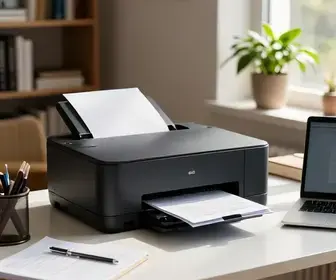
- Monocromática ou colorida: modelos monocromáticos costumam ser mais baratos e práticos para textos. Já os coloridos atendem quem precisa de gráficos, apresentações e materiais visuais.
- Conectividade: verifique se há USB, Wi-Fi, Wi-Fi Direct ou rede cabeada. Para home office, o Wi-Fi costuma facilitar bastante.
- Velocidade de impressão: avalie páginas por minuto, principalmente se você trabalha com documentos longos.
- Resolução: uma boa resolução ajuda em fontes pequenas e gráficos mais limpos.
- Capacidade de papel: bandejas maiores diminuem a necessidade de reabastecimento.
- Compatibilidade com seu sistema: confirme suporte a Windows, macOS ou Linux, conforme seu computador.
- Custo do toner: o preço do equipamento nem sempre mostra o gasto real. O toner é parte importante do custo total.
Se o uso for compartilhado entre mais de uma pessoa da casa, priorize modelos com rede sem fio estável e instalação simples. Também vale checar se a impressora permite impressão frente e verso automática, recurso útil para reduzir papel e deixar o trabalho mais organizado.
Preparativos Antes da Instalação
Antes de ligar a impressora, organize o espaço de trabalho. O local ideal deve ter superfície firme, ventilação adequada e fácil acesso à tomada. Impressoras laser aquecem durante o uso, então não é recomendado deixar o equipamento encostado em paredes, cortinas ou objetos que bloqueiem saídas de ar.
Outro cuidado importante é conferir tudo o que vem na caixa. Muitos problemas acontecem porque o usuário tenta instalar o equipamento sem retirar proteções internas ou sem separar os itens necessários. Faça uma revisão simples:
- Impressora
- Cabo de alimentação
- Cabo USB, se houver
- Cartucho ou toner
- Manual rápido
- CD de instalação, quando incluso
Também é útil conferir a rede Wi-Fi antes da instalação. Se a impressora será conectada sem fio, anote o nome da rede e a senha. Em casas com sinal instável, vale aproximar a impressora do roteador ou usar repetidor para evitar quedas de conexão.
Faça uma limpeza leve na área onde o equipamento ficará. Poeira acumulada pode entrar nas partes internas com o tempo. Deixe espaço para abrir bandejas e tampas com conforto. Isso facilita tanto a configuração inicial quanto a manutenção depois.
Se a impressora for usada com frequência por mais de uma pessoa, combine desde já onde ela ficará e como será o acesso. Um local definido evita deslocamentos desnecessários e reduz o risco de quedas ou impactos.
Conectando a Impressora ao Computador
A conexão correta é uma etapa essencial para garantir que a impressora funcione sem erros. Em home office, existem três formas mais comuns: USB, Wi-Fi e rede cabeada. A escolha depende do seu uso e do nível de praticidade desejado.
Na conexão USB, o processo é simples. Basta conectar o cabo ao computador e à impressora, depois aguardar o sistema reconhecer o dispositivo. Esse método é útil quando você quer uma instalação direta, sem depender de rede sem fio. Porém, ele limita o uso a um computador por vez, a menos que a impressora esteja compartilhada na rede.
Na conexão Wi-Fi, o aparelho se comunica sem cabo com o computador, o notebook, o celular e até tablets. Esse é o cenário mais prático para quem usa a impressora em ambientes híbridos. O procedimento geralmente pede que você selecione a rede no painel da impressora e digite a senha. Em alguns modelos, é possível usar botão WPS no roteador, o que simplifica bastante a configuração.
Na rede cabeada, a impressora é ligada ao roteador com cabo Ethernet. Esse método oferece estabilidade maior, sendo interessante para quem não quer depender do sinal sem fio. É menos comum em home office, mas pode ser muito útil quando o roteador está perto da impressora.
Se houver dificuldade para localizar a rede ou o computador não reconhecer o equipamento, desligue e ligue novamente ambos os dispositivos. Às vezes, uma reinicialização simples resolve o problema. Também confira se o firewall ou o antivírus não estão bloqueando a comunicação durante a instalação.
Instalação do Software da Impressora
A instalação do software é parte central do processo. Mesmo quando o sistema operacional reconhece a impressora sozinho, o driver correto garante melhor desempenho, acesso a recursos avançados e menos erros de compatibilidade. O ideal é sempre baixar a versão mais recente diretamente do site do fabricante.
Em vez de depender apenas do instalador do sistema, procure o modelo exato da impressora no portal oficial. Baixe o pacote completo, que normalmente inclui driver, utilitário de manutenção e painel de configuração. Isso ajuda a evitar falhas com digitalização, monitoramento de toner e opções de impressão duplex.
Durante a instalação, siga o assistente passo a passo. Normalmente, o processo pede:
- Escolha do idioma.
- Leitura e aceitação dos termos.
- Seleção do tipo de conexão.
- Reconhecimento automático do equipamento.
- Teste de comunicação entre computador e impressora.
Em notebooks mais novos, pode ser necessário conceder permissões extras para a instalação. Se o sistema solicitar autorização, confirme. Caso o driver antigo esteja causando conflito, desinstale versões anteriores antes de iniciar o novo processo.
Outro ponto útil é atualizar o firmware da impressora, se o fabricante recomendar. Essa atualização pode corrigir falhas, melhorar a estabilidade da rede e ampliar recursos. Porém, faça isso com cuidado e apenas pelo site oficial. Interromper atualização de firmware pode causar problemas sérios.
Configurando as Preferências de Impressão
Depois da instalação, vale ajustar as preferências de impressão para o seu tipo de uso. Essa etapa melhora a qualidade final e ajuda a reduzir desperdícios. No painel de configurações do computador, você pode definir padrões como tamanho do papel, orientação, qualidade e impressão em frente e verso.
Para quem trabalha com documentos de escritório, algumas opções costumam fazer diferença:
- Tamanho do papel: mantenha o padrão correto, como A4, para evitar cortes e desalinhamento.
- Qualidade de impressão: use rascunho para textos internos e qualidade maior para documentos importantes.
- Impressão frente e verso: quando disponível, ajuda a economizar papel.
- Modo econômico: reduz o uso de toner em documentos simples.
- Escala e ajuste à página: útil para evitar que relatórios saiam cortados.
Se você costuma imprimir arquivos do navegador, do leitor de PDF ou de programas de planilha, vale revisar cada aplicativo também. Muitos deles têm configurações próprias que se sobrepõem às preferências do sistema. Isso é comum em home office e pode gerar dúvidas quando a impressão sai diferente do esperado.
Para melhorar a legibilidade, mantenha fontes limpas, margens adequadas e contraste alto nos documentos. Evite cores muito claras se a impressora for monocromática. Em arquivos com muitas páginas, revise a ordem e a numeração antes de imprimir para não desperdiçar toner e papel.
Testando a Impressão e Ajustes
Fazer um teste logo após a instalação evita retrabalho. Imprima uma página de teste para avaliar alinhamento, nitidez, contraste e comunicação entre computador e impressora. Esse teste mostra se o equipamento está pronto para o uso diário ou se ainda precisa de ajuste.
Observe se há falhas como:
- Linhas tortas ou borradas
- Texto muito claro ou muito escuro
- Manchas repetidas na folha
- Papel saindo amassado
- Falha na alimentação de folhas
Se a impressão sair desalinhada, verifique as configurações de papel e o encaixe da bandeja. Se o texto estiver fraco, confira o modo econômico e a condição do toner. Quando houver falha de cor ou blocos incompletos, pode ser necessário reposicionar o cartucho ou executar a limpeza indicada pelo software.
Também vale testar a impressão a partir de diferentes aplicativos. Um arquivo PDF pode sair perfeito, mas um documento do Word pode estar com margens ou escalas diferentes. Testar cenários variados ajuda a identificar se o problema está na impressora ou no arquivo.
Se a sua impressora tiver função de calibração, use-a. Esse recurso melhora o alinhamento e pode corrigir pequenas diferenças de densidade. Em modelos coloridos, a calibração é ainda mais importante para manter a fidelidade dos tons.
Cuidados com a Manutenção da Impressora
A manutenção regular prolonga a vida útil da impressora laser e evita falhas no meio do trabalho. No home office, a máquina costuma ficar em uso moderado, o que pode levar algumas pessoas a esquecerem revisões básicas. Mesmo assim, cuidados simples fazem diferença.
Comece pela limpeza externa. Use pano seco ou levemente macio para remover poeira da tampa, da bandeja e das áreas visíveis. Não use produtos agressivos. Dentro do equipamento, a limpeza deve ser feita com cautela e, se possível, seguindo o manual do fabricante.
O toner também merece atenção. Agitar o cartucho quando indicado pelo fabricante pode ajudar em impressões fracas, mas isso não substitui a troca quando o toner chega ao fim. Armazene cartuchos em local seco, longe de calor e luz direta.
Veja outros cuidados úteis:
- Não force papel preso: retire com cuidado para não danificar roletes.
- Use papel adequado: papel muito úmido ou muito fino aumenta o risco de atolamento.
- Evite ligar e desligar sem necessidade: ciclos excessivos podem desgastar partes internas.
- Atualize o software periodicamente: isso ajuda na estabilidade.
- Faça testes de impressão regulares: manter o equipamento em uso leve reduz entupimentos e falhas de reconhecimento.
Se a impressora ficar muito tempo sem uso, faça uma impressão de teste a cada duas ou três semanas. Isso ajuda a manter os componentes em funcionamento e evita surpresas quando surgir uma demanda urgente.
Resolvendo Problemas Comuns
Mesmo com boa configuração, alguns problemas podem acontecer. O mais importante é identificar a causa antes de tentar várias soluções ao mesmo tempo. Assim, você evita piorar o cenário e economiza tempo.
Um problema frequente é o computador não reconhecer a impressora. Nesse caso, confira primeiro o cabo, a rede Wi-Fi e se o driver está instalado corretamente. Trocar a porta USB ou reiniciar os dois dispositivos também pode ajudar.
Outro erro comum é a impressora aparecer offline. Isso pode acontecer por queda de sinal, economia de energia ou falha no serviço de impressão do sistema. Verifique se ela está conectada à rede correta e se foi definida como impressora padrão.
Quando o papel atola, não puxe com força. Abra as tampas indicadas pelo fabricante e retire a folha com cuidado, sempre no sentido natural do trajeto do papel. Depois, confira se a bandeja está ajustada ao tamanho correto.
Outros problemas comuns incluem:
- Impressão muito clara: toner baixo, configuração econômica ou densidade reduzida.
- Página em branco: cartucho mal encaixado, selo de proteção não removido ou falha no toner.
- Manchas recorrentes: rolete sujo, toner derramado ou peça desgastada.
- Barulho incomum: papel preso, peça solta ou objeto estranho dentro do equipamento.
Se nada funcionar, consulte o manual de erro. Modelos laser costumam exibir códigos no painel ou no software, e esses códigos facilitam bastante a identificação da causa.
Dicas para Economia de Tinta e Papel
Mesmo sendo uma impressora laser, o controle de consumo continua importante. Aqui, o foco principal está no toner e no papel. Pequenas mudanças no uso diário geram economia ao longo do tempo, principalmente em home office com rotina constante.
Uma das medidas mais eficazes é usar modo rascunho em documentos internos. Para reuniões, conferências e leitura rápida, essa configuração costuma ser suficiente. Reserve a qualidade mais alta para contratos, materiais externos e documentos com aparência profissional.
Outra dica é revisar o arquivo antes de imprimir. Muitas páginas são desperdiçadas por causa de erros simples, como páginas em branco, margens grandes demais ou duplicidade de conteúdo. Faça uma prévia sempre que possível.
Também vale considerar hábitos como:
- Imprimir frente e verso: reduz gasto com papel.
- Agrupar tarefas de impressão: evita ligações e aquecimentos repetidos do equipamento.
- Usar fontes econômicas quando apropriado: em documentos internos, fontes simples podem reduzir o uso de toner.
- Evitar imagens desnecessárias: elas aumentam o consumo e deixam a impressão mais lenta.
- Compartilhar arquivos digitalmente: sempre que possível, prefira envio por e-mail ou nuvem.
Outra prática inteligente é definir uma política de impressão para a casa ou para pequenos negócios em home office. Por exemplo, documentos curtos podem ser impressos em preto e branco, enquanto apresentações específicas ficam reservadas para cor. Essa organização evita desperdícios e deixa o uso mais consciente.
A Importância do Suporte Técnico
Mesmo quando tudo parece simples, o suporte técnico faz diferença. Em problemas mais avançados, como falhas de firmware, defeitos mecânicos, mensagens de erro persistentes ou incompatibilidade com sistemas atualizados, contar com ajuda especializada pode evitar danos maiores.
O suporte técnico é ainda mais importante quando o equipamento está na garantia. Tentar abrir a impressora sem orientação pode anular a cobertura. Por isso, antes de mexer em peças internas ou fazer reparos complexos, consulte o fabricante ou uma assistência autorizada.
Um bom suporte também ajuda em tarefas menos óbvias, como configurar a impressora em vários computadores, ajustar permissões de rede, resolver conflitos com drivers e orientar sobre peças de reposição. Em ambientes de home office, essa agilidade é valiosa porque reduz pausas no trabalho.
Guarde sempre estas informações:
- Modelo exato da impressora
- Número de série
- Data de compra
- Prazo de garantia
- Contato do fabricante
- Endereço da assistência autorizada mais próxima
Se a impressora apresentar falhas repetidas, anote o que acontece, em que momento surge o erro e quais tentativas de solução já foram feitas. Esse registro acelera o atendimento e aumenta a chance de uma resolução rápida.
Para quem busca como configurar impressora laser para home office: passo a passo e cuidados, conhecer o suporte disponível é parte da preparação. Assim, quando surgir um imprevisto, você já sabe a quem recorrer e como agir sem perder produtividade.