Preparando sua Impressora HP Laser 107w para a Configuração
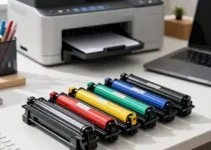
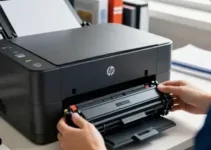
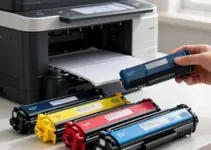
Antes de começar como configurar impressora HP Laser 107w: o que verificar em cada etapa, vale organizar tudo o que será usado no processo. Essa preparação evita erros simples, economiza tempo e ajuda a identificar rapidamente qualquer falha de hardware ou de conexão. A HP Laser 107w é uma impressora compacta e voltada para uso doméstico ou em pequenos escritórios, então a instalação costuma ser simples quando os passos são seguidos com atenção.
O primeiro ponto é verificar se a impressora está fora da caixa corretamente e se todos os itens vieram no pacote. Em geral, você deve encontrar:
- impressora HP Laser 107w;
- cartucho de toner;
- cabo de energia;
- guias rápidos ou materiais impressos;
- eventual cabo USB, se incluso no kit comercial.
Depois disso, posicione a impressora em uma superfície plana, firme e bem ventilada. Evite locais com poeira em excesso, umidade alta ou calor direto. A área ao redor da impressora também deve ter espaço suficiente para saída de papel e acesso ao compartimento frontal.
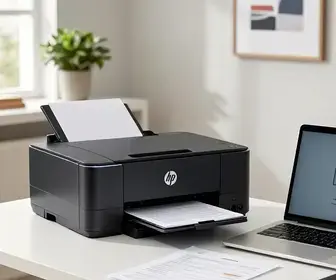
Outro cuidado importante é remover todas as fitas, lacres e proteções de transporte. Muitas falhas de inicialização acontecem porque alguma trava interna não foi retirada. Confira com calma a bandeja de entrada, a área do toner e a saída de papel. Se houver papel de teste ou material de proteção preso no interior, retire antes de ligar o aparelho.
Por fim, conecte a fonte de energia somente depois de confirmar que a tensão elétrica da tomada é compatível com a região e que o cabo está íntegro. Nesse momento, ligue a impressora e aguarde o ciclo inicial. É normal ouvir barulhos curtos, como o movimento interno de calibração. Se as luzes indicarem erro logo no início, revise tudo antes de seguir para a próxima etapa.
Conectando a Impressora ao Seu Computador
A conexão entre a HP Laser 107w e o computador pode ser feita por cabo USB ou por rede sem fio, dependendo da sua necessidade. Se você quer uma instalação mais rápida, o cabo USB costuma facilitar o primeiro uso. Já a conexão Wi-Fi traz mais liberdade para imprimir de vários dispositivos, como notebook, celular e tablet.
Ao usar USB, verifique se o cabo é de boa qualidade e se está encaixado corretamente nas duas extremidades. Em computadores com várias portas, prefira uma porta traseira em desktops, pois normalmente oferece conexão mais estável. Se o sistema não reconhecer a impressora de imediato, teste outra porta ou outro cabo.
Se o objetivo for configurar a impressora sem fio, ainda assim pode ser útil conectá-la por USB no primeiro momento, dependendo do método de instalação escolhido. Em alguns casos, o assistente da HP usa a conexão física para detectar o modelo e depois transfere a configuração para a rede Wi-Fi.
Verifique também se o computador está com o sistema operacional atualizado. Versões antigas do Windows ou do macOS podem exigir ajustes extras na hora de instalar drivers. Outro ponto que vale observar é a permissão de instalação: em computadores corporativos, políticas de segurança podem bloquear drivers e aplicativos externos. Se isso acontecer, será necessário autorização do administrador.
Durante essa etapa, mantenha a impressora ligada e estável. Desligar o equipamento no meio do processo pode fazer o sistema perder a detecção. Se a conexão não ocorrer, reinicie o computador e a impressora, e tente novamente com atenção à ordem dos passos.
Baixando e Instalando os Drivers Necessários
Os drivers são essenciais para que o computador entenda como se comunicar com a HP Laser 107w. Sem eles, a impressora pode até ser detectada, mas funções importantes podem não aparecer, como qualidade de impressão, status de toner e ajustes de papel. Por isso, esta é uma das etapas mais importantes de como configurar impressora HP Laser 107w: o que verificar em cada etapa.
O ideal é baixar os arquivos diretamente no site oficial da HP. Isso reduz o risco de instalar versões incorretas ou programas desatualizados. Ao procurar o modelo, confirme se é realmente a HP Laser 107w e se o sistema operacional selecionado corresponde ao seu computador. Muitas falhas acontecem por escolha errada de versão, como Windows 10 em vez de Windows 11, ou macOS incompatível.
Durante a instalação, preste atenção em três pontos:
- Compatibilidade: confirme o modelo e o sistema operacional;
- Tipo de instalação: escolha entre básica, completa ou personalizada;
- Permissões: autorize a instalação quando o sistema pedir.
Em uma instalação completa, o pacote costuma incluir utilitários de diagnóstico e ferramentas de manutenção. Isso pode ser útil para monitorar a impressora depois. Já a instalação básica é suficiente para imprimir documentos comuns no dia a dia. Se você quer menos programas no computador, essa pode ser a melhor opção.
Depois de iniciar a instalação, espere até o assistente concluir a busca pela impressora. Caso ela não apareça, veja se está ligada, se o cabo está bem encaixado ou se o Wi-Fi foi configurado corretamente. Também vale fechar e abrir novamente o instalador, pois às vezes o software não atualiza a lista de dispositivos na primeira tentativa.
Ao final, faça uma verificação rápida nas preferências de impressão do sistema. Confira se a HP Laser 107w aparece como impressora padrão ou como dispositivo disponível para seleção. Isso evita confusão na hora de imprimir o primeiro arquivo.
Configurando a Rede Wi-Fi para Impressão Sem Fio
A configuração de Wi-Fi é uma das funções mais valorizadas da HP Laser 107w, pois permite imprimir sem depender de cabos. Para isso funcionar bem, é importante entender que a impressora normalmente trabalha melhor em redes de 2,4 GHz, e não em redes 5 GHz. Essa diferença faz toda a diferença na hora da conexão.
Antes de iniciar, verifique se o roteador está ativo, se a senha da rede está correta e se o sinal chega com força suficiente ao local onde a impressora foi instalada. Se o sinal for fraco, a conexão pode cair com frequência ou nem concluir o pareamento.
Veja o que conferir nesta etapa:
- a rede escolhida é a correta;
- a senha foi digitada sem erros;
- o roteador está transmitindo em 2,4 GHz;
- não há filtros de segurança bloqueando novos dispositivos;
- o sinal Wi-Fi é estável no ambiente.
Se o assistente de instalação pedir a conexão sem fio, siga as instruções com calma. Em muitos casos, o aplicativo orienta a colocar a impressora em modo de configuração. Isso pode exigir pressionar botões específicos até que a luz do Wi-Fi comece a piscar. Esse sinal indica que a impressora está pronta para ser localizada pela rede.
Outro ponto importante é evitar nomes de rede parecidos. Se houver várias redes com nomes semelhantes, escolha a da sua casa ou escritório com cuidado. O mesmo vale para roteadores mesh, repetidores e pontos de acesso, que podem confundir o processo se a configuração estiver inconsistente.
Depois de conectar, aguarde alguns minutos. A impressora pode precisar de tempo para receber endereço IP e finalizar a associação com o roteador. Se a conexão parecer concluída, mas o dispositivo ainda não imprimir, reinicie o roteador, a impressora e o computador para forçar a atualização da rede.
Testando a Conexão da Impressora
Após instalar e conectar, o teste de impressão confirma se a configuração foi realmente bem-sucedida. Essa etapa ajuda a detectar problemas de comunicação, falhas no driver, erro de rede ou uso incorreto de papel. Um teste simples agora pode evitar muita frustração depois.
O primeiro teste pode ser feito pelo sistema operacional, usando a opção de imprimir página de teste. Se essa opção estiver disponível, ela costuma mostrar se o computador reconheceu a impressora corretamente. Também é útil observar se o tempo entre o comando e a impressão foi normal.
Confira estes pontos durante o teste:
- o documento saiu sem cortes;
- não houve borrões ou falhas de toner;
- a impressão começou sem mensagens de erro;
- a bandeja puxou o papel corretamente;
- o nome da impressora corresponde ao modelo certo.
Se a página de teste não sair, abra as configurações do sistema e verifique se a HP Laser 107w está definida como impressora padrão. Em alguns casos, o computador tenta enviar o trabalho para outra impressora antiga ou para um dispositivo offline. Isso é mais comum quando o usuário já teve mais de uma impressora instalada no mesmo computador.
Outro teste útil é imprimir um arquivo simples, como um PDF curto. Isso ajuda a confirmar se o driver está funcionando em uma situação real. Se o texto sair desalinhado ou com símbolos estranhos, revise os drivers e a configuração regional do sistema. Às vezes o problema não está na impressora, mas no arquivo ou na fonte usada no documento.
Ajustando as Configurações de Impressão
Depois de provar que a impressora funciona, vale ajustar as preferências para melhorar o uso diário. A HP Laser 107w pode operar de forma mais econômica ou mais rápida, dependendo das opções escolhidas. Esse ajuste é especialmente útil para quem imprime com frequência e quer equilibrar qualidade e consumo de toner.
Entre os ajustes mais importantes estão qualidade de impressão, tamanho do papel, orientação da página e modo economia. Também é bom revisar se a bandeja está configurada para A4, Carta ou outro formato que você usa com mais frequência. Um erro nessa parte pode causar cortes no conteúdo ou avisos de papel incorreto.
Considere revisar os seguintes itens:
- Qualidade: normal ou econômica, dependendo da necessidade;
- Tamanho do papel: A4, Carta, Ofício ou outro formato;
- Orientação: retrato ou paisagem;
- Escala: ajuste para caber na página, se necessário;
- Impressora padrão: deixe a HP Laser 107w como principal, se for o caso.
Se você imprime muitos rascunhos, o modo econômico pode ajudar a reduzir o consumo de toner. Já para relatórios, contratos e documentos mais formais, a qualidade normal ou melhor costuma ser a mais adequada. É sempre bom testar esses perfis para encontrar o equilíbrio ideal para o seu uso.
Também vale conferir as preferências avançadas no software da HP, caso estejam disponíveis. Alguns recursos permitem salvar predefinições para uso doméstico ou de escritório, o que economiza tempo em tarefas repetitivas. Se várias pessoas usam a mesma impressora, criar perfis padrão pode evitar erros de configuração.
Resolvendo Problemas Comuns de Configuração
Mesmo seguindo todas as etapas, alguns problemas podem aparecer. Isso é normal em qualquer processo de instalação, especialmente quando há vários dispositivos na rede ou quando o computador já teve outras impressoras configuradas. O importante é identificar a causa com método.
Um dos problemas mais comuns é a impressora não ser encontrada pelo computador. Nesse caso, verifique se ela está ligada, se o cabo USB está funcionando ou se a rede Wi-Fi está correta. Também vale conferir se o firewall ou antivírus não está bloqueando a comunicação.
Outro erro recorrente é a impressora aparecer offline. Quando isso acontece, veja se houve queda de internet, troca de roteador ou alteração na senha do Wi-Fi. Se a senha foi trocada recentemente, será necessário reconectar a HP Laser 107w à rede.
Abaixo estão soluções práticas para falhas frequentes:
- Impressora não detectada: reinicie o computador, troque a porta USB ou reinstale o driver;
- Wi-Fi desconectando: aproxime a impressora do roteador e teste o sinal;
- Impressão lenta: reduza a qualidade ou verifique a rede;
- Papel preso: retire com cuidado e confira a bandeja;
- Arquivo não imprime: teste com outro documento e atualize o aplicativo.
Se o problema for de toner, verifique se o cartucho está encaixado corretamente e se a peça é original ou compatível com o modelo. Toners mal posicionados podem causar impressões falhadas ou mensagens de erro. Além disso, confirme se ainda há vida útil suficiente no cartucho.
Quando nada funcionar, restaurar as configurações de rede da impressora pode ajudar. Depois disso, faça a conexão novamente do zero. Esse processo costuma resolver conflitos antigos, principalmente quando a impressora foi usada em outra casa, escritório ou rede diferente.
Dicas para Manutenção da Impressora HP Laser 107w
Uma boa manutenção aumenta a vida útil da HP Laser 107w e mantém a qualidade das impressões. Como ela é uma impressora a laser compacta, alguns cuidados simples já fazem diferença no desempenho. O segredo está em limpar, usar corretamente e evitar sobrecarga.
O primeiro cuidado é manter o equipamento em ambiente limpo e seco. Poeira acumulada pode entrar no sistema e afetar tanto a saída do papel quanto os componentes internos. Também é importante não colocar objetos sobre a impressora, pois isso pode bloquear ventilação ou pressionar partes sensíveis.
Outras práticas úteis incluem:
- usar papel dentro da gramatura recomendada;
- evitar colocar papel úmido na bandeja;
- não puxar papel preso com força excessiva;
- ligar e desligar o equipamento de forma correta;
- limpar a parte externa com pano seco e macio.
Também vale observar o ciclo de uso. Se a impressora ficar muito tempo parada, o toner pode se acomodar e a qualidade inicial cair. Fazer uma impressão de teste de tempos em tempos ajuda a manter o funcionamento estável. Já em uso intenso, o ideal é respeitar pausas para evitar superaquecimento desnecessário.
Se houver mensagens recorrentes de papel preso ou sujeira interna, revise a bandeja, os roletes e o caminho do papel. Em muitos casos, uma limpeza leve resolve o problema sem necessidade de assistência. No entanto, se houver ruídos estranhos ou falhas repetidas, é melhor buscar suporte técnico antes que o dano aumente.
Atualizando o Firmware da Sua Impressora
Atualizar o firmware ajuda a corrigir falhas, melhorar a compatibilidade e, em alguns casos, aprimorar a estabilidade da conexão. Para quem quer manter a HP Laser 107w funcionando bem por mais tempo, essa etapa é relevante. Assim como acontece com drivers, é importante usar sempre fontes confiáveis.
Antes de atualizar, confirme se a impressora está ligada o tempo todo e se a energia não corre risco de cair durante o processo. Uma interrupção no meio da atualização pode causar instabilidade no aparelho. Se possível, faça isso em um momento tranquilo, sem risco de desligamento acidental.
Também vale verificar:
- se o firmware disponível é específico para a HP Laser 107w;
- se há versão mais recente no site oficial;
- se o computador está conectado com estabilidade;
- se a impressora está com status normal antes de iniciar.
Depois da atualização, pode ser necessário reiniciar o equipamento e refazer alguns testes de impressão. Em alguns casos, as configurações de rede ou preferências do sistema permanecem iguais, mas vale conferir tudo novamente. Se a atualização tiver sido feita para corrigir um erro específico, repita a ação que causava falha e veja se o comportamento mudou.
Não é necessário atualizar firmware com frequência sem motivo. O ideal é verificar se há benefício real, como correção de bug ou melhora na conexão. Assim você evita mudanças desnecessárias em uma configuração que já estava estável.
Recursos Adicionais para Melhoria da Impressão
Depois que a configuração principal estiver pronta, alguns recursos extras podem melhorar bastante a experiência com a HP Laser 107w. Esses recursos ajudam no controle, no monitoramento e na praticidade do uso diário. Para quem imprime com regularidade, esses detalhes fazem diferença.
Um dos recursos mais úteis é o aplicativo oficial da HP, quando compatível com seu sistema. Ele pode oferecer alertas de status, acesso a manutenção e ajuda em diagnósticos simples. Em alguns cenários, isso reduz o tempo gasto com pesquisa manual de problemas.
Também vale considerar os seguintes pontos:
- uso de impressões em lotes para economizar tempo;
- configuração de atalhos de impressão no sistema;
- controle de consumo de toner com modo econômico;
- salvamento de preferências por tipo de documento;
- integração com dispositivos móveis, quando disponível.
Se várias pessoas usam a mesma impressora, organizar regras simples de uso também melhora o resultado. Por exemplo, definir horários para grandes volumes de impressão ou orientar todos a usar a mesma configuração de papel evita erro humano e desperdício. Em ambientes pequenos, isso já traz ganhos visíveis.
Outra forma de melhorar a experiência é manter um pequeno histórico de falhas e soluções. Assim, se algum problema voltar a aparecer, você saberá rapidamente o que já foi testado. Isso é especialmente útil quando a impressora está em uma rede compartilhada ou quando a configuração passa por várias mãos.
Por fim, sempre que possível, mantenha o software e os utilitários da HP atualizados. Esse cuidado facilita a compatibilidade com novos sistemas e pode tornar o uso diário mais estável. Em uma rotina de impressão simples, pequenas melhorias de configuração costumam ter impacto maior do que parece à primeira vista.