O que você precisa antes de configurar
Antes de iniciar o processo de Como configurar impressora Brother HL-1212W: passo a passo e cuidados, vale separar tudo o que será necessário. Isso reduz erros, evita interrupções e deixa a instalação mais rápida. A Brother HL-1212W é uma impressora laser monocromática com conexão Wi-Fi, então alguns itens simples fazem diferença no resultado final.
Confira o que é importante ter em mãos:
- Impressora Brother HL-1212W fora da caixa e sem materiais de proteção soltos.
- Cabo de energia conectado a uma tomada estável.
- Computador, notebook, celular ou tablet para a instalação inicial.
- Rede Wi-Fi ativa com nome da rede e senha corretos.
- Driver mais recente baixado no site oficial da Brother.
- Papel A4 para os primeiros testes de impressão.
Também é útil conferir o ambiente onde a impressora vai ficar. A HL-1212W precisa de espaço para ventilação e acesso fácil à bandeja de papel. Evite locais com muita poeira, calor excessivo ou umidade alta. Mesmo sendo um equipamento compacto, a posição correta ajuda no desempenho e na durabilidade.
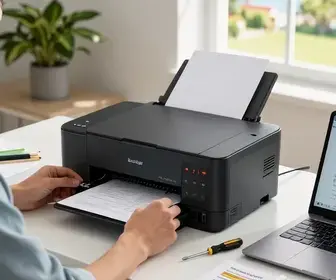
Se a impressora foi transportada por muito tempo, aguarde alguns minutos antes de ligá-la. Isso ajuda o equipamento a se adaptar à temperatura do ambiente. Outro cuidado importante é verificar se os plásticos de proteção internos foram removidos. Muitas falhas de instalação acontecem porque alguma trava ou embalagem ficou presa no aparelho.
Por fim, leia o manual rápido que acompanha o produto, se estiver disponível. Ele mostra a posição dos botões, das luzes indicadoras e das entradas. Esses detalhes ajudam muito na hora de entender mensagens de erro e etapas de conexão.
Passo a passo: instalação da impressora
A instalação física da Brother HL-1212W é simples, mas precisa ser feita com atenção. Esse processo prepara o equipamento para a configuração de rede e para o primeiro uso. Faça tudo com calma para evitar falhas logo no início.
- Retire a impressora da embalagem com cuidado e coloque-a em uma superfície plana.
- Remova fitas, travas e plásticos de proteção da parte externa e interna.
- Abra a tampa frontal e verifique se há algum material bloqueando o compartimento do toner.
- Instale o cartucho de toner corretamente, se ele não vier encaixado de fábrica.
- Feche todas as tampas até ouvir o encaixe.
- Coloque papel na bandeja respeitando a quantidade máxima indicada.
- Conecte o cabo de energia e ligue a impressora no botão principal.
Quando a impressora liga pela primeira vez, ela faz alguns ajustes internos. As luzes podem piscar por alguns instantes, e isso é normal. Aguarde até que o equipamento fique pronto para a próxima etapa.
Se houver barulhos leves durante a inicialização, não se assuste. A impressora pode movimentar peças internas para checar o sistema. O importante é observar se não aparece nenhuma luz de erro fixa. Se isso acontecer, confira se a tampa está bem fechada e se o toner foi instalado corretamente.
Depois dessa preparação, a impressora já estará pronta para entrar na rede Wi-Fi ou ser ligada ao computador por meio da instalação do driver. Esse é o ponto em que muitos usuários cometem pressa, mas vale seguir com atenção cada etapa para evitar retrabalho.
Conectando a impressora à sua rede Wi-Fi
Uma das maiores vantagens da Brother HL-1212W é a conexão sem fio. Isso permite imprimir de diferentes dispositivos sem depender de cabos. Para funcionar bem, a impressora precisa estar na mesma rede que o computador ou celular usado no envio dos arquivos.
Antes de começar, confirme se o Wi-Fi da sua casa ou escritório está funcionando. A impressora costuma trabalhar melhor em redes de 2,4 GHz, que são mais comuns em equipamentos desse tipo. Se o roteador tiver dois sinais, veja se a rede escolhida é a correta.
O processo de conexão pode variar conforme o método usado, mas em geral segue esta lógica:
- Ligue a impressora e aguarde a inicialização completa.
- Ative o modo de configuração Wi-Fi, conforme orientado no manual ou no utilitário da Brother.
- Escolha a rede sem fio desejada.
- Digite a senha da rede com atenção aos caracteres, maiúsculas e minúsculas.
- Aguarde a confirmação de conexão.
Se a configuração estiver sendo feita por computador, o assistente da Brother normalmente ajuda a localizar a rede e concluir o processo. Em alguns casos, a conexão pode ser feita por aplicativo móvel, o que é prático para quem deseja instalar rápido.
Um ponto importante é manter a impressora perto do roteador durante a configuração inicial. Assim, o sinal fica mais estável e a chance de falha diminui. Depois de tudo configurado, você pode reposicionar o equipamento, desde que o sinal continue bom.
Se a impressora não encontrar a rede, vale conferir alguns itens:
- Se o Wi-Fi está ligado no roteador.
- Se a senha foi digitada corretamente.
- Se o nome da rede contém caracteres incomuns.
- Se a impressora está fora do alcance do sinal.
- Se há muitos aparelhos conectados ao mesmo tempo.
Outro cuidado útil é reiniciar o roteador e a impressora caso a conexão não finalize. Muitas vezes, uma simples reinicialização resolve o problema e permite seguir com a instalação sem dificuldade.
Como instalar os drivers corretamente
A instalação dos drivers é uma etapa essencial para garantir que o computador reconheça a Brother HL-1212W da forma correta. Sem o driver certo, a impressora pode até aparecer na rede, mas não vai funcionar com estabilidade ou com todos os recursos disponíveis.
O ideal é baixar o software diretamente do site oficial da Brother. Evite arquivos de origem desconhecida, pois versões erradas podem causar erro de compatibilidade. Sempre escolha o driver correspondente ao seu sistema operacional, como Windows ou macOS.
Para instalar corretamente:
- Acesse o site oficial da Brother no navegador.
- Procure pelo modelo HL-1212W na área de suporte.
- Selecione o sistema operacional do seu dispositivo.
- Baixe o driver recomendado e, se necessário, o pacote completo de instalação.
- Abra o instalador e siga as instruções na tela.
- Escolha a conexão sem fio quando o assistente pedir o tipo de instalação.
Durante a instalação, o programa pode pedir permissão para detectar impressoras na rede. Aceite essa etapa para que o sistema encontre o equipamento automaticamente. Depois disso, o software pode definir a Brother HL-1212W como impressora padrão, o que facilita o uso no dia a dia.
Se você usa mais de um computador, é importante repetir a instalação em cada um deles. A conexão Wi-Fi permite isso sem necessidade de cabos extras. Basta que todos os dispositivos estejam na mesma rede.
Em caso de atualização do sistema operacional, pode ser necessário reinstalar o driver. Isso acontece quando o sistema muda componentes internos de compatibilidade. Por isso, guardar o link oficial da Brother é uma boa prática.
Também vale conferir se o antivírus ou firewall do computador não está bloqueando a instalação. Em alguns casos, esses programas impedem a detecção da impressora. Se houver falha, teste desativar temporariamente a proteção apenas durante a instalação, sempre com cuidado e de forma consciente.
Configurações iniciais da impressora
Depois da instalação física e da conexão com a rede, é hora de ajustar as configurações básicas da Brother HL-1212W. Esses ajustes ajudam a deixar o uso mais prático e melhoram a experiência desde a primeira impressão.
Algumas configurações iniciais importantes incluem:
- Definir a impressora padrão no computador principal.
- Escolher o tamanho correto do papel, como A4.
- Ajustar a qualidade de impressão conforme a necessidade.
- Verificar o modo econômico, se quiser reduzir o uso de toner.
- Conferir o status da conexão Wi-Fi após a instalação.
Se a impressora for usada em casa, vale deixar as preferências mais simples e objetivas. Para quem imprime documentos com frequência, manter um padrão de qualidade e economia ajuda bastante no dia a dia. A Brother HL-1212W é voltada principalmente para documentos em preto e branco, então faz sentido configurar pensando nesse tipo de uso.
Outra etapa útil é revisar os atalhos do sistema de impressão. Em muitos computadores, é possível salvar preferências como impressão frente e verso manual, número de cópias e orientação da página. Isso evita ajustes repetidos toda vez que for imprimir.
Se houver acesso ao painel ou às utilidades da Brother, verifique também se há opções para relatórios de status, limpeza e diagnóstico. Esses recursos ajudam a manter o controle do equipamento e podem facilitar a identificação de falhas mais adiante.
Não se esqueça de testar o reconhecimento do papel. Coloque uma pequena quantidade na bandeja, alinhe corretamente as folhas e observe se a alimentação está suave. Papel mal encaixado pode causar atolamento logo nos primeiros usos.
Testando a impressão pela primeira vez
O primeiro teste é o momento de confirmar se toda a configuração deu certo. Ele mostra se a conexão Wi-Fi, os drivers e os ajustes iniciais estão funcionando de forma integrada.
Para fazer o teste, abra qualquer documento simples no computador, como um arquivo de texto ou um PDF leve. Em seguida, escolha a Brother HL-1212W como destino de impressão e envie uma cópia.
Durante esse teste, observe alguns pontos importantes:
- Se a impressora aparece na lista de dispositivos.
- Se o arquivo é enviado sem erro.
- Se o papel entra corretamente.
- Se a impressão sai nítida e sem manchas.
- Se não há ruídos diferentes ou travamentos.
Se tudo correr bem, a primeira página deve sair com texto limpo e bem alinhado. Caso a impressão saia fraca, torta ou incompleta, revise o nível do toner, a qualidade selecionada e o encaixe do papel.
Também vale imprimir uma página de teste do próprio sistema operacional, se disponível. Esse tipo de impressão ajuda a confirmar se o problema está no arquivo, no driver ou na impressora em si.
Se a página de teste não sair, não continue enviando vários arquivos. Primeiro, pare para revisar a rede, o status da impressora e a conexão no computador. Assim, você evita desperdício de papel e toner.
Soluções para problemas comuns
Mesmo com uma instalação correta, alguns problemas podem aparecer. Isso não significa defeito, pois muitas falhas têm solução simples. Saber como agir economiza tempo e evita estresse.
Veja os problemas mais comuns e o que fazer em cada caso:
| Problema | Causa provável | Solução prática |
|---|---|---|
| A impressora não aparece na rede | Wi-Fi desligado, senha errada ou sinal fraco | Reinicie o roteador, aproxime a impressora e refaça a conexão |
| Impressão falha ou não inicia | Driver incorreto ou impressora offline | Reinstale o driver e verifique o status no computador |
| Papel atolado | Folhas desalinhadas ou papel de má qualidade | Retire o papel com cuidado e recoloque folhas limpas e secas |
| Impressão fraca | Toner baixo ou configuração econômica ativa | Ajuste a qualidade e verifique o estado do toner |
| Luzes piscando sem parar | Tampa aberta, erro interno ou encaixe incorreto | Desligue, confira tampa e toner, e ligue novamente |
Quando houver falha de comunicação com o computador, reiniciar os dois aparelhos costuma ajudar. Também é útil remover a impressora da lista de dispositivos e adicioná-la novamente. Esse procedimento resolve boa parte dos erros de reconhecimento.
Se o problema for no roteador, confirme se a rede de 2,4 GHz está ativa. Alguns equipamentos podem ter dificuldade com redes muito novas ou configurações avançadas de segurança. Nesses casos, simplificar a rede ajuda bastante.
Se houver atolamento, nunca puxe o papel com força. Isso pode danificar roletes e peças internas. O ideal é abrir a área indicada pelo manual e remover o papel devagar, no sentido correto.
Outra dica importante é manter o firmware e os drivers atualizados. Versões desatualizadas costumam gerar instabilidade, principalmente após atualizações do sistema operacional.
Como manter sua impressora em bom estado
A Brother HL-1212W pode durar bastante quando recebe cuidados simples no uso diário. A manutenção preventiva é mais fácil do que corrigir problemas depois que eles aparecem. Pequenas ações ajudam a preservar a qualidade de impressão e a vida útil do equipamento.
Práticas recomendadas para manter a impressora em bom estado:
- Limpe o pó externo com pano seco e macio.
- Evite locais úmidos ou expostos ao sol.
- Use papel de boa qualidade e no tamanho correto.
- Não sobrecarregue a bandeja além do limite.
- Desligue corretamente quando não for usar por longos períodos.
- Faça testes regulares para evitar ressecamento de componentes e falhas de uso.
Como é uma impressora a laser, a HL-1212W exige menos cuidados com tinta seca do que modelos jato de tinta. Ainda assim, o toner precisa ser manuseado com atenção. Evite bater o cartucho e não toque nas áreas sensíveis, para não comprometer a qualidade da impressão.
Também é bom não movimentar a impressora enquanto ela estiver ligada ou logo após uma impressão longa. O calor interno pode ser maior, e a movimentação precoce pode gerar falhas ou desalinhamento de papel.
Se a impressora ficar parada por muitos dias, faça uma impressão de teste de tempos em tempos. Isso ajuda a verificar se está tudo certo antes de uma necessidade urgente. Um uso controlado e regular costuma ser melhor do que longos períodos de inatividade.
Dicas de economia de toner
Economizar toner é uma das maiores preocupações de quem usa impressora com frequência. A Brother HL-1212W permite algumas estratégias simples para reduzir o consumo sem perder qualidade nos documentos mais importantes.
As principais dicas incluem:
- Use o modo rascunho para documentos internos.
- Imprima em preto e branco sempre que possível.
- Revise o arquivo antes de imprimir para evitar páginas desnecessárias.
- Ajuste margens e fontes para aproveitar melhor o espaço.
- Evite reimpressões por erros de formatação.
- Escolha a qualidade ideal para cada tipo de documento.
Documentos simples, como textos, relatórios e recibos, nem sempre precisam da configuração mais alta. Em muitos casos, um nível intermediário já entrega ótimo resultado e consome menos toner.
Outra boa prática é usar a visualização de impressão antes de confirmar o envio. Isso evita páginas em branco, imagens cortadas ou repetição de folhas. Pequenos ajustes no arquivo podem representar grande economia ao longo do tempo.
Também faz diferença escolher fontes mais limpas e menos pesadas. Fontes muito grossas ou com tamanho exagerado tendem a gastar mais toner. Se o documento for interno, vale priorizar legibilidade e simplicidade.
Quando o toner estiver no fim, evite sacudir demais o cartucho ou insistir em muitas impressões sem necessidade. Faça isso apenas como solução temporária até a troca, e sempre com consciência de que o rendimento pode cair.
Considerações finais sobre a Brother HL-1212W
A Brother HL-1212W é uma impressora prática para quem quer simplicidade, conexão sem fio e boa qualidade em documentos em preto e branco. Quando a configuração é feita com atenção, o uso tende a ser estável e funcional no dia a dia.
Seguir cada etapa com calma ajuda a evitar falhas comuns, como problema na rede, driver errado, papel mal colocado e baixo desempenho de impressão. A maior parte dos ajustes é simples, mas exige cuidado com detalhes como senha do Wi-Fi, tipo de papel e instalação correta do software.
Para quem busca um equipamento compacto e fácil de integrar à rotina, a HL-1212W atende bem a tarefas domésticas e de escritório leve. Com manutenção básica, boas práticas de uso e atenção ao toner, a experiência costuma ser satisfatória por bastante tempo.
Ao aplicar os passos de Como configurar impressora Brother HL-1212W: passo a passo e cuidados, você ganha mais controle sobre o equipamento e reduz a chance de retrabalho. O segredo está em instalar do jeito certo, testar logo no início e manter hábitos simples de conservação e economia.