Verifique a Compatibilidade do Cartucho
Quando a mensagem “impressora não reconhece o cartucho” aparece, a primeira peça ou suprimento que você deve checar é a compatibilidade. Esse é um dos motivos mais comuns para a falha de leitura. Muitas impressoras aceitam apenas cartuchos de um modelo específico, e pequenas diferenças de série, geração ou região podem fazer o equipamento recusar o item.
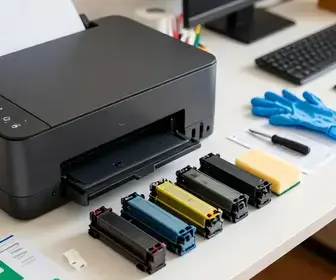
Antes de comprar ou instalar, confira o código exato do cartucho no manual da impressora ou na etiqueta da peça antiga. Um cartucho visualmente parecido pode não funcionar se houver diferença no chip, no formato dos contatos ou no encaixe físico. Isso vale tanto para cartuchos originais quanto para compatíveis e remanufaturados.
Também é importante verificar se a impressora foi projetada para trabalhar com:
- cartuchos originais do fabricante;
- cartuchos compatíveis de terceiros;
- cartuchos remanufaturados;
- tanque de tinta ou sistema contínuo, quando aplicável.
Em alguns modelos, o reconhecimento depende do chip eletrônico do cartucho. Se esse chip não for aceito pela impressora, o painel pode exibir erro mesmo que a tinta esteja cheia. Por isso, ao investigar a compatibilidade, observe também se o cartucho é novo ou recondicionado, pois chips antigos ou danificados podem impedir a leitura correta.
Outro ponto essencial é a compatibilidade por região. Alguns fabricantes bloqueiam cartuchos de outras regiões ou versões internacionais. Isso é mais raro em modelos domésticos, mas pode acontecer em impressoras corporativas. Quando isso ocorre, o sistema identifica a peça como incompatível, mesmo que ela se encaixe normalmente.
Se o problema começou logo após a troca do suprimento, a compatibilidade deve ser sua prioridade número um. Em muitos casos, a solução está em substituir o cartucho por outro com especificação correta e chip funcional.
Inspecione o Compartimento do Cartucho
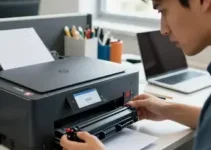
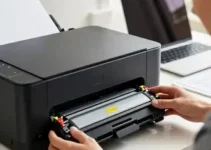
Se a impressora não reconhece o cartucho, o próximo passo é observar o compartimento interno. Essa área pode acumular poeira, restos de tinta, pedaços de papel ou até pequenas deformações que impedem o contato correto entre o cartucho e a impressora.
Abra a tampa com cuidado e retire o cartucho. Veja se há:
- travas quebradas ou frouxas;
- partes soltas dentro do suporte;
- resíduos de tinta seca;
- papel preso na região de encaixe;
- molas desalinhadas ou contatos tortos.
O cartucho precisa encaixar de forma firme, sem forçar. Se o suporte estiver danificado, a impressora pode não conseguir identificar o suprimento, mesmo que o cartucho esteja em boas condições. Em modelos com cabeça de impressão no próprio cartucho, qualquer desalinhamento já é suficiente para gerar erro.
Use uma lanterna para enxergar melhor o interior do equipamento. Evite objetos metálicos ou pontiagudos, porque eles podem riscar os contatos ou quebrar peças delicadas. Se houver tinta seca no compartimento, faça a limpeza com pano sem fiapos levemente umedecido com álcool isopropílico, desde que o fabricante permita esse tipo de procedimento.
Outro detalhe importante é conferir se o cartucho foi instalado na posição correta. Alguns modelos têm compartimentos muito parecidos, e é comum inserir a peça no local errado ou não pressioná-la até ouvir o clique. Nesse caso, a impressora pode interpretar como ausência de suprimento.
Se o compartimento estiver visivelmente danificado, a falha pode estar na peça de suporte e não no cartucho em si. Isso também vale para bandejas deslizantes e carrinhos de impressão que ficam fora de alinhamento.
Limpeza dos Contatos Elétricos
Os contatos elétricos são uma das partes mais sensíveis no reconhecimento do cartucho. Eles fazem a comunicação entre a impressora e o chip do suprimento. Se estiverem sujos, oxidado ou com tinta acumulada, a leitura pode falhar.
Para limpar corretamente, siga uma rotina simples:
- Desligue a impressora e retire o cabo de energia.
- Abra o acesso aos cartuchos e remova a peça com cuidado.
- Observe os contatos dourados ou metálicos do cartucho e da impressora.
- Use um pano limpo, seco e sem fiapos para remover sujeira leve.
- Se necessário, aplique álcool isopropílico em pequena quantidade no pano, nunca diretamente no componente.
- Aguarde alguns minutos para secar completamente antes de reinstalar.
Não use água, produtos de limpeza domésticos ou papel abrasivo. Esses materiais podem danificar o chip ou deixar resíduos que pioram a leitura. Também evite tocar nos contatos com os dedos, porque a gordura da pele pode interferir na conexão.
Quando o contato da impressora fica escurecido, arranhado ou enferrujado, o problema pode ser mais sério. Ainda assim, a limpeza costuma resolver casos em que a falha começou de forma repentina após troca de cartucho, transporte da impressora ou longa inatividade.
Se o cartucho for compatível, mas a impressora continua sem reconhecê-lo, essa etapa é uma das mais importantes. Em muitos modelos, apenas um pequeno acúmulo de tinta seca já impede a comunicação entre chip e placa eletrônica.
Atualização do Software da Impressora
Nem sempre o erro está na parte física. Em vários casos, a impressora não reconhece o cartucho por causa do software desatualizado ou de um driver incompatível. O sistema operacional, o driver da impressora e o firmware do equipamento trabalham juntos para identificar o cartucho corretamente.
Se algum desses elementos estiver desatualizado, o reconhecimento pode falhar. Isso é comum após:
- atualização do Windows, macOS ou Linux;
- troca de computador;
- instalação de driver genérico;
- atualização de firmware do fabricante;
- uso de cartuchos compatíveis recentes.
Entre no site oficial da marca e procure o modelo exato da sua impressora. Baixe o driver mais recente e, se disponível, atualize também o firmware. O firmware é o sistema interno da impressora e pode corrigir problemas de compatibilidade com novos lotes de cartuchos.
É importante usar sempre a versão correta para o sistema operacional instalado. Um driver antigo pode até imprimir, mas não reconhecer o nível de tinta, o tipo de cartucho ou o chip eletrônico. Já em modelos mais modernos, o software pode bloquear a leitura se detectar falhas de autenticação no suprimento.
Se a impressora é usada em rede, verifique se o software instalado em outro computador também está atualizado. Às vezes, um computador consegue reconhecer o cartucho, enquanto outro continua mostrando erro por diferença de driver.
Também vale revisar o aplicativo de gerenciamento da impressora, quando o equipamento possui um painel próprio ou software de monitoramento. Em alguns casos, a mensagem de falha aparece por bug no programa, e não por defeito físico no cartucho.
Configurações de Impressão Correta
As configurações de impressão podem influenciar diretamente o reconhecimento do cartucho. Se o sistema estiver configurado para um tipo de papel, qualidade ou modo de uso incompatível, a impressora pode interpretar o suprimento de forma errada ou exibir alertas desnecessários.
Verifique primeiro se a impressora correta está selecionada no computador. Muitas pessoas enviam o trabalho para um equipamento diferente daquele que está com o cartucho instalado. Isso parece simples, mas é um erro frequente em ambientes com várias impressoras.
Depois, confira opções como:
- tipo de papel;
- qualidade de impressão;
- modo econômico;
- impressão em preto e branco ou colorida;
- perfil de tinta;
- configuração de bandeja.
Alguns modelos exigem que o usuário confirme o tipo de cartucho instalado no menu interno. Se essa seleção estiver incorreta, o equipamento pode não reconhecer o suprimento, mesmo que a instalação esteja correta.
Também vale conferir se há alertas pendentes no painel da impressora. Mensagens de erro antigas podem continuar ativas até que o sistema seja reiniciado ou a fila de impressão seja limpa. Se houver trabalhos travados, exclua tudo da fila e tente novamente.
Em impressoras com modo “somente preto”, “rascunho” ou “foto”, a lógica de leitura pode mudar. Isso não significa que o cartucho está com defeito, mas que a configuração atual não está alinhada com a peça instalada.
Reinicialização da Impressora
Uma reinicialização completa resolve muitos casos em que a impressora não reconhece o cartucho. O equipamento pode ficar preso em um estado de erro temporário após queda de energia, troca de cartucho, atualização ou falha de leitura momentânea.
Para reiniciar do jeito certo:
- Desligue a impressora pelo botão principal.
- Desconecte o cabo de energia da tomada.
- Espere de 30 segundos a 2 minutos.
- Se houver bateria ou fonte externa, desligue também.
- Conecte novamente e ligue a impressora.
Em alguns casos, também ajuda retirar e recolocar o cartucho após a reinicialização. Esse processo faz o equipamento reencontrar o chip e recalibrar a leitura. Se o problema foi um travamento temporário do sistema, a mensagem de erro pode desaparecer.
Há modelos que mantêm memória interna de falhas. Neles, reiniciar não basta, e é preciso desligar da tomada para limpar a energia residual. Isso é útil quando o visor continua mostrando o mesmo alerta mesmo após reinstalar o cartucho.
Se a impressora estiver conectada a um nobreak ou filtro de linha com instabilidade, teste em outra tomada. Uma alimentação irregular pode afetar o reconhecimento eletrônico do suprimento.
Verifique o Nível de Tinta
Às vezes, o cartucho até é reconhecido, mas a impressora exibe erro porque o nível de tinta está muito baixo ou zerado. Em muitos modelos, o sistema bloqueia a impressão quando detecta que a tinta acabou, mesmo que ainda exista uma pequena quantidade no reservatório.
Observe se o painel mostra aviso de cartucho vazio, tinta baixa ou substituição necessária. Em impressoras com chip, o nível é estimado eletronicamente, e não apenas pelo volume real de tinta. Isso significa que um cartucho pode parecer cheio e ainda assim ser identificado como vazio pelo sistema.
Também existe o caso de cartuchos recarregados que não tiveram o chip resetado. Nessa situação, a impressora lê o cartucho como vazio ou inválido. Se o problema apareceu depois de uma recarga, o chip pode ser o ponto principal a verificar.
Considere estes sinais:
- impressão saindo muito fraca;
- falhas de cor em páginas de teste;
- mensagem de cartucho vazio no painel;
- impressora pede substituição imediata;
- o equipamento reconhece apenas parte dos cartuchos.
Em sistemas de tinta colorida, a falta de um único cartucho pode travar o conjunto inteiro. Algumas impressoras não imprimem nada se um dos suprimentos estiver com nível crítico, mesmo que os outros estejam normais.
Se houver tinta suficiente e o erro continuar, o problema pode estar no chip, no sensor de nível ou na configuração interna da impressora. Ainda assim, esse é um item importante de checagem quando o equipamento não reconhece corretamente o suprimento instalado.
Examine o Cabo de Conexão
Embora o cartucho fique dentro da impressora, o cabo de conexão também pode interferir no reconhecimento, principalmente em modelos multifuncionais, impressoras de rede ou aparelhos com conexão USB. Se o sinal entre computador e impressora falha, o sistema pode exibir mensagens incorretas sobre o cartucho.
Confira se o cabo USB está bem encaixado nas duas pontas. Um cabo solto, torto ou danificado pode gerar leituras erradas, especialmente quando o software depende da comunicação com o computador para validar o status do suprimento.
Se a impressora for de rede, observe também:
- cabo Ethernet com mau contato;
- Wi-Fi instável;
- porta USB frontal com falha;
- hub ou extensão defeituosa;
- fonte de energia com interferência.
Em alguns casos, o problema não está no cabo que leva à impressora, mas no cabo entre o computador e o estabilizador, ou no adaptador usado com o equipamento. A leitura do cartucho pode depender de comunicação consistente para atualizar o status do painel e do driver.
Se possível, teste outro cabo. Cabos com ruptura interna podem funcionar de forma intermitente, causando erros aleatórios. Também vale conectar a impressora diretamente ao computador, sem adaptadores, para eliminar falhas na cadeia de comunicação.
Quando a impressora funciona em rede, reiniciar o roteador pode ajudar, já que o sistema pode demorar para sincronizar o status do equipamento após mudança de cartucho.
Substituição do Cartucho Danificado
Se todas as verificações anteriores foram feitas e a impressora ainda não reconhece o cartucho, é possível que a peça esteja danificada. Isso acontece com frequência em cartuchos com chip queimado, contatos arranhados, vazamento de tinta ou defeito de fabricação.
Os sinais mais comuns de cartucho danificado são:
- impressora não reconhece apenas um dos cartuchos;
- o erro começou logo após abrir a embalagem;
- há tinta vazando ou ressecada;
- o chip parece riscado ou irregular;
- o cartucho foi derrubado ou sofreu impacto;
- a impressora pede troca imediata, mesmo após limpeza.
Se você usa cartucho compatível, remanufaturado ou recarregado, o defeito pode estar no chip de leitura. Em peças originais, o problema pode ocorrer por falha de lote, armazenamento inadequado ou transporte. Se o cartucho foi comprado recentemente, vale testar com outro item novo para comparar o comportamento.
Antes de descartar, inspecione o corpo da peça. Veja se há trincas, entrada de ar, deformações na base ou tampa solta. Pequenos danos físicos já podem impedir o encaixe correto e a leitura eletrônica.
Se a impressora aceitar o cartucho de teste, mas não o anterior, a substituição se torna a solução mais provável. Nesse caso, o ideal é usar uma peça com garantia e procedência confiável, para evitar repetição do problema.
Suporte Técnico: Quando Procurar Ajuda
Se a impressora continua sem reconhecer o cartucho após todas as checagens, o melhor caminho é buscar suporte técnico. Quando o erro persiste, o problema pode estar na placa lógica, no sensor de leitura, no carrinho de impressão ou em outra peça interna que exige diagnóstico profissional.
Procure ajuda especializada quando:
- a impressora mostra erro em todos os cartuchos;
- há mensagens de falha após limpeza e reinicialização;
- o compartimento parece danificado;
- o equipamento faz ruídos estranhos ao tentar ler o cartucho;
- há cheiro de queimado ou aquecimento anormal;
- o problema reaparece com frequência.
O suporte técnico pode fazer testes mais precisos, como leitura eletrônica dos contatos, avaliação da placa, análise do carrinho e verificação de sensores internos. Em impressoras mais caras, isso evita troca desnecessária de peças ainda funcionais.
Se a impressora estiver na garantia, não tente abrir o equipamento por conta própria. Isso pode invalidar a cobertura. Nesse caso, leve a nota fiscal, descreva os sintomas e informe quais etapas já foram testadas. Quanto mais detalhes você fornecer, mais fácil será identificar a origem da falha.
Para agilizar o atendimento, anote:
- modelo exato da impressora;
- código do cartucho usado;
- momento em que o erro começou;
- se a falha ocorre em um ou vários cartuchos;
- se houve atualização recente de driver ou firmware;
- se a impressora reconhece outros suprimentos normalmente.
Quando o equipamento é usado em empresa, vale registrar também a frequência de uso, o tipo de papel e a origem do cartucho. Essas informações ajudam a identificar se o erro está ligado ao suprimento, ao ambiente de trabalho ou à própria máquina.
Se o suporte orientar a troca de peças, peça confirmação sobre a compatibilidade antes de comprar. Assim, você evita repetir o mesmo erro e reduz o risco de instalar um cartucho que a impressora volte a não reconhecer.
| Peça ou suprimento a verificar | O que observar | Possível impacto no erro |
|---|---|---|
| Cartucho | Compatibilidade, chip, vazamento, validade | Falha direta de reconhecimento |
| Compartimento | Encaixe, sujeira, travas, peças soltas | Impede a leitura física |
| Contatos elétricos | Oxidação, tinta seca, sujeira | Interrompe a comunicação |
| Firmware e driver | Versão desatualizada, incompatibilidade | Erro de identificação |
| Cabo de conexão | Mau contato, defeito, instabilidade | Leitura incorreta do status |
Esse tipo de verificação é útil porque o problema nem sempre está no cartucho em si. Em muitos casos, a falha vem de uma combinação de fatores simples: sujeira nos contatos, configuração errada, firmware antigo ou peça incompatível. Ao revisar cada ponto com calma, fica mais fácil descobrir o motivo exato de a impressora não reconhecer o cartucho.