Verifique a Compatibilidade do Toner
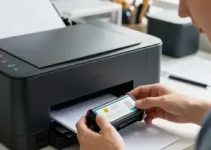
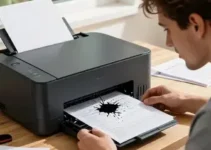
Quando a mensagem “impressora não reconhece o toner” aparece, a primeira verificação deve ser a compatibilidade entre o cartucho e o modelo da impressora. Esse é um ponto básico, mas muito comum. Muitos problemas surgem porque o toner é parecido com o original, porém não foi feito para aquela máquina específica.
Antes de instalar qualquer cartucho, confira:
- Modelo exato da impressora: o nome comercial não basta; às vezes a mesma linha tem versões diferentes.
- Código do toner: ele deve bater com a referência indicada no manual ou no site do fabricante.
- Tipo de cartucho: alguns equipamentos aceitam apenas toner original, enquanto outros funcionam com compatíveis ou remanufaturados.
- Região de fabricação: em alguns casos, um toner comprado em outro país pode ter chip diferente e não ser reconhecido.
Também vale observar se a impressora foi configurada para aceitar toners de terceiros. Em certos modelos, o sistema de segurança bloqueia o uso de cartuchos alternativos. Isso não significa defeito no toner; pode ser apenas uma limitação da própria máquina.
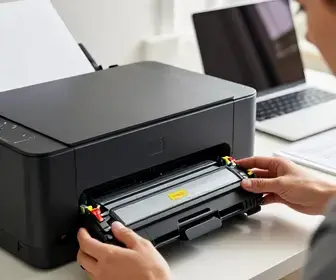
Se você estiver em dúvida, compare o número do toner com o manual do equipamento. O ideal é conferir a embalagem, o selo do fabricante e a referência impressa no corpo do cartucho. Um detalhe errado já é suficiente para impedir o reconhecimento.
Outro ponto importante é o chip do toner. Muitos modelos usam esse componente para comunicar à impressora que o cartucho é válido. Se o chip for incompatível, desatualizado ou tiver sido mal posicionado, a impressora pode exibir erro mesmo com o toner correto.
Para evitar retrabalho, faça esta checagem antes de instalar:
- Desligue a impressora.
- Leia o modelo exato do equipamento.
- Confirme o código do toner no manual.
- Verifique se o cartucho é original, compatível ou remanufaturado.
- Cheque a presença do chip e sua posição.
Esse cuidado simples evita muitas trocas desnecessárias e ajuda a identificar rápido se o problema está no produto comprado ou em outra parte da impressora.
Analise o Estado do Cartucho
Mesmo quando o toner é compatível, ele pode não ser reconhecido se estiver com defeito físico ou com algum sinal de desgaste. Por isso, analise o estado do cartucho com atenção antes de concluir que a impressora está com falha.
Observe a carcaça do toner. Procure por:
- trincas ou quebras;
- peças soltas;
- partes amassadas;
- resíduos de pó espalhados;
- marcas de impacto na lateral ou na base.
Se houver vazamento de pó, o problema pode ser mais sério do que parece. O excesso de pó de toner pode atingir sensores, contatos elétricos e a área de encaixe. Nesse caso, a impressora pode rejeitar o cartucho por segurança ou por falha de leitura.
Também verifique se o lacre foi removido corretamente. Alguns toners novos vêm com fitas, travas ou tampas protetoras. Se uma dessas proteções continuar no lugar, o cartucho pode até encaixar, mas não funcionará da forma correta.
Outro detalhe importante é o nível de desgaste interno. Um toner remanufaturado, por exemplo, pode ter componentes reaproveitados. Se a montagem não foi bem feita, a impressora pode interpretar o cartucho como inválido. Isso acontece bastante quando o chip foi trocado de forma incorreta ou quando o tambor está fora do padrão esperado.
Se o toner for usado, observe também o histórico de armazenamento. Cartuchos guardados em lugares quentes, úmidos ou com poeira podem sofrer danos. O pó interno pode empedrar, e o chip pode oxidar com facilidade. Em alguns casos, o cartucho até parece normal, mas falha no momento em que a impressora tenta identificá-lo.
Ao analisar o cartucho, faça a seguinte sequência:
- retire o toner com cuidado;
- verifique se há danos visíveis;
- confirme se as proteções foram removidas;
- verifique a presença de pó solto;
- reinstale o cartucho com firmeza.
Se o cartucho estiver muito sujo ou torto, o ideal é não forçar a instalação. Forçar pode danificar os encaixes da impressora e piorar o problema.
Limpeza dos Contatos do Toner
Um dos motivos mais comuns para a mensagem de erro é a sujeira nos contatos do toner. Esses contatos fazem a comunicação entre a impressora e o cartucho. Quando estão com poeira, resíduos de pó ou oxidação, a leitura pode falhar.
A limpeza deve ser feita com cuidado. O objetivo é remover sujeira sem danificar os pontos de contato. Use um pano seco e limpo, sem fiapos, ou um cotonete levemente seco. Em alguns casos, álcool isopropílico pode ser usado com moderação, mas somente se o fabricante permitir e se houver necessidade real.
Evite:
- água;
- produtos abrasivos;
- papel áspero;
- força excessiva;
- objetos metálicos pontiagudos.
Os contatos podem estar no próprio toner ou dentro da impressora. É importante limpar os dois lados, porque um contato limpo no cartucho não resolve se a parte interna da máquina estiver suja.
Faça a limpeza seguindo uma lógica simples:
- Desligue a impressora e retire da tomada.
- Remova o toner com delicadeza.
- Localize os contatos dourados ou metálicos.
- Limpe sem esfregar demais.
- Espere secar completamente antes de reinstalar.
Se houver muito pó acumulado, aspire com cuidado a área ao redor, se o fabricante da impressora permitir. Nunca sopre diretamente dentro do equipamento, porque isso pode espalhar resíduos para outras partes sensíveis.
Também vale verificar se o chip do toner está limpo e alinhado. Em muitos modelos, um pequeno acúmulo de pó já impede a comunicação. Esse ponto é especialmente importante em impressoras que usam cartuchos com chip eletrônico exposto.
Atualização do Driver da Impressora
Às vezes, a impressora não reconhece o toner não por causa do cartucho, mas por falha de software. O driver da impressora é o programa que faz o computador conversar com o equipamento. Se ele estiver desatualizado, corrompido ou incompatível com o sistema operacional, a leitura do toner pode apresentar erro.
Isso acontece com mais frequência após atualizações do sistema, troca de computador ou instalação de novos programas. Em alguns casos, o driver antigo não interpreta corretamente a informação enviada pelo chip do toner.
Para resolver, siga estas etapas:
- descubra o modelo exato da impressora;
- acesse o site oficial do fabricante;
- baixe o driver mais recente para seu sistema;
- remova versões antigas, se necessário;
- reinicie o computador e a impressora.
Se a impressora estiver conectada por rede, também é bom conferir o software de gerenciamento. Alguns modelos usam utilitários próprios para monitorar nível de toner, estado do cartucho e alertas de manutenção. Quando esse software está desatualizado, ele pode mostrar erro mesmo com o toner funcionando.
Outro ponto é o sistema operacional. Em computadores mais novos, drivers antigos podem perder suporte. Já em sistemas atualizados, alguns drivers genéricos não reconhecem funções avançadas do equipamento. Por isso, sempre dê preferência ao driver oficial.
Se possível, teste a impressora em outro computador. Isso ajuda a separar o problema de hardware do problema de software. Se o toner for reconhecido em outro PC, a falha pode estar no driver instalado na máquina original.
Reset da Impressora
Um reset pode limpar falhas temporárias da memória da impressora. Em muitos casos, a máquina mantém um erro antigo mesmo depois que o toner foi trocado. Isso cria a impressão de que o novo cartucho não funciona, quando na verdade o equipamento só precisa reiniciar corretamente.
Há diferentes tipos de reset:
- reinicialização simples: desligar e ligar novamente;
- reset elétrico: remover da tomada por alguns minutos;
- reset de fábrica: restaura configurações originais;
- reset de consumíveis: limpa alertas de toner em certos modelos.
Antes de usar um reset mais avançado, tente o procedimento básico. Desligue a impressora, retire o cabo de energia, aguarde de 30 segundos a 5 minutos e religue. Esse intervalo ajuda a descarregar a memória temporária.
Se o equipamento tiver painel digital, consulte o menu de manutenção. Alguns modelos oferecem a opção de redefinir alertas de cartucho, refazer a leitura dos consumíveis ou recalibrar os sensores. O nome exato varia conforme a marca.
Tenha cuidado com reset de fábrica. Ele pode apagar redes salvas, preferências de impressão e ajustes de idioma. Use esse recurso apenas quando necessário e, se possível, com o manual em mãos.
Depois do reset, reinstale o toner e observe se a mensagem de erro desaparece. Em muitos casos, a leitura volta ao normal logo após a reinicialização.
Examine o Compartimento do Toner
O compartimento onde o toner é encaixado também pode ser a causa do problema. Se houver sujeira, peças fora de posição ou encaixe incorreto, a impressora pode não conseguir identificar o cartucho.
Abra a tampa com cuidado e examine a área interna. Veja se há:
- resíduos de pó;
- papéis amassados;
- partes plásticas quebradas;
- molas desalinhadas;
- objetos estranhos dentro do equipamento.
Um pequeno pedaço de papel ou uma etiqueta solta pode impedir o encaixe completo do toner. Mesmo que o cartucho pareça instalado, o contato pode ficar incompleto. Isso é suficiente para gerar erro de reconhecimento.
Também verifique as guias internas. Elas ajudam a manter o toner na posição correta. Se estiverem tortas ou quebradas, o cartucho pode ficar ligeiramente fora do lugar. Nesse caso, a impressora lê falha de encaixe ou cartucho ausente.
Outra situação comum é o excesso de pó acumulado na região interna. O toner libera partículas muito finas, e elas podem se depositar nos cantos do compartimento. Com o tempo, essa sujeira atrapalha sensores e contatos.
Antes de fechar a tampa, confirme que o toner entrou até o fim e que não há resistência anormal. Nunca force a peça. Se precisar apertar demais para encaixar, há grande chance de algo estar fora do padrão.
Inspeção do Compartimento de Papel
Parece estranho, mas o compartimento de papel também pode interferir no reconhecimento do toner em alguns modelos. Isso acontece porque certas impressoras fazem checagens internas de sensores, alinhamento e fluxo de impressão. Se houver falha na alimentação de papel, o sistema pode interpretar que existe outro erro junto, inclusive o de consumível.
Verifique se há papel preso, dobrado ou úmido. O papel enroscado pode travar o mecanismo e impedir que a impressora conclua a inicialização corretamente. Quando isso acontece, o equipamento pode não avançar para a leitura normal do toner.
Confira também:
- rolos de tração com sujeira;
- bandeja mal encaixada;
- papel fora do formato correto;
- excesso de folhas na bandeja;
- sensores bloqueados por resíduos.
Mesmo um erro simples no papel pode gerar mensagens confusas no painel. Em modelos mais inteligentes, a impressora tenta correlacionar vários sensores ao mesmo tempo. Se um deles falha, outro alerta pode aparecer junto.
Uma limpeza leve na área de papel pode ajudar, mas sempre com a máquina desligada. Remova folhas, verifique roletes e veja se nada está obstruindo o caminho interno. Depois, teste novamente com uma pilha pequena e seca de papel compatível.
Testando com Outro Toner
Se você já verificou compatibilidade, limpeza e encaixe, o próximo passo é testar com outro toner. Esse teste ajuda a descobrir se o defeito está no cartucho atual ou na própria impressora.
O ideal é usar um toner que você saiba que funciona corretamente no mesmo modelo. Se a impressora reconhecer o novo cartucho, o problema provavelmente está no toner anterior. Se o erro continuar, a falha pode estar nos sensores, no compartimento ou no sistema interno da máquina.
Ao fazer esse teste, siga uma ordem lógica:
- Desligue a impressora.
- Remova o toner suspeito.
- Instale o toner de teste.
- Ligue a impressora e aguarde a leitura.
- Observe a mensagem exibida no painel.
Se possível, faça o teste com um cartucho original e outro compatível. Assim, você compara o comportamento da impressora em situações diferentes. Esse procedimento é útil para técnicos e também para usuários domésticos que querem evitar trocas desnecessárias.
Quando a impressora reconhece um toner e rejeita outro, o problema costuma estar no chip, na procedência do cartucho ou em alguma falha de montagem. Se nenhum toner for reconhecido, vale investigar o equipamento com mais profundidade.
Dicas para Compras de Toner
Comprar toner do jeito certo evita boa parte dos problemas de reconhecimento. Um preço muito baixo pode parecer vantagem, mas nem sempre compensa se o cartucho vier com chip incompatível, armazenamento ruim ou acabamento duvidoso.
Na hora da compra, observe estes pontos:
- procedência confiável: compre de lojas conhecidas ou revendedores autorizados;
- descrição detalhada: o anúncio deve indicar o modelo exato da impressora e do toner;
- garantia: veja se há troca em caso de incompatibilidade;
- avaliações: comentários de outros compradores ajudam a medir a qualidade;
- tipo de produto: original, compatível ou remanufaturado devem estar claros.
Evite comprar com base apenas na aparência da embalagem. Há cartuchos visualmente parecidos, mas com diferenças internas importantes. O chip pode ser outro, a estrutura pode variar e o encaixe pode não funcionar bem na sua máquina.
Também é útil guardar a nota fiscal e o código do produto. Isso facilita a troca caso o toner chegue com defeito. Se a loja informar a compatibilidade por escrito, melhor ainda. Esse registro ajuda em casos de assistência técnica e devolução.
Outro cuidado importante é o armazenamento após a compra. Guarde o toner em local seco, protegido da luz direta e longe de calor excessivo. Mesmo antes de ser usado, o cartucho pode sofrer alterações se ficar exposto ao ambiente errado.
Aqui vai uma comparação simples:
| Tipo de toner | Vantagem | Risco comum |
|---|---|---|
| Original | Maior chance de reconhecimento imediato | Preço mais alto |
| Compatível | Custo menor | Incompatibilidade de chip |
| Remanufaturado | Bom custo-benefício | Variação na qualidade da montagem |
Consultando o Suporte Técnico
Se depois de todas as verificações a impressora continuar sem reconhecer o toner, o suporte técnico é o próximo passo. Nessa etapa, vale reunir o máximo de informações possíveis para acelerar o atendimento.
Tenha em mãos:
- modelo exato da impressora;
- código do toner utilizado;
- mensagem exibida no painel;
- data da compra do cartucho;
- histórico de tentativas de limpeza, reset e testes.
Explique com clareza o que já foi feito. Isso evita que o atendimento repita etapas básicas e ajuda a encontrar a causa com mais rapidez. Se houver código de erro, anote exatamente como aparece na tela. Pequenas diferenças na mensagem podem indicar problemas distintos.
Em muitos casos, o suporte pode orientar uma atualização de firmware, um procedimento de calibração ou até a troca de uma peça interna. Algumas impressoras têm sensores específicos para leitura de cartucho e esses componentes podem falhar com o tempo.
Se o equipamento ainda estiver na garantia, não abra a máquina por conta própria além do que o fabricante permite. Isso pode anular o suporte. Prefira seguir o manual e registrar tudo antes de fazer alterações mais profundas.
Para agilizar o contato, organize as informações em tópicos:
- quando o problema começou;
- se o toner é novo ou usado;
- se a falha ocorre sempre ou só em alguns momentos;
- se outro cartucho funciona normalmente;
- se houve queda de energia ou atualização recente.
Quanto mais objetivo for o relato, mais fácil será para a equipe identificar se o defeito é no toner, nos contatos, no driver ou na eletrônica da impressora.