Entendendo o Modelo Brother HL-1212W
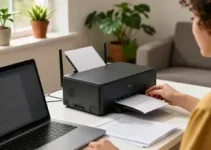
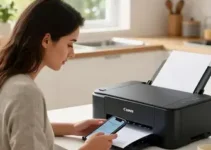
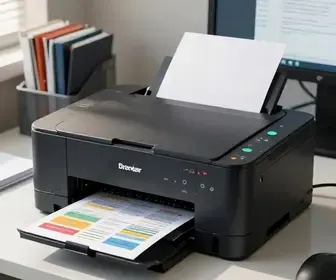
A Brother HL-1212W é uma impressora laser monocromática pensada para uso doméstico e pequeno escritório. O foco dela está em velocidade, economia e conexão sem fio. Por ser um modelo compacto, ela ocupa pouco espaço e atende bem quem precisa imprimir textos com frequência, sem exigir recursos avançados de multifunção.
Ao buscar o manual da impressora Brother HL-1212W: critérios, cuidados e aplicações, vale entender primeiro o que esse equipamento oferece e o que ele não oferece. Esse entendimento evita frustração na hora da compra, da instalação e da manutenção.
Principais características do modelo:
- Impressão monocromática: imprime apenas em preto e tons de cinza.
- Tecnologia laser: ideal para documentos com muito texto e uso frequente.
- Conexão Wi-Fi: facilita o uso em casa ou em ambientes com vários usuários.
- Formato compacto: cabe em mesas menores e nichos de escritório.
- Baixo custo por página: costuma ser vantajosa para quem imprime em volume moderado.
A HL-1212W não é indicada para quem precisa de impressão colorida, fotos ou documentos com acabamento visual mais elaborado. Ela se destaca quando o objetivo é imprimir boletos, relatórios, contratos, comprovantes e materiais de estudo.
Outro ponto importante é que, por ser laser, o funcionamento é diferente das impressoras jato de tinta. O toner não seca como tinta líquida, o que ajuda no uso esporádico. Ainda assim, o equipamento precisa de cuidados básicos para manter a qualidade e reduzir falhas.
Entender o modelo também ajuda na escolha de acessórios e consumíveis corretos. Usar papel inadequado, toner incompatível ou configuração errada pode comprometer a performance e a durabilidade do aparelho.
Critérios para Escolher o Papel Adequado
O papel interfere diretamente no resultado da impressão. Na Brother HL-1212W, escolher o tipo certo ajuda a evitar atolamentos, manchas, desgaste interno e páginas com baixa nitidez. Para um desempenho consistente, o ideal é seguir as recomendações do fabricante e considerar o uso real do documento.
Os critérios mais importantes incluem gramatura, textura, opacidade e finalidade da impressão. Para documentos comuns, o papel sulfite de boa qualidade é suficiente. Em geral, papéis entre 75 g/m² e 90 g/m² funcionam bem na maioria das rotinas.
Veja alguns pontos úteis na escolha:
- Gramatura: papéis muito finos podem enroscar; papéis muito grossos podem não alimentar bem.
- Acabamento: superfícies muito ásperas podem prejudicar a definição do texto.
- Umidade: papel úmido causa problemas de alimentação e pode borrar a impressão.
- Formato: confira se o tamanho é compatível com a bandeja, como A4.
- Finalidade: use papel comum para textos e papéis especiais apenas quando necessário.
Para uso doméstico ou administrativo, a escolha mais segura costuma ser um papel branco, opaco e com boa planicidade. Isso garante leitura confortável e menor chance de travamento.
Se a intenção for imprimir documentos para apresentação interna, capas ou materiais com melhor aparência, vale testar papéis de maior gramatura, desde que compatíveis com a impressora. Já para rascunhos, o papel mais simples pode ser suficiente, desde que esteja em bom estado.
Um cuidado importante é armazenar o papel longe de calor e umidade. Papel guardado de forma errada pode empenar, juntar poeira e gerar falhas na alimentação. Antes de colocar na bandeja, folheie as folhas para soltá-las e evitar que grudem umas nas outras.
Cuidados Essenciais para Manutenção
A manutenção da Brother HL-1212W não precisa ser complicada, mas precisa ser regular. Pequenos cuidados evitam retrabalho, falhas de impressão e desgaste prematuro. Mesmo sendo uma impressora robusta, ela depende de limpeza e uso correto para funcionar bem por mais tempo.
O primeiro cuidado é manter o ambiente limpo. Poeira acumulada pode entrar na bandeja, nos roletes e nas partes internas. Isso aumenta a chance de atolamento e deixa a impressão com sujeiras ou falhas.
Boas práticas de manutenção:
- Limpe a parte externa com pano seco ou levemente úmido, sem produtos agressivos.
- Retire pó da bandeja e da área de entrada do papel com cuidado.
- Evite locais úmidos ou com muita variação de temperatura.
- Não force papéis presos, pois isso pode danificar roletes e sensores.
- Use consumíveis compatíveis com o modelo.
Também é importante desligar a impressora da tomada quando houver necessidade de limpeza mais detalhada. Isso evita riscos elétricos e protege componentes internos. Nunca use objetos pontiagudos para remover papel preso, porque isso pode causar danos mecânicos.
Outro cuidado relevante é a frequência de uso. Embora a tecnologia laser seja resistente ao tempo parado, longos períodos sem utilização podem favorecer acúmulo de poeira e comportamento irregular na primeira impressão. Fazer testes periódicos ajuda a manter tudo em ordem.
Se notar ruídos fora do normal, manchas repetidas ou diferença grande na qualidade entre páginas, vale observar o toner, a bandeja e os roletes. Problemas pequenos, se ignorados, podem virar falhas maiores.
Resolvendo Problemas Comuns de Impressão
Mesmo com bom uso, problemas podem aparecer. Na Brother HL-1212W, as falhas mais comuns costumam envolver papel preso, conexão Wi-Fi instável, impressão fraca e páginas em branco. A boa notícia é que muitos desses problemas têm solução simples.
Entre os sintomas mais frequentes estão:
- Papel atolado: geralmente ligado a papel úmido, mal colocado ou de gramatura inadequada.
- Impressão apagada: pode indicar toner baixo, configuração de economia ou distribuição irregular do pó.
- Página em branco: pode ocorrer por falha no cartucho ou na configuração do trabalho de impressão.
- Linhas ou marcas: podem indicar sujeira interna ou desgaste de componentes.
- Impressora offline: geralmente ligada à rede, cabo ou driver.
Quando houver atolamento, retire o papel com calma e sempre no sentido indicado pela impressora, se possível. Forçar o papel pode romper fragmentos dentro do equipamento. Depois disso, revise a bandeja e veja se as folhas estão alinhadas.
Se a impressão estiver fraca, verifique o nível estimado do toner, a configuração de densidade e o modo de economia de toner. Em alguns casos, o texto fica apagado apenas porque a função de economia está ativada.
Para falhas de conexão, reiniciar a impressora e o roteador pode resolver. Também vale confirmar se o computador ou celular está na mesma rede Wi-Fi configurada no equipamento.
Quando o problema é recorrente, é útil imprimir uma página de teste. Esse teste mostra se a falha está no arquivo enviado, no driver, no sistema ou na própria impressora. Assim fica mais fácil identificar a origem.
Dicas para Otimizar a Impressão Wi-Fi
A conexão sem fio é um dos grandes benefícios da HL-1212W, mas ela depende de uma rede estável. Para aproveitar bem o recurso Wi-Fi, alguns ajustes fazem diferença no dia a dia.
O primeiro passo é posicionar a impressora em local com bom alcance do roteador. Paredes grossas, móveis grandes e interferências de outros aparelhos podem reduzir a qualidade do sinal. Se possível, mantenha a impressora em uma área mais aberta.
Outras dicas importantes:
- Use uma rede estável: conexões fracas aumentam a chance de erro no envio.
- Evite reinicializações frequentes do roteador: isso pode desconectar a impressora.
- Atualize o driver: versões antigas podem causar incompatibilidade.
- Teste o sinal antes de grandes tarefas: útil em escritórios ou rotinas com muitos arquivos.
- Configure corretamente o nome da rede e a senha: erros simples podem impedir o pareamento.
Se vários dispositivos usam a mesma impressora, é bom definir um padrão de acesso. Isso evita confusão na hora de imprimir e diminui o risco de trabalhos enviados para o lugar errado.
Também vale observar se o roteador opera em uma frequência que favoreça o alcance no ambiente. Em locais pequenos, normalmente a conexão é suficiente. Já em ambientes maiores, a distância pode afetar o desempenho.
Quando houver demora no início da impressão, a causa pode estar na rede ou no arquivo. Documentos muito pesados, com imagens desnecessárias, podem demorar mais. Para textos simples, o envio costuma ser rápido.
Aplicações Práticas no Dia a Dia
A Brother HL-1212W é bastante útil em rotinas simples e repetitivas. Ela atende bem quem precisa de uma impressora confiável para tarefas do cotidiano, sem recursos avançados que elevem o custo de uso.
Usos mais comuns da impressora:
- Impressão de boletos e comprovantes.
- Documentos de trabalho e relatórios.
- Materiais de estudo e exercícios.
- Contratos, formulários e declarações.
- Rascunhos e versões de revisão.
No home office, ela ajuda a manter documentos sempre disponíveis sem depender de gráficas ou serviços externos. Em casa, pode ser usada por estudantes, profissionais autônomos e famílias que precisam imprimir ocasionalmente.
Em pequenos escritórios, o equipamento funciona bem quando a demanda é focada em preto e branco. Como o custo por página tende a ser controlado, o modelo é interessante para quem imprime com certa frequência, mas não precisa de grande volume diário.
Para estudantes, a vantagem está na clareza dos textos. Apostilas, resumos e listas saem legíveis, especialmente quando o papel é de boa qualidade e o toner está em boas condições.
Em tarefas administrativas, a agilidade também ajuda. A impressão é rápida e o equipamento costuma responder bem a demandas simples, sem exigir muita configuração.
Como Trocar o Cartucho de Tinta
Na Brother HL-1212W, o termo mais correto é cartucho de toner, já que a impressora é laser. A troca é um processo simples, mas deve ser feita com cuidado para evitar sujeira e mau encaixe.
Antes de trocar, confirme se o toner realmente está no fim. Alguns sinais comuns são impressão muito fraca, áreas faltando e mensagens no painel ou no computador. Se ainda houver rendimento, às vezes uma leve agitação do cartucho pode ajudar temporariamente, mas isso não substitui a troca.
Passos gerais da substituição:
- Desligue a impressora e aguarde o equipamento esfriar, se necessário.
- Abra a tampa frontal com cuidado.
- Retire o conjunto do toner conforme a orientação do fabricante.
- Remova o cartucho antigo e descarte-o corretamente.
- Retire o novo toner da embalagem e siga as instruções de proteção.
- Instale o cartucho no conjunto, sem forçar.
- Recoloque tudo na impressora e feche a tampa.
- Faça uma impressão de teste.
Evite tocar nas partes sensíveis do cartucho, principalmente áreas que podem acumular pó. Manusear o toner com cuidado reduz sujeira e ajuda a manter a qualidade da impressão.
Se a impressora continuar indicando problema após a troca, verifique se o cartucho é compatível com o modelo e se foi instalado corretamente. Em muitos casos, um encaixe imperfeito já causa falha de reconhecimento.
Ajustes que Melhoram a Qualidade de Impressão
Pequenos ajustes de software e uso podem elevar bastante a qualidade do resultado final. Na Brother HL-1212W, isso vale principalmente para documentos que precisam ficar nítidos e profissionais.
Alguns ajustes úteis incluem:
- Selecionar o tipo correto de papel nas configurações de impressão.
- Desativar o modo de economia de toner quando a prioridade for qualidade.
- Usar resolução adequada para textos mais definidos.
- Manter o driver atualizado para evitar erros de comunicação.
- Revisar o arquivo antes de imprimir para evitar cortes e margens erradas.
Quando a impressão sai apagada, a primeira verificação deve ser a configuração do modo econômico. Em muitos casos, o documento fica mais claro apenas por causa desse recurso ativado. Para relatórios e materiais que serão entregues, vale priorizar legibilidade.
Outro ponto importante é o layout do arquivo. Margens muito estreitas, fontes pequenas e imagens comprimidas podem gerar resultado ruim. Para textos, fontes simples e de tamanho razoável tendem a funcionar melhor.
Se houver mancha repetida na mesma posição da página, isso pode indicar sujeira interna ou desgaste de componentes. Nesse caso, limpeza e avaliação técnica podem ser necessários.
Também vale considerar a qualidade do arquivo original. Um documento mal digitalizado, com baixa resolução, não ficará perfeito mesmo em uma boa impressora. A qualidade de entrada influencia diretamente o resultado.
Armazenamento e Cuidados com os Materiais
Guardar bem os materiais da impressora ajuda a preservar o desempenho do equipamento e dos consumíveis. Papel, toner e até a própria impressora sofrem com calor, umidade e poeira.
O papel deve ser mantido em local seco, fechado e protegido da luz direta. Pacotes abertos precisam ser guardados com cuidado, de preferência em embalagem própria ou caixa fechada. Isso evita que as folhas absorvam umidade e dobrem nas bordas.
Cuidados recomendados:
- Não deixe papel solto perto de janelas ou áreas úmidas.
- Armazene o toner na embalagem original até o uso.
- Evite calor excessivo, que pode comprometer o material.
- Não empilhe objetos sobre a impressora, para não deformar partes externas.
- Limpe o local com frequência para reduzir poeira.
O toner também exige atenção. Se ele for guardado fora da embalagem por muito tempo, pode ser exposto a condições ruins e perder eficiência. Em geral, o ideal é manter o cartucho em local protegido até a instalação.
Quanto à impressora, o ideal é deixá-la em superfície firme, plana e longe de vibrações. Isso ajuda no alinhamento do papel e evita deslocamentos desnecessários durante o uso.
Se o equipamento ficar longos períodos sem uso, vale ligá-lo e imprimir uma página de teste de tempos em tempos. Isso ajuda a verificar se tudo continua funcionando bem e reduz o risco de sujeira acumulada.
Onde Encontrar Suporte e Assistência Técnica
Quando a solução caseira não resolve, o suporte técnico é o melhor caminho. Para a Brother HL-1212W, é importante buscar atendimento confiável, com peças e orientações compatíveis com o modelo.
Os canais mais úteis costumam ser:
- Site oficial da Brother: manuais, drivers, atualizações e informações técnicas.
- Central de suporte: ajuda para dúvidas de instalação, rede e uso geral.
- Assistência técnica autorizada: indicada para reparos, diagnóstico e substituição de peças.
- Revendedores confiáveis: úteis na compra de toner e acessórios compatíveis.
Antes de levar a impressora para análise, anote os sintomas com clareza. Informações como “impressão fraca”, “erro de papel” ou “Wi-Fi cai com frequência” ajudam o técnico a localizar o problema com mais rapidez.
Também é útil ter em mãos o modelo exato, a versão do sistema operacional usado na conexão e a descrição do que já foi testado. Isso evita retrabalho e facilita o suporte.
Se for baixar drivers ou manuais, prefira fontes oficiais. Arquivos de sites desconhecidos podem estar desatualizados ou conter versões erradas do software. Em impressoras sem fio, isso é ainda mais importante, porque o driver influencia diretamente a comunicação.
Para casos simples, o próprio manual da Brother HL-1212W costuma trazer orientações sobre instalação, limpeza, troca de toner e resolução de erros comuns. Ler essas instruções antes de tentar soluções mais complexas pode economizar tempo e evitar danos ao equipamento.