Verificação de Compatibilidade do Dispositivo
Antes de fazer qualquer ajuste, confirme se o equipamento que será usado com a Kyocera ECOSYS P2040dw é compatível. Essa etapa evita perda de tempo com erro de instalação, falha de comunicação e problemas de driver. A verificação deve incluir o sistema operacional, a versão do sistema, o tipo de conexão disponível e os recursos que você pretende usar, como impressão em rede, impressão duplex e modo econômico.
O primeiro ponto é identificar o sistema do computador. A impressora pode funcionar com versões diferentes de Windows, macOS e, em alguns casos, distribuições Linux. Porém, a compatibilidade pode mudar conforme a atualização do sistema. Se o computador estiver em uma versão muito antiga ou muito nova, vale conferir no site oficial da Kyocera se existe suporte específico para esse ambiente.
Também é importante verificar se o dispositivo tem portas livres. Para instalação por cabo USB, confirme se o computador possui uma entrada funcional e se o cabo está em bom estado. Para conexão em rede, o roteador precisa estar estável e com sinal adequado. Em ambientes com vários computadores, vale definir antes se a impressora será compartilhada por cabo, por Wi-Fi ou por rede cabeada.
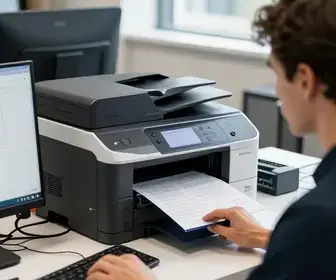
Outro ponto útil é checar a compatibilidade com os recursos da impressora. A ECOSYS P2040dw oferece funções como impressão frente e verso automática e uso em rede sem fio, mas nem todos os drivers exibem as mesmas opções em todos os sistemas. Se o objetivo for usar recursos avançados, verifique se o driver instalado suporta essas funções no seu computador.
- Verifique o sistema operacional: confirme a versão exata instalada no computador.
- Confirme a conectividade: veja se haverá USB, Wi-Fi ou cabo de rede.
- Analise os recursos desejados: duplex, impressão em rede e economia de toner.
- Cheque permissões de instalação: em empresas, pode ser necessário acesso de administrador.
Se houver mais de um computador na mesma casa ou escritório, faça essa checagem em cada um deles. Isso reduz retrabalho e evita situações em que a impressora funciona em um aparelho, mas não em outro.
Instalação do Software Necessário
Depois de confirmar a compatibilidade, o próximo passo é instalar o software correto. Para a Kyocera ECOSYS P2040dw, o ideal é usar o pacote oficial de drivers e ferramentas da fabricante. Esse pacote ajuda o computador a reconhecer a impressora e libera recursos como seleção de bandeja, ajuste de qualidade e monitoramento do estado do equipamento.
Em muitos casos, o sistema operacional tenta instalar um driver padrão de forma automática. Isso pode funcionar para tarefas simples, mas nem sempre garante a melhor experiência. O driver oficial costuma entregar mais estabilidade e melhor controle sobre os ajustes da impressão. Se o site da Kyocera oferecer um conjunto de utilitários, baixe o que for indicado para o seu sistema.
Na hora de escolher o arquivo, observe três pontos: sistema operacional, arquitetura do sistema e idioma. Um driver feito para uma versão diferente pode não instalar corretamente. Também é útil confirmar se há um software de monitoramento ou utilitário de configuração incluído, pois ele pode facilitar a verificação do status da impressora.
Durante a instalação, siga a ordem sugerida pelo assistente. Em geral, o processo pede para conectar a impressora somente em uma etapa específica. Se a instalação for por rede, o software pode pedir o endereço IP ou procurar a impressora automaticamente. Se for por USB, o computador pode solicitar que o cabo seja conectado apenas quando o assistente indicar.
- Baixe o driver oficial: priorize o pacote indicado pela Kyocera.
- Confirme o idioma e o sistema: escolha o arquivo correto para seu computador.
- Evite drivers genéricos quando possível: eles podem limitar funções.
- Leia as etapas do instalador: conecte o cabo ou a rede apenas quando solicitado.
Se o computador pedir reinicialização, faça isso antes de continuar. Em muitos casos, o driver só passa a funcionar de forma completa após o reinício. Em ambientes corporativos, também pode ser necessário liberar o aplicativo no antivírus ou no controle de segurança do sistema.
Conexão via USB ou Rede Sem Fio
A conexão é uma das partes mais importantes de como configurar impressora Kyocera ECOSYS P2040dw: o que verificar em cada etapa. A impressora pode ser conectada por USB ou por rede sem fio, e cada opção tem pontos de atenção diferentes. Escolher a forma certa depende do uso diário, da distância até o computador e da quantidade de usuários.
Na conexão USB, o processo costuma ser mais simples. Basta ligar o cabo entre a impressora e o computador, desde que o driver já esteja pronto ou o assistente esteja em andamento. Mesmo assim, vale conferir se o cabo é curto o suficiente para não ficar tensionado, se não há mau contato e se a porta do computador está funcionando normalmente.
Na conexão sem fio, a atenção precisa ser maior. A impressora deve estar dentro do alcance do roteador, em local com sinal estável. Se o sinal for fraco, a impressão pode falhar, demorar ou cair no meio do envio. Sempre que possível, deixe a impressora em um ponto aberto, longe de paredes grossas e de aparelhos que causem interferência.
Também é preciso conferir se a rede usada é a mesma do computador. Em muitos casos, o equipamento está na rede 2.4 GHz, enquanto o computador está conectado em outra faixa ou até em outro roteador. Quando isso acontece, a impressora não aparece no sistema. Em uma rede corporativa, pode haver bloqueios de segurança, por isso vale checar com o setor de TI.
- USB: indicado para uso próximo e instalação direta.
- Wi-Fi: ideal para compartilhar a impressora entre vários aparelhos.
- Rede estável: indispensável para evitar falhas de comunicação.
- Distância do roteador: quanto melhor o sinal, melhor o envio de trabalhos.
Se a impressora tiver botão de configuração de rede, siga a sequência exata para conectar ao Wi-Fi. Em alguns casos, o assistente pede a senha da rede, nome do ponto de acesso e confirmação da conexão. Após conectar, vale imprimir ou visualizar um relatório de rede para confirmar se o endereço foi atribuído com sucesso.
Configuração da Impressora no Computador
Com o hardware e a conexão prontos, é hora de registrar a impressora no sistema. Essa etapa faz o computador reconhecer o equipamento como uma impressora disponível. Em geral, o processo é simples, mas alguns detalhes fazem diferença, especialmente quando há mais de um dispositivo instalado no mesmo ambiente.
No sistema operacional, a impressora pode aparecer automaticamente após a conexão. Se isso não acontecer, será necessário adicioná-la manualmente. Ao fazer isso, escolha o modelo correto, e não uma versão parecida. Um nome errado pode causar falhas de comunicação ou impedir recursos importantes, como impressão duplex automática.
Depois da adição, vale definir a impressora como padrão, se ela for a mais usada. Isso evita a necessidade de escolher o equipamento toda vez que for imprimir. Em escritórios, talvez seja melhor manter a seleção manual, para não enviar documentos ao dispositivo errado.
Outro ponto importante é revisar preferências básicas. Ajuste o modo de impressão mais comum, o formato de papel e a orientação padrão. Em alguns computadores, o sistema salva configurações separadas para cada programa. Assim, um ajuste feito no sistema pode não aparecer em um aplicativo específico.
- Adicione a impressora correta: confirme o nome exato do modelo.
- Defina a impressora padrão: se ela for usada com frequência.
- Revise as preferências: papel, orientação e qualidade.
- Teste a comunicação: envie uma página simples para verificar resposta.
Se a impressora foi instalada por rede, pode ser útil fixar o endereço IP no roteador ou na configuração do equipamento. Isso evita que o endereço mude depois e faça o computador perder a conexão. Em ambientes com vários usuários, esse detalhe ajuda bastante na estabilidade.
Ajustes de Qualidade de Impressão
Os ajustes de qualidade influenciam tanto no resultado visual quanto no consumo de toner. A Kyocera ECOSYS P2040dw permite definir parâmetros que equilibram nitidez, velocidade e economia. Saber o que verificar em cada etapa ajuda a evitar documentos muito escuros, textos apagados ou imagens com aparência ruim.
O primeiro ajuste a observar é a resolução. Para textos comuns, uma qualidade padrão costuma ser suficiente. Para relatórios mais detalhados, gráficos ou documentos que precisam de aparência mais limpa, vale subir a qualidade. Porém, quanto maior a qualidade, maior pode ser o tempo de impressão e o consumo de toner.
Também é importante revisar o modo econômico. Esse recurso ajuda a reduzir gastos, especialmente em impressões de rascunho. Mas, se ativado em excesso, pode deixar o conteúdo muito claro. Em documentos externos, contratos ou materiais de apresentação, talvez seja melhor desativar esse modo.
O contraste e o brilho, quando disponíveis no driver ou no aplicativo, também merecem atenção. Eles afetam o aspecto final, principalmente em arquivos escaneados ou imagens em preto e branco. Se as impressões saem muito fracas, pode ser necessário ajustar esses valores.
- Modo padrão: bom para textos do dia a dia.
- Alta qualidade: útil para documentos mais importantes.
- Modo econômico: reduz consumo, mas pode clarear o resultado.
- Ajuste de contraste: melhora a leitura de alguns arquivos.
Se você imprime do navegador, do PDF ou de um editor de texto, compare o resultado entre programas. Às vezes, o mesmo documento sai diferente dependendo do aplicativo. Isso acontece porque cada programa pode interpretar a impressão de forma própria.
Solução de Problemas Comuns
Mesmo com tudo instalado, alguns problemas podem aparecer. Saber identificar o que verificar em cada etapa facilita a solução. Os erros mais comuns envolvem impressora offline, fila travada, falha de conexão, impressão em branco e papel preso.
Se a impressora aparecer offline, confira primeiro se ela está ligada, se o cabo está firme e se o Wi-Fi continua conectado. Em rede, veja se o endereço IP ainda é o mesmo. Em seguida, verifique se o computador está enviando para a impressora correta. Muitas vezes, o problema está apenas na seleção do dispositivo errado.
Quando houver fila travada, cancele os trabalhos pendentes e tente novamente. Se o sistema continuar preso, pode ser necessário reiniciar o serviço de impressão do computador. Em alguns casos, um documento corrompido impede os próximos trabalhos de sair.
Se o papel travar, retire com cuidado, sem forçar. Verifique se não há pedaços soltos dentro do caminho de saída. Também confira se o papel usado está no tamanho certo e se a bandeja foi carregada corretamente. Papel úmido, torto ou em quantidade acima do limite pode causar travamentos.
Se a impressão sair em branco, o problema pode estar no arquivo, no driver ou em algum modo de economia. Vale testar com outro documento e revisar a configuração de qualidade. Se o toner estiver baixo, o resultado também pode parecer quase vazio.
- Impressora offline: revise energia, conexão e seleção do dispositivo.
- Fila travada: limpe os trabalhos e teste novamente.
- Papel preso: retire com cuidado e confira a bandeja.
- Impressão em branco: teste outro arquivo e revise o toner.
Se nenhum passo resolver, reinstalar o driver pode ser a solução mais prática. Antes disso, anote os sintomas, pois isso ajuda a identificar se a falha está no computador, na rede ou na impressora.
Atualização de Firmware da Impressora
Manter o firmware atualizado ajuda a melhorar estabilidade, compatibilidade e segurança. Em uma impressora como a Kyocera ECOSYS P2040dw, a atualização pode corrigir erros antigos, melhorar a comunicação com sistemas novos e ajustar o funcionamento interno do equipamento.
Antes de atualizar, confirme a versão atual do firmware. Esse dado pode aparecer no painel da impressora, em uma página de status ou em um relatório de configuração. Depois, compare com a versão disponível no site da fabricante. Se a atualização for realmente necessária, siga o procedimento com cuidado.
Durante o processo, evite desligar a impressora ou interromper a energia. Uma atualização interrompida pode causar falhas sérias. Também é importante não enviar trabalhos de impressão enquanto o firmware estiver sendo aplicado. Em muitos casos, o equipamento reinicia sozinho ao final do processo.
Depois da atualização, confira se as configurações principais foram mantidas. Algumas mudanças podem redefinir certos parâmetros, como rede, idioma ou preferências de impressão. Por isso, vale revisar tudo após o procedimento.
- Verifique a versão instalada: compare com a versão nova disponível.
- Use fonte oficial: baixe o firmware apenas da Kyocera.
- Não interrompa o processo: mantenha energia estável até o fim.
- Revise as configurações depois: confirme rede, idioma e preferências.
Configurações de Papel e Tamanho
A configuração correta de papel evita erros de formato, cortes e mensagens de incompatibilidade. A ECOSYS P2040dw trabalha com diferentes tipos de papel, mas o sistema precisa estar alinhado com o que está carregado na bandeja. Se o driver indicar um tamanho e a bandeja tiver outro, a impressão pode falhar ou sair desalinhada.
O primeiro passo é escolher o tamanho exato no computador. Os formatos mais usados incluem A4, carta e ofício, dependendo da necessidade. Depois, ajuste a bandeja da impressora para o mesmo tamanho físico. Se houver mais de uma bandeja, confirme qual delas será usada como padrão.
Além do tamanho, o tipo de papel também faz diferença. Papel comum, grosso, reciclado ou etiqueta pode exigir configurações diferentes. Se o tipo escolhido não corresponder ao material real, a impressora pode puxar mal, aquecer de forma errada ou imprimir com qualidade inferior.
Também vale observar a orientação do papel. Em documentos com frente e verso, a posição correta evita páginas invertidas ou margens estranhas. Se o modelo estiver usando dupla face, a configuração precisa combinar com o modo de virar do documento.
- Formato: confirme se o tamanho no sistema é o mesmo da bandeja.
- Tipo de papel: ajuste conforme o material usado.
- Orientação: retrato ou paisagem, conforme o documento.
- Bandeja correta: escolha a entrada certa para o trabalho.
Quando a impressora não reconhece o papel, tente retirar e recolocar a folha com cuidado. Também vale conferir se as guias da bandeja estão bem ajustadas, sem apertar demais o papel.
Teste de Impressão Inicial
O teste de impressão confirma se toda a configuração foi feita corretamente. Essa etapa é essencial para verificar comunicação, qualidade, alinhamento e reconhecimento do papel. É melhor fazer o teste logo após a instalação do que descobrir problemas no meio de um documento importante.
O ideal é usar uma página simples, com texto e alguns elementos básicos. Assim, fica mais fácil identificar falhas como linhas cortadas, borrões, impressão muito clara ou atraso na saída. Se possível, imprima uma página de teste pelo próprio driver e outra a partir de um programa comum, como um editor de texto ou leitor de PDF.
Ao analisar a página, verifique se o texto está legível, se a posição está correta e se não há marcas repetidas. Veja também se a impressora puxa uma única folha de cada vez e se o processo termina sem mensagens de erro.
Se o teste falhar, volte aos pontos anteriores: conexão, driver, bandeja, papel, qualidade e seleção da impressora correta. Muitas vezes, um ajuste simples resolve o problema em poucos minutos.
- Imprima uma página curta: facilite a análise do resultado.
- Confira a legibilidade: veja se o texto está nítido.
- Observe margens e posição: confira alinhamento.
- Teste em mais de um programa: valide a consistência.
Manutenção e Cuidados com a Impressora
Depois de configurar a impressora, a manutenção ajuda a manter o bom funcionamento por mais tempo. A Kyocera ECOSYS P2040dw foi projetada para uso eficiente, mas ainda precisa de cuidados simples para evitar desgaste, sujeira e falhas de impressão.
Um cuidado básico é manter o equipamento em local seco, firme e bem ventilado. Poeira, calor excessivo e umidade podem afetar o desempenho. Também é importante evitar colocar objetos sobre a impressora, pois isso pode bloquear a saída de papel ou causar aquecimento excessivo.
Limpe a parte externa com pano seco ou levemente úmido, sempre com o equipamento desligado. Na área interna, siga apenas o que for indicado no manual. Não use produtos agressivos nem force peças móveis. Se houver acúmulo de papel ou poeira na bandeja, retire com cuidado.
Outro cuidado útil é usar papel de boa qualidade. Papel ruim pode soltar pó, enroscar com mais facilidade e deixar resíduos internos. Também vale armazenar o papel em local fechado para evitar umidade.
Além da limpeza, monitore o consumo de toner e os alertas do sistema. Quando a impressora começa a exibir sinais de desgaste, agir cedo pode evitar interrupções. Em uso frequente, vale criar uma rotina simples de revisão, especialmente em escritórios com muitos trabalhos diários.
- Local adequado: seco, plano e com boa ventilação.
- Limpeza regular: remova poeira e resíduos com cuidado.
- Papel de qualidade: reduz travamentos e sujeira interna.
- Acompanhe alertas: toner, papel e mensagens do sistema.
Se a impressora ficar muito tempo sem uso, faça uma impressão de teste de tempos em tempos. Isso ajuda a manter o mecanismo ativo e evita que a qualidade caia por falta de uso prolongado.