Visão Geral da Impressora Xerox Phaser 3020
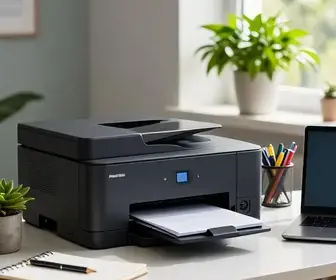
A Xerox Phaser 3020 é uma impressora laser monocromática muito usada em casa e em pequenos escritórios. Ela é conhecida por ter um tamanho compacto, boa velocidade de impressão e instalação simples. Para quem busca como configurar impressora Xerox Phaser 3020: guia prático, vale entender primeiro o que esse modelo oferece e por que ele costuma ser uma escolha popular.
Esse equipamento foi feito para tarefas do dia a dia, como impressão de documentos, boletos, contratos, trabalhos escolares e relatórios simples. Por ser uma impressora de uma função, seu foco é entregar páginas em preto e branco com boa nitidez e custo por página mais baixo do que muitas jato de tinta. Isso ajuda bastante quem imprime com frequência, mas não precisa de recursos avançados como digitalização ou cópia.
Entre os principais pontos positivos da Phaser 3020, estão:
- Instalação acessível: o processo costuma ser rápido, especialmente em redes domésticas pequenas.
- Conexão sem fio: em muitos cenários, ela pode ser usada via Wi-Fi, sem depender de cabo USB depois da configuração inicial.
- Boa qualidade de texto: ideal para documentos com letras pequenas e impressão em preto.
- Design compacto: ocupa pouco espaço na mesa ou em prateleiras.
- Uso simples: o painel é básico, o que reduz a curva de aprendizado.
Mesmo sendo uma impressora prática, a configuração correta faz diferença. Uma instalação incompleta pode gerar falhas como impressora offline, drivers errados, travamentos de fila ou dificuldade para conectar ao roteador. Por isso, seguir um passo a passo ajuda a evitar retrabalho e garante um funcionamento mais estável desde o início.
Antes de começar, é útil separar os itens que você vai usar no processo. Em geral, você vai precisar da impressora, cabo de alimentação, rede Wi-Fi disponível, um computador compatível e o driver correto. Se a ideia for instalar em vários dispositivos, é importante planejar o método de conexão com antecedência para não repetir etapas desnecessárias.
Requisitos de Sistema para a Configuração
Antes de instalar a Xerox Phaser 3020, verifique se o computador ou notebook atende aos requisitos básicos. Isso evita erros de compatibilidade e melhora a chance de uma instalação rápida. Embora o modelo seja simples, ele ainda depende de sistema operacional, driver correto e, em alguns casos, atualização de software.
Os requisitos podem variar um pouco conforme o sistema usado, mas normalmente incluem:
- Sistema operacional compatível: Windows, macOS ou algumas distribuições Linux, dependendo do driver disponível no site do fabricante.
- Espaço livre em disco: suficiente para instalar o utilitário e os arquivos do driver.
- Conexão à internet: necessária para baixar drivers, firmware e ferramentas de suporte.
- Porta USB funcional: útil para a instalação inicial ou conexão direta, quando necessária.
- Rede Wi-Fi estável: essencial para quem deseja imprimir sem cabos.
Também vale conferir a versão do sistema operacional. Em muitos casos, um driver criado para uma versão antiga pode não funcionar bem em uma versão mais nova. Se você usa Windows 10, Windows 11 ou macOS atualizado, baixe sempre o pacote mais recente disponível no suporte da Xerox.
Outro ponto importante é a arquitetura do sistema, como 32 bits ou 64 bits. Hoje, a maioria dos computadores usa 64 bits, mas ainda existem máquinas mais antigas com outro padrão. Escolher o arquivo certo evita mensagens de erro durante a instalação.
Veja uma comparação rápida dos itens que costumam ser verificados antes da instalação:
| Item | O que verificar | Por que isso importa |
|---|---|---|
| Sistema operacional | Versão e compatibilidade | Evita falhas de driver |
| Conexão de rede | Wi-Fi ativo e estável | Permite configurar a impressora sem interrupções |
| Espaço em disco | Memória livre suficiente | Ajuda na instalação do software |
| Permissão de usuário | Acesso de administrador | Necessário para instalar drivers e serviços |
| Antivírus | Sem bloqueios excessivos | Evita que a instalação seja interrompida |
Se houver mais de um computador na rede, não é preciso instalar tudo ao mesmo tempo. O ideal é começar por um aparelho principal, testar a comunicação com a impressora e só depois repetir o processo nos demais dispositivos. Isso torna a identificação de falhas muito mais fácil.
Desembalando e Preparando a Impressora
Ao receber a Xerox Phaser 3020, o primeiro passo é abrir a caixa com cuidado e conferir se todos os itens vieram corretamente. Esse momento é importante porque qualquer peça faltando pode atrasar a instalação. Faça a abertura em uma superfície limpa e seca, para evitar arranhões e poeira no equipamento.
Normalmente, você encontrará:
- a impressora;
- o cabo de alimentação;
- cartucho de toner, em alguns casos já instalado;
- manual rápido;
- disco de instalação, quando incluso;
- materiais de proteção interna e fitas adesivas de transporte.
Depois de retirar a impressora da embalagem, remova com calma todos os plásticos, fitas e proteções internas. Muitos problemas de funcionamento acontecem porque alguma trava de transporte foi esquecida. Se a impressora não ligar corretamente ou fizer barulhos estranhos, vale revisar esse passo.
Antes de conectar na tomada, siga esta ordem básica:
- coloque a impressora em uma superfície firme e nivelada;
- deixe espaço livre nas laterais e na parte traseira;
- remova todos os materiais de proteção;
- insira o toner, se ele vier separado;
- verifique se a gaveta de papel está vazia e limpa;
- conecte o cabo de energia;
- ligue o equipamento e aguarde a inicialização.
O posicionamento da impressora também faz diferença. Evite lugares muito quentes, úmidos ou com poeira excessiva. Como a Phaser 3020 usa tecnologia laser, ela trabalha com aquecimento interno para fixar o toner no papel. Por isso, um ambiente estável ajuda a aumentar a vida útil do aparelho e evita desgastes prematuros.
Se o toner já vier instalado, confira se ele está bem encaixado. Um encaixe errado pode gerar páginas com falhas, manchas ou impressões muito claras. Caso o toner esteja separado, leia as instruções do fabricante e faça a instalação com cuidado para não danificar o componente.
Também é bom verificar o papel. Use folhas secas, sem amassados e no formato correto para a bandeja. Papel guardado em local úmido pode causar atolamentos e má alimentação. Se possível, deixe o pacote fechado até o momento do uso.
Conectando a Impressora à Rede
A conexão de rede é um dos pontos mais importantes na configuração da Xerox Phaser 3020. Se você deseja imprimir a partir de vários dispositivos, como notebook, desktop e até celular, vale priorizar a conexão Wi-Fi. Em muitos casos, isso elimina a necessidade de cabos no dia a dia.
O método exato pode variar conforme a versão do equipamento e o software usado, mas o processo costuma seguir esta lógica:
- ligar a impressora e aguardar a inicialização completa;
- acessar o modo de configuração de rede;
- selecionar a rede Wi-Fi correta;
- digitar a senha com atenção;
- confirmar a conexão e aguardar o reconhecimento.
Se você estiver usando a impressora pela primeira vez, a conexão direta via USB pode ajudar na configuração inicial do software. Depois disso, é comum migrar para a rede sem fio. Isso facilita o uso em ambientes com mais de um usuário.
Ao configurar o Wi-Fi, preste atenção nestes pontos:
- Nome da rede: escolha exatamente o SSID correto, principalmente se houver redes parecidas no local.
- Senha: digite a senha com cuidado, respeitando letras maiúsculas, minúsculas e caracteres especiais.
- Frequência compatível: alguns equipamentos funcionam melhor em redes de 2,4 GHz do que em 5 GHz.
- Distância do roteador: sinal fraco pode causar quedas de conexão e impressão falhando.
Se a impressora não aparecer no computador depois da conexão, vale revisar o roteador e o IP atribuído ao equipamento. Em redes pequenas, reiniciar a impressora e o roteador pode resolver conflitos simples. Outra boa prática é conectar a impressora a uma rede estável e evitar mudanças frequentes no nome da rede ou na senha, porque isso pode exigir nova configuração em todos os dispositivos.
Em empresas pequenas ou escritórios compartilhados, pode ser útil reservar um endereço IP fixo para a impressora. Isso reduz o risco de o sistema perder a conexão após reinicializações. Se você não souber fazer isso, pode usar a configuração automática, mas acompanhar o endereço atribuído ajuda no suporte futuro.
Instalando os Drivers da Impressora
A instalação dos drivers é uma etapa central para garantir que o computador reconheça a Xerox Phaser 3020 corretamente. Sem o driver certo, a impressora pode até ser detectada, mas sem desempenho ideal, sem recursos completos ou com erros de comunicação.
O melhor caminho é baixar o driver diretamente no site da Xerox. Isso garante uma versão atualizada e compatível com o sistema operacional usado. Evite arquivos de origem duvidosa, pois eles podem estar desatualizados ou causar falhas no sistema.
Na instalação, siga uma sequência simples:
- baixe o pacote correto para o seu sistema;
- feche aplicativos abertos desnecessários;
- execute o instalador com permissão de administrador;
- escolha o tipo de conexão, USB ou rede;
- aguarde o assistente localizar a impressora;
- conclua a instalação e reinicie, se necessário.
Em alguns casos, o instalador vai pedir para conectar o cabo USB durante o processo. Em outros, a impressora já precisa estar ligada na rede. Leia cada etapa com atenção. Pular instruções pode fazer o software não localizar o equipamento.
Após a instalação, confira se a impressora apareceu como dispositivo padrão. Isso facilita a impressão direta sem necessidade de selecionar o modelo manualmente toda vez. Se você usa vários programas, também vale verificar se cada um deles está apontando para a mesma impressora.
Se o sistema oferecer ferramentas extras, como monitor de status ou utilitário de manutenção, vale instalá-las também. Esses recursos ajudam a verificar nível de toner, estado da fila e mensagens de erro. Em um uso diário, isso economiza tempo.
Para ambientes com vários usuários, faça um teste em cada computador depois da instalação. Assim, você confirma que todos conseguem acessar a mesma impressora sem conflito de rede ou driver.
Realizando o Teste de Impressão
Depois de instalar a impressora, o teste de impressão é a melhor forma de confirmar que tudo está funcionando bem. Esse passo ajuda a identificar problemas cedo, antes que você precise imprimir documentos importantes.
O teste pode ser feito de várias formas. O mais comum é imprimir uma página de teste pelo sistema operacional ou pelo painel de gerenciamento da impressora. Essa página mostra se a comunicação está ativa e se o texto sai com nitidez.
Durante a análise da página, observe:
- qualidade do texto: letras devem sair legíveis e sem falhas;
- alinamento: o conteúdo não deve estar torto ou deslocado;
- uniformidade: a impressão deve ter o mesmo nível de preto em toda a página;
- tempo de resposta: a impressora deve começar a imprimir em poucos segundos ou minutos, dependendo da fila.
Se a página sair em branco, verifique o toner, o tambor, a alimentação de papel e a instalação do driver. Se sair muito clara, o problema pode estar no modo de economia de toner, na configuração de densidade ou no cartucho.
Um bom teste também inclui imprimir um arquivo real, como um PDF simples de uma página. Isso ajuda a verificar se o problema não está apenas na página de teste, mas no aplicativo usado no cotidiano. Alguns programas enviam a impressão de forma diferente e podem revelar falhas que o teste padrão não mostra.
Se estiver compartilhando a impressora em rede, teste a partir de mais de um computador. Assim, você confirma que o acesso está disponível para todos os usuários previstos.
Soluções para Problemas Comuns
Mesmo uma impressora simples pode apresentar dificuldades na configuração. Saber resolver os erros mais comuns acelera bastante o uso no dia a dia. A seguir, veja os problemas que mais aparecem com a Xerox Phaser 3020 e como lidar com eles.
1. A impressora não aparece no computador
- confirme se ela está ligada;
- verifique se a conexão USB ou Wi-Fi está ativa;
- reinicie o computador e a impressora;
- confira se o driver correto foi instalado;
- veja se a impressora está na mesma rede do computador.
2. A impressora aparece offline
- abra as configurações do sistema e verifique o status;
- desative a opção de “usar impressora offline”, se estiver marcada;
- reinicie o roteador, se a conexão for sem fio;
- reinstale o driver, se o erro persistir.
3. A impressão sai com manchas ou falhas
- remova e reinsira o toner;
- verifique se há papel de baixa qualidade;
- teste outro documento para comparar;
- limpe a área externa com pano seco e macio.
4. A fila de impressão trava
- cancele os trabalhos pendentes;
- reinicie o serviço de impressão do sistema;
- exclua documentos corrompidos da fila;
- reinicie a impressora e envie o arquivo novamente.
5. A conexão Wi-Fi cai com frequência
- aproxime a impressora do roteador;
- evite obstáculos como paredes grossas;
- verifique interferências de outros aparelhos;
- considere usar um IP fixo, se a rede for instável.
Quando o problema persistir, o ideal é refazer a instalação do zero. Em muitos casos, uma configuração antiga ou incompleta causa falhas repetidas. Excluir a impressora do sistema e reinstalar o driver resolve grande parte dos casos.
Outra dica prática é observar os sinais da impressora. Luzes piscando, mensagens no painel e ruídos diferentes ajudam a identificar a origem da falha. Consultar o manual do modelo pode acelerar a solução.
Como Atualizar o Firmware da Impressora
Atualizar o firmware da Xerox Phaser 3020 ajuda a melhorar estabilidade, corrigir falhas e, em alguns casos, aumentar a compatibilidade com sistemas novos. Embora muita gente ignore essa etapa, ela pode resolver problemas de conexão e desempenho que não saem apenas com a instalação do driver.
Antes de atualizar, faça uma verificação básica:
- confirme o modelo exato da impressora;
- consulte a versão atual do firmware, se disponível no painel ou utilitário;
- baixe o arquivo apenas do site oficial;
- não desligue a impressora durante o processo;
- deixe a conexão de energia estável.
O ideal é atualizar com a impressora conectada de forma confiável, preferencialmente sem interrupções. Se a atualização for interrompida, o equipamento pode apresentar erro de inicialização ou se tornar temporariamente indisponível.
Em muitos casos, a atualização é feita por um utilitário da Xerox ou por meio de interface web, quando disponível. Leia as instruções específicas do pacote baixado, porque a sequência pode mudar conforme a revisão do software. Depois da atualização, reinicie a impressora e faça um novo teste de impressão.
Se você administra mais de uma máquina igual, vale criar um padrão: primeiro verificar compatibilidade, depois atualizar uma unidade de teste e só então aplicar o mesmo processo nas demais. Isso reduz o risco de problemas em massa.
Dicas para Manutenção e Cuidado
Uma boa manutenção ajuda a manter a Xerox Phaser 3020 funcionando bem por mais tempo. Como esse modelo é muito usado em tarefas simples e recorrentes, pequenas ações de cuidado evitam desgaste e melhoram a qualidade das impressões.
Veja práticas úteis para o dia a dia:
- Use papel de boa qualidade: isso reduz atolamentos e melhora o acabamento da página.
- Evite ligar e desligar sem necessidade: ciclos frequentes podem desgastar componentes ao longo do tempo.
- Guarde o toner corretamente: mantenha longe de calor excessivo e umidade.
- Limpe a área externa: use pano seco ou levemente macio, sem produtos agressivos.
- Mantenha a impressora em local ventilado: isso ajuda na dissipação de calor.
Também é importante ficar atento ao consumo de toner. Quando a impressão começar a ficar mais clara, não espere o documento sair ilegível para agir. Trocar o cartucho no momento certo evita retrabalho e desperdício de papel.
Outro cuidado útil é revisar a bandeja de papel com frequência. Papel mal alinhado é uma causa comum de atolamento. Sempre que recarregar a bandeja, ajuste as guias laterais sem apertar demais as folhas.
Se a impressora ficar parada por longos períodos, faça uma impressão de teste de vez em quando. Isso ajuda a manter o sistema ativo e evita acúmulo de poeira em peças internas. Para uso doméstico, uma rotina mensal simples já pode ser suficiente.
Em ambientes de trabalho, vale manter um registro básico de manutenção. Anote datas de troca de toner, atualizações de firmware e problemas resolvidos. Esse histórico facilita o suporte futuro e ajuda a perceber padrões de falhas.
Conclusão e Próximos Passos
A configuração da Xerox Phaser 3020 fica muito mais fácil quando você segue uma ordem clara: conferir requisitos, desembalar com cuidado, conectar à rede, instalar os drivers, testar a impressão e ajustar a manutenção. Cada etapa ajuda a evitar erros comuns e deixa a impressora pronta para uso no dia a dia.
Se o objetivo é usar o equipamento em casa, em escritório pequeno ou em um ambiente compartilhado, vale guardar este roteiro como apoio sempre que precisar reinstalar ou corrigir algum problema. Quando a configuração é feita do jeito certo, a impressora responde melhor, a fila funciona com menos falhas e o uso cotidiano se torna mais simples.
Para os próximos passos, o ideal é:
- salvar o driver correto para futuras instalações;
- anotar a senha e o nome da rede usada na configuração;
- verificar periodicamente a versão do firmware;
- manter um processo padrão para novos computadores;
- acompanhar o estado do toner e do papel.
Com esses cuidados, a impressora tende a manter um desempenho mais estável e previsível, reduzindo problemas e economizando tempo em cada impressão.