Preparando a impressora para configuração
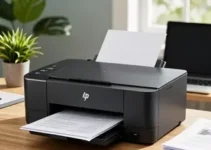
Antes de começar a configuração da Samsung Xpress M2070W, vale conferir alguns pontos básicos. Essa etapa evita erros simples que costumam atrasar o processo e ajuda a deixar a multifuncional pronta para uso logo na primeira tentativa.
Verifique os itens da caixa. Confirme se a impressora, o cabo de energia, o cartucho de toner, o cabo USB e os manuais estão presentes. Em muitos casos, o problema começa porque algum acessório essencial foi deixado de lado.
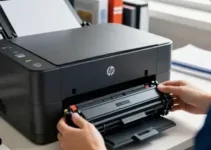
Observe o estado físico do equipamento. Veja se há partes soltas, lacres pendurados ou materiais de proteção ainda presos ao aparelho. Em impressoras novas, fitas adesivas e travas internas precisam ser removidas antes do uso.
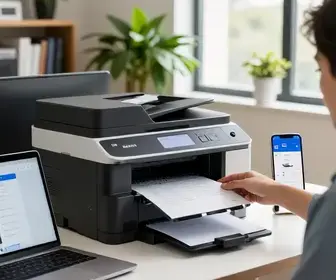
Escolha um local adequado. A multifuncional deve ficar em uma superfície firme, plana e com boa ventilação. Evite encostar a traseira na parede e mantenha espaço suficiente para abrir bandejas, acessar a tampa e retirar papel atolado, se isso acontecer.
Confira a energia elétrica. Use uma tomada compatível e, se possível, evite benjamins ou extensões com muitos aparelhos conectados. Uma alimentação instável pode causar falhas na inicialização e até interferir na conexão sem fio.
Analise o papel colocado na bandeja. Use folhas no tamanho correto, sem amassados, umidade ou curvas exageradas. Isso é importante porque a Samsung Xpress M2070W depende de um bom alinhamento do papel para imprimir e digitalizar com mais precisão.
Ao preparar tudo com calma, você reduz o risco de mensagens de erro e melhora a experiência nas próximas etapas. Se a pergunta for “Como configurar multifuncional Samsung Xpress M2070W: o que verificar em cada etapa”, esta fase inicial é uma das mais importantes para evitar retrabalho.
Instalando os drivers necessários
Para que o computador reconheça corretamente a Samsung Xpress M2070W, é essencial instalar os drivers corretos. Sem isso, a impressora pode até ser detectada pelo sistema, mas recursos como digitalização, configurações de qualidade e status de tinta/toner podem não funcionar direito.
Baixe os arquivos oficiais. Sempre procure os drivers no site da Samsung ou em páginas de suporte associadas à marca. Evite downloads de fontes desconhecidas, pois eles podem conter versões desatualizadas ou arquivos inseguros.
Escolha o sistema operacional certo. Antes de baixar, confirme se seu computador usa Windows, macOS ou outro sistema compatível. Também vale verificar se a versão é 32 bits ou 64 bits, porque isso muda o pacote de instalação.
Instale o pacote completo. Quando disponível, prefira o conjunto completo de software, que inclui driver de impressão, driver de digitalização e utilitários de manutenção. Assim, você evita ficar limitado apenas à impressão básica.
Reinicie o computador após a instalação. Esse passo ajuda o sistema a reconhecer todos os componentes corretamente. Em vários casos, a impressora só aparece de forma estável depois da reinicialização.
Confira a fila de dispositivos. Após a instalação, entre nas configurações de impressoras do sistema e veja se a M2070W aparece como padrão ou disponível. Se houver mais de uma impressora instalada, escolha a correta para evitar envios errados de documentos.
Se o instalador não reconhecer a multifuncional na hora, não entre em pânico. Em geral, vale revisar o cabo USB, confirmar que a impressora está ligada e garantir que o computador não esteja bloqueando a instalação por permissões administrativas.
Conectando a impressora à rede Wi-Fi
A conexão Wi-Fi é um dos recursos mais úteis da Samsung Xpress M2070W. Ela permite imprimir a partir de notebooks, celulares e outros dispositivos sem depender de cabo. Para funcionar bem, a rede precisa estar estável e configurada corretamente.
Confirme a rede disponível. Veja o nome da rede sem fio e a senha exata. Muitos problemas acontecem porque a pessoa tenta conectar na rede errada ou usa uma senha antiga, trocada recentemente.
Use a frequência correta. Em muitos ambientes, impressoras funcionam melhor na rede 2.4 GHz do que na 5 GHz. Isso acontece porque vários modelos de impressora não suportam a faixa mais alta ou têm compatibilidade limitada.
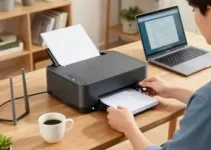
Posicione a impressora perto do roteador no primeiro momento. A configuração inicial tende a ser mais fácil quando o sinal está forte. Depois que a conexão for concluída, você pode mover o equipamento para o local definitivo, desde que o sinal continue estável.
Verifique o nome da rede. Se o roteador tiver vários nomes parecidos, escolha o correto para não se conectar a outro ponto de acesso da casa ou do escritório. Um pequeno erro nessa etapa costuma impedir a conclusão da configuração.
Observe a luz de status. Em muitos casos, a impressora indica a conexão por meio de luzes no painel. Se a luz estiver piscando de forma incomum, pode haver problema na autenticação ou na comunicação com o roteador.
Se a conexão sem fio falhar, revise o sinal do roteador, veja se há bloqueio por senha, confirme se o filtro de MAC não está ativo e teste novamente a inserção dos dados. Também é útil reiniciar roteador, impressora e computador para limpar falhas temporárias.
Para redes corporativas, pode haver restrições extras, como senha separada para visitantes, segurança avançada ou bloqueio de novos dispositivos. Nesse caso, o setor de TI pode precisar liberar o acesso da multifuncional.
Configurando preferências de impressão
Depois que a impressora estiver instalada e conectada, o próximo passo é ajustar as preferências de impressão. Essas opções influenciam diretamente a qualidade, o consumo de toner, o tempo de saída e o formato final dos documentos.
Defina a impressora padrão. Isso evita que documentos sejam enviados para outro equipamento sem querer. Em computadores com várias impressoras, essa configuração faz grande diferença no dia a dia.
Escolha o tipo de papel. Ajuste a configuração para papel comum, papel reciclado, envelope ou outro material que você realmente vai usar. O tipo de papel correto ajuda a melhorar a impressão e reduz erros de alinhamento.
Ajuste a qualidade da saída. Para textos simples, modo econômico pode ser suficiente. Já para relatórios, gráficos ou arquivos com muitos detalhes, vale escolher uma qualidade melhor. O ideal é equilibrar resultado visual e economia de toner.
Configure a orientação da página. Verifique se o documento deve sair em retrato ou paisagem. Esse detalhe evita cortes, margens erradas e páginas giradas de forma indevida.
Ative ou desative a impressão frente e verso. Caso o seu fluxo de trabalho exija economia de papel, a impressão duplex pode ajudar. Se o recurso não estiver disponível automaticamente, confirme se o driver suporta essa função.
Também é útil revisar margens, escala, número de cópias e ordem das páginas. Em tarefas frequentes, salvar um perfil de impressão pode acelerar bastante o trabalho e evitar ajustes repetidos toda vez que um novo arquivo for enviado.
Realizando testes de impressão
O teste de impressão confirma se tudo foi configurado da forma certa. Essa etapa é simples, mas muito importante, porque revela falhas que passam despercebidas durante a instalação.
Imprima uma página de teste. Use o próprio sistema operacional ou o painel da impressora, se houver essa opção. O objetivo é verificar se o comando chega até a multifuncional sem interrupções.
Observe a nitidez do texto. Linhas borradas, falhas de cor preta ou trechos incompletos podem indicar problema no toner, na limpeza interna ou na comunicação com o driver.
Confira o alinhamento. Veja se o conteúdo está centralizado e se não houve cortes nas bordas. Se a impressão sair torta, vale revisar a bandeja, o tamanho do papel e as configurações da página.
Teste arquivos diferentes. Envie um documento simples e depois um arquivo com imagem ou tabela. Assim, você avalia se a impressora está lidando bem com tipos variados de conteúdo.
Verifique o tempo de resposta. O envio e a saída da página devem ocorrer sem atrasos excessivos. Se o processo estiver lento demais, pode haver problema na rede, no driver ou no modo de economia de energia.
Se a impressora não responder, confira a fila de impressão, reinicie o serviço de impressão no computador e veja se a multifuncional está online. Muitas vezes, o teste falha por um detalhe simples na comunicação e não por defeito no aparelho.
Como digitalizar documentos com a multifuncional
A digitalização é um dos recursos mais úteis da Samsung Xpress M2070W, especialmente em ambientes domésticos e pequenos escritórios. Ela permite transformar papéis físicos em arquivos digitais com rapidez e praticidade.
Posicione o documento corretamente. Coloque a folha com a face voltada para o vidro de digitalização ou no alimentador, se o modelo e a situação permitirem. O posicionamento errado afeta a imagem final.
Limpe o vidro antes de escanear. Poeira, marcas de dedo e manchas aparecem com facilidade na digitalização. Um pano macio e seco ajuda a evitar pontos escuros e falhas na leitura.
Escolha a resolução adequada. Para textos, uma resolução média costuma ser suficiente. Para fotos ou documentos com pequenos detalhes, vale aumentar a qualidade, mesmo que o arquivo fique maior.
Defina o formato do arquivo. PDF costuma ser uma boa escolha para documentos, pois facilita o envio e a organização. Já imagens podem ser salvas em formatos mais leves, dependendo da necessidade.
Confira a pasta de destino. Depois de digitalizar, verifique onde o arquivo foi salvo. Isso evita a sensação de que a digitalização “sumiu” quando, na verdade, ela foi enviada para outra pasta.
Se o scanner não aparecer no computador, revise os drivers instalados e confirme se o software de digitalização está ativo. Em alguns casos, a função de digitalizar pode depender de um aplicativo específico fornecido com o pacote de instalação.
Também vale testar ajustes como contraste, brilho e modo preto e branco. Esses recursos ajudam a melhorar a leitura de documentos antigos ou com baixo contraste.
Resolvendo problemas comuns de configuração
Mesmo quando a instalação parece simples, pequenos erros podem surgir. Conhecer os problemas mais comuns ajuda a resolver tudo mais rápido e evita perda de tempo com tentativas aleatórias.
A impressora não aparece no computador. Nesse caso, verifique se ela está ligada, se o cabo USB está bem encaixado e se a rede Wi-Fi foi configurada corretamente. Também vale reiniciar o equipamento e o computador.
O driver não instala. Se isso acontecer, confirme compatibilidade com o sistema operacional, execute o instalador como administrador e desative temporariamente bloqueios de segurança que possam estar impedindo a instalação.
Falha ao conectar no Wi-Fi. Revise a senha, a faixa de frequência da rede e a intensidade do sinal. Se a rede estiver instável, a impressora pode cair da conexão logo após a configuração.
Papel atolando com frequência. Esse problema costuma estar ligado a bandeja mal ajustada, papel de má qualidade, excesso de folhas ou presença de grampos e dobras. A alimentação correta resolve grande parte dos casos.
Impressão muito clara ou falhando. Veja o nível do toner, confirme a qualidade selecionada e faça uma limpeza interna, se recomendada pelo fabricante. Impressões fracas podem ser sinal de desgaste do cartucho.
A tabela abaixo resume algumas falhas comuns e o que verificar em cada uma:
| Problema | O que verificar | Ação sugerida |
|—|—|—|
| Impressora não encontrada | Energia, cabo, Wi-Fi, drivers | Reiniciar e reinstalar o software |
| Falha na impressão | Fila de impressão, papel, toner | Limpar fila e testar novo papel |
| Digitalização não funciona | Software, drivers, pasta de destino | Reinstalar aplicativo de scan |
| Wi-Fi instável | Roteador, sinal, senha | Reconfigurar rede e aproximar o roteador |
| Saída borrada | Toner, papel, limpeza interna | Trocar toner ou limpar componentes |
Se os erros persistirem, anote a mensagem exibida no painel ou no computador. Esse detalhe ajuda muito no suporte técnico e evita tentativas baseadas em suposição.
Atualizando o firmware da impressora
Atualizar o firmware pode melhorar a estabilidade da Samsung Xpress M2070W, corrigir falhas conhecidas e aumentar a compatibilidade com sistemas e redes mais recentes. É uma etapa que muita gente esquece, mas que faz diferença.
Confirme a versão atual. Antes de atualizar, veja qual firmware está instalado. Isso evita instalar uma versão errada ou repetir um processo que já foi feito.
Use apenas arquivos oficiais. Baixe a atualização no suporte da marca ou em fontes confiáveis. Firmware incorreto pode causar erros sérios e comprometer o funcionamento do equipamento.
Não interrompa a atualização. Durante o processo, mantenha a impressora ligada e evite desligar o computador ou o roteador, se a atualização depender da rede. Uma interrupção pode travar o aparelho.
Faça a atualização com tempo livre. Esse processo não deve ser feito com pressa. Reserve alguns minutos para acompanhar a instalação e confirmar que tudo terminou corretamente.
Depois da atualização, reinicie a impressora e teste novamente a conexão, a impressão e a digitalização. Assim, você confirma se o novo firmware trouxe os resultados esperados.
Dicas para manutenção da multifuncional
A manutenção preventiva ajuda a prolongar a vida útil da Samsung Xpress M2070W e evita falhas durante o uso diário. Com hábitos simples, é possível manter o equipamento funcionando melhor por mais tempo.
Limpe o aparelho com frequência. Retire poeira da parte externa e, quando indicado, da área de entrada de papel. A sujeira acumulada pode afetar sensores e roletes.
Use papel de boa qualidade. Folhas ruins soltam mais resíduos e podem causar atolamento. Um papel adequado melhora o transporte interno e protege a mecânica da impressora.
Armazene o toner corretamente. Se houver cartucho reserva, mantenha-o em local seco e sem exposição direta ao calor. Isso ajuda a conservar o rendimento e a qualidade de impressão.
Evite excesso de folhas na bandeja. Respeite a capacidade recomendada. Colocar papel demais pode causar tracionamento incorreto e falhas na alimentação.
Não bloqueie saídas de ventilação. O equipamento precisa dissipar calor para funcionar bem. Em locais muito fechados, a temperatura pode subir e afetar o desempenho.
Também é recomendável usar a impressora com regularidade. Longos períodos sem uso podem fazer o toner se acomodar de forma irregular e aumentar a chance de falhas na primeira impressão após o intervalo.
Suporte técnico e recursos adicionais
Mesmo com uma configuração bem feita, pode surgir a necessidade de apoio extra. Nessa hora, saber onde buscar ajuda economiza tempo e evita desgaste desnecessário.
Consulte o manual do usuário. Ele traz orientações específicas para instalação, digitalização, conexão e solução de erros comuns. Muitas respostas estão nele e passam despercebidas.
Use a central de suporte da marca. Sites oficiais costumam oferecer drivers, firmware, perguntas frequentes e guias atualizados. Esse é o lugar mais seguro para baixar arquivos e consultar compatibilidade.
Verifique fóruns e comunidades técnicas. Em alguns casos, outros usuários já passaram pelo mesmo erro e compartilharam soluções úteis. Ainda assim, é importante validar se a dica é compatível com seu modelo e sistema.
Anote informações do equipamento. Tenha em mãos modelo exato, número de série, versão do sistema e descrição do problema. Esses dados aceleram qualquer atendimento técnico.
Considere assistência especializada. Se houver falha mecânica, erro persistente de rede ou problema no scanner que não melhora com reinstalação, um técnico pode fazer diagnóstico mais preciso.
Além disso, vale guardar links úteis, contatos de suporte e versões dos drivers que funcionaram bem no seu ambiente. Essa organização facilita futuras reinstalações e reduz o tempo gasto em novas configurações.
Quando o foco é aprender Como configurar multifuncional Samsung Xpress M2070W: o que verificar em cada etapa, ter recursos adicionais à mão faz diferença prática no uso contínuo da impressora, principalmente em rotinas com volume de documentos e necessidade de agilidade.