Erros de Conexão Sem Fio
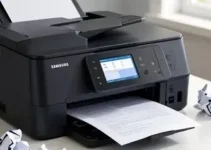
Um dos problemas mais comuns na multifuncional Samsung Xpress M2070W é a falha na conexão sem fio. Isso costuma acontecer por causa de sinal fraco, configuração incorreta do roteador ou mudança na rede doméstica. Quando a impressora perde a conexão, ela deixa de responder no computador, no celular ou no aplicativo de impressão.
Para resolver, verifique primeiro se a impressora está realmente conectada à mesma rede Wi-Fi usada pelo dispositivo que enviará o trabalho. Em muitos casos, o erro aparece porque a rede foi trocada de nome, a senha foi alterada ou o roteador foi reiniciado.
Passos práticos para corrigir:
- Confirme se o Wi-Fi está ativo na multifuncional.
- Reinicie o roteador e a impressora.
- Aproxime a impressora do roteador para testar o sinal.
- Remova a impressora da lista de dispositivos e adicione novamente.
- Verifique se o firewall do computador não está bloqueando a comunicação.
Se a conexão cair com frequência, vale observar interferências de paredes grossas, aparelhos eletrônicos próximos e excesso de dispositivos ligados no mesmo roteador. Em ambientes corporativos, também é importante checar se a rede usa bandas separadas de 2,4 GHz e 5 GHz, porque a Samsung Xpress M2070W pode ter limitações com determinadas configurações.
Quando o problema persiste, redefinir a configuração de rede da impressora e refazer a instalação costuma ser a solução mais segura.
Problemas de Impressão de Cores
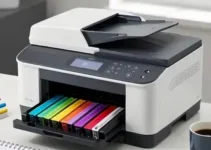
A Samsung Xpress M2070W é uma multifuncional monocromática, ou seja, ela foi projetada para imprimir em preto e branco. Mesmo assim, muitos usuários procuram soluções para “problemas de cores” porque esperam que o equipamento reproduza documentos coloridos ou porque notam imagens saindo em tons apagados. Nesse ponto, é importante entender a limitação do modelo para evitar diagnósticos errados.
Se o objetivo é imprimir páginas coloridas, a multifuncional não vai atender a essa necessidade. O ideal é usar esse modelo apenas para textos, relatórios, recibos e documentos em preto e branco. Quando a impressão sai muito clara ou com falhas, o problema normalmente está relacionado ao toner, ao modo econômico ou às configurações do driver.
O que revisar:
- Nível do toner e estado do cartucho.
- Modo de economia de toner ativado no driver.
- Configurações de contraste e densidade de impressão.
- Arquivo de origem, que pode estar com baixa qualidade.
- Driver desatualizado ou instalado de forma incorreta.
Se a impressão sai apagada, faça um teste em outro computador para confirmar se o erro é da máquina ou do arquivo. Também vale retirar o cartucho, agitar com cuidado e reinstalar, pois isso pode redistribuir o pó de toner temporariamente. Caso o documento continue saindo fraco, pode ser hora de substituir o suprimento.
Instruções para Limpeza da Cabeça de Impressão
Apesar de a Samsung Xpress M2070W ser laser e não usar cabeça de impressão como impressoras jato de tinta, muitos usuários procuram esse termo ao tentar resolver qualidade ruim na impressão. Nesse caso, o ajuste correto é fazer a limpeza dos componentes internos e a manutenção do sistema de impressão, não a limpeza de cabeça.
O foco deve estar em retirar poeira, excesso de toner e resíduos acumulados na área do cartucho e nos roletes internos. Isso ajuda a evitar manchas, falhas e marcas repetidas no papel.
Cuidados antes da limpeza:
- Desligue a impressora e retire da tomada.
- Espere o equipamento esfriar, especialmente após uso intenso.
- Use pano seco e macio, sem produtos abrasivos.
- Não toque no cilindro do toner com os dedos.
Como limpar com segurança:
- Abra a tampa frontal e remova o cartucho com cuidado.
- Use um pano sem fiapos para retirar poeira da área interna.
- Limpe os roletes com movimentos leves.
- Recoloque o toner sem forçar o encaixe.
- Feche a tampa e faça uma página de teste.
Se houver excesso de toner espalhado, use um aspirador apropriado para eletrônicos ou assistência técnica especializada. Jamais use água dentro do compartimento. A limpeza regular reduz falhas de impressão e prolonga a vida útil da multifuncional.
Como Resolver Falhas ao Imprimir
Falhas ao imprimir podem aparecer de várias formas: páginas em branco, texto cortado, documentos travando na fila de impressão ou a máquina apenas piscando sem responder. Em muitos casos, o erro não está na impressora em si, mas no conjunto de comunicação entre computador, driver e arquivo enviado.
Antes de partir para soluções avançadas, faça uma verificação simples do básico. Reinicie a multifuncional, o computador e o roteador, caso o envio seja feito pela rede. Depois, teste uma impressão local com outro arquivo. Isso ajuda a descobrir se o problema está no documento original.
Soluções mais eficazes:
- Cancelar trabalhos travados na fila de impressão.
- Reinstalar o driver oficial da Samsung ou da HP, conforme suporte atual do modelo.
- Verificar se a porta de impressão está correta no sistema operacional.
- Desativar temporariamente o modo “usar impressora offline”.
- Checar se há atualização do sistema que afete a compatibilidade.
Também é importante observar sinais físicos do equipamento. Se a impressora aquece demais, faz barulhos estranhos ou apresenta luzes de alerta, o defeito pode estar no toner, no fusor ou em algum sensor interno. Nesses casos, insistir no uso pode agravar o problema.
Dicas para Papel Encravado
O papel encravado é um dos defeitos mais irritantes em qualquer multifuncional. Na Samsung Xpress M2070W, isso costuma acontecer por uso de papel úmido, folhas amassadas, gramatura inadequada ou excesso de papel na bandeja. Também pode haver desgaste nos roletes de alimentação.
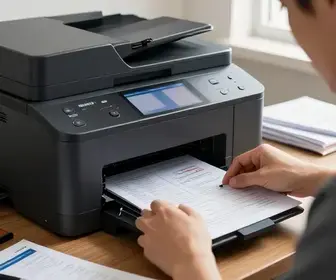
Quando o papel trava, nunca puxe com força. Isso pode rasgar a folha e deixar pedaços dentro da impressora. O ideal é abrir as tampas corretas e retirar o papel no sentido indicado pelo caminho de saída.
Boas práticas para evitar enroscos:
- Use papel seco e armazenado em local fechado.
- Não misture papéis de gramaturas diferentes na mesma bandeja.
- Alinhe bem as folhas antes de colocar no alimentador.
- Não ultrapasse a capacidade máxima da bandeja.
- Retire grampos, clipes e folhas dobradas.
Se o papel já enroscou:
- Desligue o equipamento.
- Abra a tampa frontal e, se necessário, a traseira.
- Retire a folha com movimentos lentos e firmes.
- Verifique se não ficaram pedaços dentro da máquina.
- Recoloque o cartucho e teste com poucas folhas.
Se o enrosco se repetir com frequência, os roletes podem estar gastos. Nesse caso, a troca da peça ou a revisão técnica pode resolver de forma definitiva.
Resolvendo Problemas de Fax
Embora o uso de fax tenha diminuído, ainda há ambientes que dependem desse recurso. Quando o fax da Samsung Xpress M2070W não envia ou não recebe, o problema pode estar na linha telefônica, na configuração do número ou em interferência no sinal.
O primeiro passo é confirmar se a linha telefônica está funcionando normalmente. Depois, verifique se o cabo está bem conectado na porta correta da multifuncional. Cabos frouxos ou danificados são responsáveis por muitas falhas simples.
Checklist para fax:
- Teste a linha em outro telefone.
- Confirme se o número foi digitado corretamente.
- Verifique se o modo de atendimento automático está ativo.
- Confira a qualidade do cabo telefônico.
- Veja se há configurações de discagem compatíveis com a operadora.
Se o aparelho recebe fax, mas não envia, pode haver falha na discagem ou no formato da linha. Se envia, mas não recebe, o problema pode estar na configuração do modo de resposta. Em alguns casos, vale redefinir os parâmetros de fax no painel e testar novamente com outro número.
Como Reconfigurar a Multifuncional
Reconfigurar a multifuncional é uma etapa importante quando ela começa a apresentar falhas recorrentes. A redefinição ajuda a limpar erros de comunicação, ajustar rede e restaurar parâmetros que possam ter sido alterados sem intenção.
Esse processo é útil após troca de roteador, atualização do sistema operacional ou mudança de ambiente de trabalho. Também é indicado quando a impressora aparece offline sem motivo claro.
O que pode ser reconfigurado:
- Nome da rede Wi-Fi.
- Senha de acesso.
- Endereço IP, quando necessário.
- Preferências de impressão.
- Parâmetros de fax e digitalização.
Em muitos casos, basta restaurar as configurações de rede e refazer a instalação no computador. Se o equipamento continuar apresentando erro, uma restauração geral pode ser necessária. Antes disso, anote dados importantes, como informações de fax e ajustes personalizados.
Depois da reconfiguração, faça testes simples: imprimir uma página de teste, digitalizar um documento e verificar se a impressora responde rapidamente aos comandos. Isso ajuda a confirmar se o processo foi bem-sucedido.
Soluções para Erros de Papel
Erros de papel aparecem quando a multifuncional não reconhece corretamente o tipo, o tamanho ou a presença das folhas. Isso pode gerar mensagens no painel e impedir a impressão. O defeito costuma estar ligado à bandeja, ao sensor de papel ou às próprias folhas usadas.
O tipo de papel deve estar alinhado com as configurações do driver e da bandeja. Se a máquina espera papel A4, mas há folha carta, por exemplo, o trabalho pode falhar ou sair cortado.
Principais medidas:
- Verifique a posição das guias laterais da bandeja.
- Ajuste o tamanho do papel no computador e na impressora.
- Use papel dentro da gramatura recomendada.
- Limpe os sensores da entrada de papel.
- Teste com outra resma para descartar defeito no lote.
Se a impressora insiste em indicar falta de papel mesmo com a bandeja cheia, o sensor pode estar sujo ou desalinhado. Nesse caso, desligue o equipamento, retire a bandeja e inspecione a área com cuidado. Poeira acumulada também pode afetar a leitura.
Atualização de Firmware e Seus Benefícios
A atualização de firmware é uma das ações mais esquecidas, mas pode trazer ganhos reais para a multifuncional Samsung Xpress M2070W. O firmware é o software interno que controla funções do aparelho, e quando ele está desatualizado, podem surgir erros de conexão, travamentos e falhas de reconhecimento.
Antes de atualizar, é importante confirmar o modelo exato da máquina e baixar o arquivo correto de uma fonte confiável. Uma atualização inadequada pode causar novos problemas.
Benefícios mais comuns:
- Melhor compatibilidade com sistemas operacionais atuais.
- Correção de bugs conhecidos.
- Maior estabilidade na conexão sem fio.
- Melhor resposta em tarefas de impressão e digitalização.
- Redução de travamentos aleatórios.
Durante a atualização, não desligue o equipamento e não interrompa o processo. O ideal é fazer isso com o computador ligado na tomada e sem risco de queda de energia. Após a instalação, reinicie a impressora e teste todas as funções principais.
Dicas de Manutenção Preventiva
A melhor forma de reduzir problemas na Samsung Xpress M2070W é adotar manutenção preventiva. Pequenos cuidados feitos com frequência evitam falhas maiores e diminuem a necessidade de assistência técnica.
Uma rotina simples já ajuda bastante: limpar o interior, observar o estado do toner, conferir cabos e manter a impressora em local adequado. Poeira, calor excessivo e umidade podem acelerar o desgaste dos componentes.
Hábitos recomendados:
- Use a impressora com regularidade para evitar ressecamento e acúmulo de sujeira.
- Guarde papel em local seco e protegido.
- Evite instalar o equipamento perto de janelas, fontes de calor ou ventiladores fortes.
- Atualize drivers e firmware quando necessário.
- Faça testes periódicos de impressão e digitalização.
Também vale observar sinais de alerta, como ruídos diferentes, manchas repetidas, lentidão ou mensagens de erro frequentes. Quanto mais cedo o problema for percebido, mais simples tende a ser a solução.
Se a multifuncional for usada em escritório, defina uma rotina mensal de revisão. Isso inclui verificar consumo de toner, condição da bandeja, estado dos cabos e limpeza básica do equipamento. Em ambientes com alto volume de impressão, a periodicidade pode ser ainda menor.
Com atenção contínua, a multifuncional tende a entregar mais estabilidade, menos falhas e melhor aproveitamento do equipamento ao longo do tempo.