Verificando o Conteúdo da Embalagem
Ao abrir a caixa da Brother DCP-1602, o primeiro passo é conferir se todos os itens estão presentes e em boas condições. Essa verificação evita atrasos na instalação e ajuda a identificar peças faltando antes de começar o uso. Como configurar multifuncional Brother DCP-1602: o que verificar em cada etapa começa justamente aqui, porque uma montagem correta depende de cada acessório chegar completo.
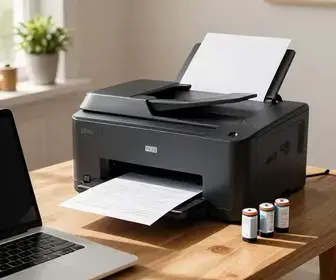
Normalmente, a embalagem traz o equipamento, o cartucho inicial, cabo de alimentação, guia rápido, CD de instalação e materiais de proteção interna. Em alguns lotes, o conteúdo pode variar, então o mais seguro é consultar a lista do manual. Se houver avarias na caixa, amassados fortes ou peças soltas, vale fazer uma checagem mais cuidadosa antes de ligar o aparelho.
Confira estes pontos:
- Corpo da multifuncional: veja se não há trincas, peças quebradas ou sinais de impacto.
- Cartucho de toner inicial: observe se a embalagem do toner está lacrada e sem vazamentos.
- Cabo de energia: verifique se o cabo não está torcido, cortado ou com pinos danificados.
- Manuais e CD: mantenha os materiais de instalação guardados, pois eles ajudam em ajustes futuros.
- Proteções internas: retire fitas, travas e espumas conforme indicado no manual.
Também é importante separar um espaço de trabalho limpo e firme para a instalação. A Brother DCP-1602 deve ficar em uma superfície estável, com boa ventilação e longe de calor excessivo. Isso reduz falhas na inicialização e facilita o acesso às bandejas, ao painel e à tampa do scanner.
Se a impressora for transportada por longas distâncias, espere alguns minutos antes de ligá-la. O toner pode precisar de acomodação interna, e isso ajuda a evitar manchas no primeiro uso. Nessa etapa inicial, a atenção aos detalhes economiza tempo em todo o restante da configuração.
Instalação do Driver da Impressora
O driver é o software que permite que o computador reconheça a Brother DCP-1602 e envie tarefas de impressão com os parâmetros corretos. Sem ele, o sistema pode não identificar todas as funções do equipamento, como digitalização e cópia avançada. Por isso, esta fase é decisiva para quem pesquisa Como configurar multifuncional Brother DCP-1602: o que verificar em cada etapa.
Antes de iniciar, é útil conferir o sistema operacional do computador. Windows e outros sistemas podem exigir versões diferentes do driver, e usar o arquivo errado pode gerar erros de comunicação. Sempre que possível, prefira baixar o pacote mais recente no site oficial da Brother. Isso melhora a compatibilidade e corrige falhas conhecidas.
Ao instalar o driver, observe:
- Compatibilidade do sistema: confirme se o driver serve para a versão do seu Windows.
- Idioma do instalador: selecione português, se disponível, para facilitar os próximos passos.
- Permissões de administrador: a instalação pode pedir autorização para alterar configurações do computador.
- Conexão estável: se o instalador for baixado da internet, evite quedas durante o processo.
- Pacote completo: instale também utilitários de digitalização, se o objetivo for usar todas as funções da multifuncional.
Durante a instalação, o assistente pode pedir para conectar o cabo USB em um momento específico. Não antecipe esse passo sem necessidade, porque alguns instaladores só reconhecem a impressora quando a sequência é seguida corretamente. Se houver opção de instalação personalizada, analise os componentes extras com calma.
Para quem deseja um processo mais simples, a melhor prática é manter apenas os programas que realmente serão usados. No entanto, para ambientes domésticos ou pequenos escritórios, instalar o conjunto completo costuma ser a opção mais prática. Assim, impressora e scanner ficam prontos no mesmo processo.
Conectando a Impressora ao Computador
A Brother DCP-1602 pode ser conectada ao computador por cabo USB, o que costuma ser o método mais estável para esse modelo. Antes de conectar, confirme se o computador já está ligado e se o sistema operacional está pronto para detectar novo hardware. Se o driver ainda não estiver instalado, siga a ordem recomendada pelo assistente.
Na prática, a conexão por USB exige atenção simples, mas importante. Use um cabo em bom estado e, se possível, prefira uma porta USB direta no computador, sem hub ou adaptador. Isso reduz falhas de reconhecimento e melhora a transmissão dos dados de impressão.
Verifique estes pontos na conexão:
- Porta USB funcional: teste outra porta, se a primeira não responder.
- Cabo firme: encaixe bem as extremidades na impressora e no computador.
- Driver concluído: finalize a instalação do software antes de testar a impressão.
- Reconhecimento do sistema: confira se o nome da Brother DCP-1602 aparece na lista de dispositivos.
- Energia estável: evite ligar a impressora em tomadas instáveis ou extensões ruins.
Se o computador não reconhecer a impressora logo de início, desligue e ligue o equipamento após alguns segundos. Em alguns casos, uma reinicialização simples resolve conflitos de detecção. Também vale conferir se o cabo está na porta correta e se a impressora não ficou em modo de espera.
Quando a conexão é bem feita, a impressora passa a responder aos comandos com mais rapidez. Isso facilita os testes de impressão, o uso do scanner e até a configuração de preferências de qualidade. Em escritórios pequenos, um passo bem executado nesta fase evita chamados técnicos desnecessários.
Configurando a Impressão sem Fios
Algumas versões e cenários de uso podem envolver soluções de rede ou adaptação para ambientes compartilhados. Mesmo que a Brother DCP-1602 seja mais comum em conexão USB, muitas pessoas procuram formas de integrar a multifuncional ao fluxo de trabalho da casa ou do escritório. Por isso, é importante entender as limitações do modelo e verificar, no manual e no site da Brother, quais recursos de rede estão disponíveis na sua unidade.
Se houver suporte por meio de servidor de impressão, compartilhamento no computador ou outro acessório compatível, o processo começa pela checagem da rede. O ideal é que o sinal seja estável, a senha esteja correta e o equipamento esteja na mesma faixa de acesso dos demais dispositivos. A qualidade da comunicação impacta diretamente o tempo de resposta.
Antes de seguir, confira:
- Compatibilidade real do modelo: nem toda impressora oferece Wi-Fi nativo.
- Rede correta: confirme o nome da rede e a senha antes de qualquer ajuste.
- Distância do roteador: posicione o equipamento em local com sinal forte.
- Conflitos de rede: evite mudanças de senha ou troca de roteador durante a configuração.
- Atualização do sistema: computadores desatualizados podem ter dificuldade com impressoras em rede.
Quando a opção sem fios estiver disponível por solução externa, siga sempre a documentação do fabricante do acessório ou do equipamento de rede. O ponto mais importante é garantir que a impressora seja encontrada pelo sistema e que a comunicação permaneça estável depois da configuração. Em ambientes com mais de um computador, uma boa organização dos nomes dos dispositivos ajuda bastante.
Se a conexão wireless não estiver disponível para o seu equipamento, não há problema: o USB segue como alternativa confiável e rápida. O objetivo é manter a Brother DCP-1602 pronta para o uso com o menor número possível de interrupções.
Realizando Testes de Impressão
Após a instalação física e lógica, fazer testes de impressão é essencial. Essa etapa mostra se a impressora está reconhecendo os comandos corretamente e se a qualidade do documento está dentro do esperado. Também é a melhor forma de detectar falhas de alinhamento, toner fraco ou problemas no driver.
Um bom teste deve incluir pelo menos uma página de verificação e, se possível, um documento simples com textos e imagens. Assim, você consegue avaliar contraste, nitidez e posicionamento na folha. Caso a impressão saia com falhas, o problema costuma ficar mais fácil de localizar.
Observe os seguintes sinais:
- Texto nítido: letras borradas podem indicar problema no toner ou no driver.
- Margens corretas: cortes nas bordas mostram erro de configuração de página.
- Sem listras: marcas repetidas podem exigir limpeza ou verificação do cartucho.
- Velocidade normal: demora excessiva pode indicar comunicação ruim com o computador.
- Sem mensagens de erro: avisos no painel precisam ser resolvidos antes de continuar.
Se a impressão sair desalinhada, revise a bandeja de papel e a configuração do tamanho da folha no computador. Muitos erros acontecem porque o sistema está ajustado para um formato diferente do papel carregado. Também vale conferir se há gramatura incompatível ou folhas úmidas na bandeja.
Para um teste mais completo, imprima uma página de configuração do sistema ou um documento com gráficos simples. Isso ajuda a identificar se o problema está no texto, na cor, no preenchimento ou no movimento do papel. Quanto mais claro for o teste, mais fácil será corrigir a origem da falha.
Instalação do Cartucho de Tinta
Na Brother DCP-1602, o sistema usa toner, e não cartucho de tinta líquido. Esse detalhe é importante, porque muita gente procura a peça com o nome errado. O toner é essencial para a impressão laser e precisa ser instalado com cuidado para evitar falhas no primeiro uso.
Antes de colocar o toner, agite levemente a unidade na horizontal, seguindo a recomendação do manual. Isso ajuda a distribuir o pó interno de forma uniforme. Depois, retire as proteções e encaixe o conjunto no compartimento indicado. Não force a peça, porque o encaixe costuma ser preciso.
Confira:
- Modelo correto: use toner compatível com a Brother DCP-1602.
- Remoção das fitas: retire todas as travas plásticas e lacres antes da instalação.
- Encaixe firme: o toner deve entrar sem pressão excessiva.
- Fechamento da tampa: confirme se a tampa frontal foi fechada por completo.
- Mensagem no painel: o display deve reconhecer o novo suprimento.
Se a impressora indicar erro logo após a instalação, desligue o equipamento, abra o compartimento e verifique se o toner ficou torto ou com alguma proteção esquecida. Também é importante observar se o produto é original ou compatível de boa procedência. Toners de baixa qualidade podem gerar manchas, baixo rendimento e falhas recorrentes.
Outro ponto relevante é o armazenamento. Se o toner não for usado imediatamente, mantenha-o na embalagem original, em local seco e longe da luz solar direta. Isso ajuda a preservar a vida útil do suprimento e a qualidade das próximas impressões.
Como Configurar as Funções de Cópia
Uma das vantagens da Brother DCP-1602 é reunir funções úteis em um único aparelho, e a cópia é uma das mais usadas no dia a dia. Para obter bons resultados, vale entender o comportamento do painel e as opções disponíveis para cópia simples. Um ajuste correto melhora o contraste, reduz desperdício e acelera tarefas rápidas.
Ao preparar uma cópia, coloque o documento com o lado correto voltado para o vidro ou alimentador, de acordo com a orientação da tampa. Feche a tampa com cuidado para evitar sombra na digitalização do original. Depois, selecione a quantidade de cópias desejada e, se houver opção, ajuste densidade ou tipo de documento.
Antes de copiar, verifique:
- Posição do original: o documento precisa ficar alinhado ao canto indicado.
- Superfície limpa: poeira no vidro pode aparecer na cópia final.
- Formato do papel: use o tamanho certo para evitar cortes.
- Quantidade de cópias: confirme o número antes de iniciar.
- Densidade: ajuste se o original estiver claro demais ou escuro demais.
Se o resultado sair muito claro, aumente a densidade com moderação. Se sair muito escuro, faça o ajuste inverso. Em documentos com texto pequeno, a configuração padrão costuma funcionar bem, mas vale testar uma cópia antes de grandes tiragens. Isso evita desperdício de papel e toner.
Em ambientes administrativos, a função de cópia costuma ser usada para formulários, recibos e documentos internos. Nesses casos, manter uma rotina de limpeza do vidro e da área de leitura faz diferença na qualidade final. A manutenção simples preserva a nitidez e reduz retrabalho.
Ajustando as Configurações de Digitalização
A digitalização transforma documentos físicos em arquivos no computador, e isso exige ajustes corretos para evitar imagens tremidas, cortadas ou com baixa definição. Em uma multifuncional como a Brother DCP-1602, a configuração do scanner deve levar em conta destino do arquivo, resolução e tipo do documento.
Antes de digitalizar, confirme se o software do scanner está instalado junto com o driver. Depois, escolha o local de salvamento, como pasta do computador, e defina o formato desejado, como PDF ou imagem. O tipo de arquivo impacta tanto o tamanho quanto a facilidade de uso posterior.
Verifique estes aspectos:
- Resolução: use valores maiores para documentos com detalhes finos.
- Formato do arquivo: PDF é prático para documentos; imagem é útil para fotos ou recortes.
- Destino do salvamento: organize uma pasta fixa para evitar perda de arquivos.
- Tipo de original: texto, foto e gráfico pedem ajustes diferentes.
- Pré-visualização: sempre que possível, veja a imagem antes de salvar.
Se o documento for apenas texto, não há necessidade de resolução muito alta. Isso deixa o arquivo mais leve e rápido de compartilhar. Já para contratos, receitas ou folhas com carimbos e assinaturas, vale aumentar a definição para preservar detalhes importantes. Em páginas grandes, como formulários, a área de corte deve ser conferida com atenção.
Também é útil nomear os arquivos de forma padronizada. Por exemplo, use datas, nomes de clientes ou assunto do documento. Isso facilita buscas futuras e evita duplicidade. Uma rotina organizada de digitalização economiza tempo em qualquer escritório.
Mantendo a Multifuncional Atualizada
Atualizar a Brother DCP-1602 é uma forma prática de evitar erros, melhorar a compatibilidade com o computador e corrigir falhas conhecidas. Mesmo quando a impressora parece funcionar bem, vale verificar periodicamente se há novas versões do driver, do utilitário de digitalização ou de ferramentas de suporte.
Essa manutenção não precisa ser complexa. O primeiro passo é consultar o site oficial da Brother para o modelo exato do aparelho. Depois, compare a versão instalada no seu computador com a versão disponível para download. Se houver atualização relevante, siga o procedimento recomendado pelo fabricante.
Itens que merecem atenção:
- Versão do driver: mantenha o pacote compatível com o sistema operacional.
- Utilitários extras: atualize o software de digitalização, se houver.
- Firmware: quando o fabricante liberar, pode corrigir falhas internas.
- Sistema operacional: atualizações do Windows podem exigir novo driver.
- Backup de configurações: anote preferências importantes antes de alterar o software.
Antes de instalar uma atualização, feche programas abertos e evite desligar o computador durante o processo. Em alguns casos, o sistema pode pedir reinicialização. Se algo sair errado, volte ao site oficial e baixe novamente a versão correta. Arquivos de procedência duvidosa devem ser evitados.
Atualização contínua também ajuda quando a impressora passa a apresentar comportamento estranho após uma mudança no computador. Muitas vezes, o problema não está no hardware, e sim no software antigo ou incompatível. A manutenção preventiva evita perda de tempo com testes repetidos.
Soluções para Problemas Comuns
Mesmo com configuração correta, algumas falhas podem aparecer no uso diário. Saber identificar o problema mais rápido ajuda a resolver sem depender de assistência técnica em todos os casos. Na Brother DCP-1602, os erros mais comuns envolvem papel, toner, conexão e software.
Se a impressora não ligar, confira a tomada, o cabo de energia e o botão principal. Se estiver ligada, mas não imprimir, verifique a fila de impressão do computador e se o driver está selecionado como padrão. Em muitos casos, o trabalho fica preso na fila e precisa ser cancelado manualmente.
Problemas frequentes e o que verificar:
- Papel preso: retire o papel com cuidado e veja se restaram pedaços na passagem interna.
- Impressão borrada: confira o toner, o tipo de papel e a limpeza interna.
- Dispositivo não encontrado: teste outro cabo USB e reinstale o driver.
- Scanner não abre: confirme se o software de digitalização foi instalado corretamente.
- Mensagem no painel: leia o aviso com atenção, pois ele costuma apontar a origem do erro.
Quando há papel atolado, não puxe com força. Abra as tampas indicadas no manual e remova o papel devagar, no sentido da passagem. Se pedaços ficarem presos, a impressora pode continuar travando até a limpeza completa. Em caso de folha úmida, o ideal é substituir todo o lote para evitar novos atolamentos.
Se a qualidade cair com frequência, faça uma revisão básica: limpe o vidro do scanner, confirme o nível do toner, use papel adequado e revise as configurações do driver. Em muitos casos, o desempenho melhora muito apenas com pequenos ajustes. Também vale observar o ambiente, porque poeira, umidade e calor excessivo interferem no funcionamento.
Quando a impressora deixa de responder após funcionar normalmente, uma solução simples pode ser reiniciar o computador e a multifuncional. Essa ação limpa falhas temporárias de comunicação e, em vários cenários, devolve o funcionamento em poucos minutos. Se o problema persistir, reinstalar o driver costuma ser o próximo passo mais eficiente.
Para manter a rotina mais segura, siga esta ordem de verificação em qualquer erro:
- Leia a mensagem exibida no painel.
- Confirme energia, cabos e conexões.
- Revise a fila de impressão no computador.
- Cheque papel, toner e tampa frontal.
- Reinicie os equipamentos.
- Reinstale o driver, se necessário.
Com atenção em cada etapa, fica mais fácil identificar o ponto exato da falha e restaurar o uso normal da Brother DCP-1602 sem complicação.