O que você precisa antes de configurar sua impressora A3
Antes de ligar e começar a ajustar a sua impressora, vale separar tudo o que será usado no processo. Isso evita erros, retrabalho e perda de tempo. Uma impressora laser A3 costuma ser usada em escritórios, gráficas rápidas, setores de engenharia, arquitetura e equipes que precisam de documentos maiores, com boa nitidez e volume de impressão mais alto.
O primeiro passo é conferir se você tem o manual do fabricante, o cabo de energia, um cabo USB, caso vá usar conexão direta, e acesso à rede Wi-Fi ou rede cabeada, se a impressora oferecer essas opções. Também é importante ter em mãos o computador que será usado para instalar os drivers e fazer os testes.
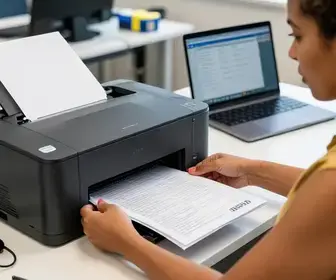
Além disso, prepare o espaço físico. A impressora laser A3 é maior do que modelos comuns e precisa de uma base firme, ventilação ao redor e facilidade para abrir bandejas e tampas. Deixe espaço suficiente para a saída do papel e para a manutenção básica.
Outro ponto importante é verificar:
- Compatibilidade do sistema operacional: confirme se o driver funciona no Windows, macOS ou Linux que você usa.
- Tipo de conexão: veja se a impressora aceita USB, Ethernet e Wi-Fi.
- Voltagem correta: confira a tensão elétrica antes de ligar o equipamento.
- Formato de papel suportado: confirme se a bandeja aceita A3, A4, Ofício e outros tamanhos necessários.
- Suprimentos originais ou compatíveis: verifique se o toner e os fusores estão dentro do padrão recomendado.
Se a impressora for nova, retire com cuidado fitas, travas e proteções de transporte. Muitas falhas iniciais acontecem porque alguma trava interna fica esquecida. Também é comum haver cartuchos ou toners de demonstração que precisam ser instalados antes do uso.
Quando possível, faça uma leitura rápida das instruções de instalação. Cada modelo tem diferenças pequenas, mas importantes, como posição do painel, ordem de ligação dos cabos e menu inicial de idioma. Essa preparação ajuda muito em como configurar impressora laser A3: passo a passo e cuidados sem complicação.
Conectando a impressora: dicas e truques
A conexão correta é uma das partes mais importantes da configuração. Se ela não for feita do jeito certo, a impressora pode não aparecer no computador, ficar offline ou responder de forma instável. Em muitos casos, o problema não está no equipamento, mas em um cabo mal encaixado, rede com falha ou configuração de IP incorreta.
Se você for usar cabo USB, conecte primeiro a impressora ao computador somente quando o instalador pedir. Em vários modelos, o sistema reconhece melhor o dispositivo quando o driver já está em processo de instalação. Use um cabo de boa qualidade e de comprimento adequado. Cabos muito longos podem gerar falhas de comunicação.
Para conexão em rede cabeada, ligue a impressora ao roteador ou switch com cabo Ethernet. Depois, observe se o painel mostra que a rede foi identificada. Esse tipo de conexão costuma ser mais estável para escritórios com vários usuários.
Na conexão Wi-Fi, confirme que a impressora está dentro do alcance do sinal e que a rede não exige autenticações extras que o equipamento não suporta. Em redes empresariais, às vezes é necessário configurar SSID, senha e até endereço IP manual. Se houver dois sinais de internet, 2,4 GHz e 5 GHz, prefira o que for compatível com a impressora. Muitos modelos funcionam melhor no 2,4 GHz.
Algumas dicas úteis:
- Reinicie o roteador se a impressora não localizar a rede.
- Evite obstáculos físicos entre impressora e ponto de acesso.
- Use IP fixo em ambientes com muitos usuários, pois isso reduz desconexões.
- Atualize o firmware se o fabricante disponibilizar correções.
- Teste a conexão imprimindo uma página de status ou relatório de rede.
Se a empresa usa vários setores, é interessante definir uma instalação padrão para todos. Assim, evita-se que cada computador tenha uma configuração diferente. Em alguns ambientes, o setor de TI cria uma fila de impressão compartilhada para facilitar o controle.
Também vale observar o comportamento do painel logo após a conexão. Luzes piscando, mensagens de erro e alertas de rede podem indicar detalhes simples, como porta errada ou senha digitada incorretamente. Resolver isso no início evita perda de tempo depois.
Instalação do driver da impressora A3
O driver é o software que permite ao computador conversar com a impressora. Sem ele, o sistema até pode reconhecer o equipamento, mas não consegue usar todas as funções corretamente. Em impressoras laser A3, isso é ainda mais importante porque há recursos extras, como impressão duplex, escolha de bandeja, gramatura, ajuste de escala e gerenciamento de cor.
O ideal é baixar o driver diretamente do site do fabricante. Evite versões genéricas ou antigas, pois elas podem limitar funções ou causar erros de compatibilidade. Antes de instalar, confira o modelo exato da impressora, pois uma letra ou número diferente pode indicar outro driver.
Ao instalar, siga esta ordem simples:
- Baixe o driver correto para o seu sistema.
- Execute o instalador como administrador, se necessário.
- Escolha o tipo de conexão: USB, rede ou Wi-Fi.
- Conclua a instalação e aguarde o reconhecimento do equipamento.
- Faça um teste de impressão.
Se o sistema pedir permissões, aceite apenas as opções relacionadas à instalação da impressora. Em máquinas corporativas, antivírus e políticas de segurança podem bloquear arquivos temporariamente. Nesses casos, pode ser necessário pedir ajuda ao setor de TI.
Alguns pontos merecem atenção especial:
- Driver universal: útil em grandes empresas, mas pode não liberar todos os recursos.
- Software de gerenciamento: alguns modelos têm painel de controle avançado para uso em rede.
- Atualizações automáticas: ajudam a corrigir falhas, mas devem ser validadas em ambiente corporativo.
- Compatibilidade com apps de escritório: confira se programas como Word, Excel e editores PDF reconhecem o tamanho A3.
Depois da instalação, entre nas propriedades da impressora e confirme se o tamanho do papel padrão está correto. Se você trabalha com A3, esse ajuste evita que o sistema tente imprimir em A4 por engano. Também vale verificar a orientação da página, a qualidade padrão e a bandeja de entrada.
Em situações em que a impressão sai cortada ou com margens estranhas, o problema muitas vezes está no driver. Reinstalar a versão correta costuma resolver. Se houver atualização mais recente no site do fabricante, ela pode melhorar desempenho e estabilidade.
Configurações iniciais no painel da impressora
Depois de conectar e instalar o driver, é hora de ajustar o painel da impressora. Essa etapa define o comportamento básico do equipamento e ajuda a evitar problemas nas primeiras impressões. Em muitos modelos, o painel permite configurar idioma, data, hora, rede, tamanho padrão do papel e preferências de economia.
Comece escolhendo o idioma e o fuso horário, se o modelo oferecer essas opções. Isso facilita a leitura dos avisos e a organização de relatórios. Em seguida, confira o menu de papel. Ajuste a bandeja principal para o formato que será mais usado, especialmente A3.
Também é útil definir:
- Tamanho padrão do papel: A3, A4 ou outro formato mais comum no ambiente.
- Origem do papel: bandeja 1, bandeja manual ou alimentador multiuso.
- Modo duplex: ativar ou desativar impressão frente e verso.
- Qualidade padrão: econômica, normal ou alta resolução.
- Configuração de rede: DHCP ou IP fixo.
Se a impressora tiver tela sensível ao toque, navegue com calma pelos menus. Muitos erros acontecem quando o usuário altera uma opção sem perceber. Por isso, é bom anotar as alterações feitas no início. Em empresas, essa prática ajuda o suporte técnico a entender o que foi configurado.
Outro cuidado importante é a calibração inicial. Alguns modelos fazem autoajuste ao ligar. Esse processo alinha sensores, rolos e sistema de alimentação. Não desligue a impressora durante essa etapa, pois isso pode atrapalhar o alinhamento interno.
Se houver recursos de segurança, como senha para funções administrativas ou restrição de uso por setor, configure agora. Isso é útil em ambientes com vários funcionários, pois impede alterações indevidas. Em alguns modelos, também é possível criar perfis de usuário para liberar certas opções apenas para pessoas autorizadas.
Ajustando a qualidade de impressão
A qualidade de impressão em uma impressora laser A3 depende de vários fatores: resolução, tipo de papel, densidade do toner, estado do fusor e configuração no driver. Ajustar tudo isso com cuidado melhora o resultado e evita desperdício de material.
Para uso geral, a opção padrão costuma funcionar bem. Mas, se você imprime plantas, gráficos, planilhas grandes ou documentos com imagens, talvez seja melhor aumentar a qualidade. Em contrapartida, para rascunhos internos, o modo econômico ajuda a poupar toner.
Veja alguns ajustes que fazem diferença:
- Resolução: valores mais altos deixam textos e imagens mais nítidos, mas podem consumir mais toner.
- Contraste: aumenta ou reduz a força da impressão no papel.
- Brilho: útil em documentos escaneados ou imagens convertidas.
- Modo rascunho: economiza suprimento em impressões internas.
- Escala: evita cortes em arquivos preparados para A3.
Se a impressão sai apagada, verifique se o toner está instalado corretamente e se a densidade não está baixa demais. Se estiver muito escura, talvez seja necessário reduzir a intensidade. Documentos técnicos e desenhos com linhas finas podem precisar de configuração mais precisa para não perder detalhes.
É importante fazer testes com arquivos diferentes. Imprima um texto simples, um documento com tabelas e uma página com imagem. Assim você vê como a impressora reage em cada situação. Essa prática ajuda a ajustar a configuração ideal para o trabalho real.
Quando a empresa usa papéis especiais, como couchê compatível ou gramaturas mais altas, a qualidade precisa ser ajustada de acordo com o tipo de mídia. Caso contrário, o toner pode fixar mal ou o papel pode sair com marcas. Sempre siga a faixa de gramatura indicada pelo fabricante.
Cuidados com o papel para impressoras A3
O papel certo faz grande diferença no desempenho da impressora laser A3. Um papel inadequado pode causar atolamento, desgaste prematuro dos rolos e impressão ruim. Como o formato A3 é maior, o cuidado com alinhamento e gramatura precisa ser ainda mais preciso.
Use sempre papel dentro da especificação do fabricante. Verifique tamanho, espessura, textura e umidade. Papel úmido, amassado ou torto aumenta muito a chance de falhas. Também é importante guardar as resmas em local seco, limpo e protegido da luz direta.
Antes de colocar o papel na bandeja, siga estas recomendações:
- Ventile as folhas: isso ajuda a separar as páginas e reduz alimentação dupla.
- Alinhe as bordas: deixe o papel reto para entrar sem esforço.
- Não ultrapasse a marca máxima: excesso de papel pode travar a bandeja.
- Ajuste as guias laterais: elas devem encostar no papel sem apertar demais.
- Verifique a face correta: em alguns papéis, apenas um lado é ideal para impressão.
Em impressoras laser, o calor do fusor exige atenção extra à gramatura. Se o papel for muito fino, pode enrugar. Se for muito grosso sem suporte adequado, pode não passar direito. Em A3, isso se torna ainda mais sensível porque a folha é maior e percorre uma área maior dentro do equipamento.
Se você imprime materiais como cartazes, apresentações ou projetos de arquitetura, vale separar por tipo de papel e aplicar configuração específica para cada trabalho. Isso melhora a saída final e reduz retrabalho. Também ajuda a manter a consistência visual em lotes grandes.
Soluções para problemas comuns na configuração
Mesmo seguindo o passo a passo, alguns problemas podem aparecer. A boa notícia é que a maioria deles tem solução simples. Em impressoras laser A3, os erros mais comuns estão ligados a conexão, driver, papel e configuração errada de bandeja.
Se a impressora não aparece no computador, revise primeiro o cabo, a rede e o driver. Muitas vezes basta reiniciar os dois equipamentos. Se for rede, veja se o IP está correto e se a impressora recebeu endereço válido. Em Wi-Fi, confira senha e intensidade do sinal.
Outros problemas frequentes incluem:
- Página em branco: pode indicar toner mal instalado, proteção esquecida ou falha no driver.
- Impressão cortada: ajuste tamanho do papel e escala no software.
- Papel atolando: revise a bandeja, a gramatura e a condição das folhas.
- Mensagem de erro no painel: leia o código e consulte o manual.
- Qualidade irregular: pode ser sujeira interna, toner ruim ou configuração inadequada.
Se a impressão sai desalinhada, verifique as margens no arquivo original e nas propriedades da impressora. Em documentos A3, pequenas diferenças de milímetros podem ficar mais visíveis. Ajustes de layout e pré-visualização ajudam bastante.
Quando o equipamento imprime devagar demais, confira se o modo de alta qualidade está ativado sem necessidade. Arquivos muito pesados também podem atrasar a fila. Nesse caso, vale testar outro formato de arquivo ou reduzir a complexidade das imagens.
Em ambientes com várias pessoas usando a mesma impressora, conflitos de fila podem ocorrer. Limpar a fila de impressão e reiniciar o serviço no computador costuma resolver travamentos simples. Se o problema for recorrente, pode haver erro de driver ou configuração de rede.
Como manter sua impressora laser A3
A manutenção preventiva aumenta a vida útil da impressora e reduz paradas inesperadas. Uma impressora laser A3 costuma trabalhar bastante, então precisa de limpeza, inspeção e uso correto para continuar performando bem.
Faça uma limpeza externa com pano seco ou levemente macio, sem produtos agressivos. Nunca use água em excesso, álcool comum em partes sensíveis ou panos que soltem fiapos. A área da bandeja, saídas de papel e painéis deve ficar livre de poeira.
Na rotina de manutenção, observe:
- Rolos de alimentação: verifique sinais de desgaste e sujeira.
- Fusor: confira avisos de troca e temperatura anormal.
- Toner: mantenha suprimento armazenado corretamente.
- Ventilação: não bloqueie entradas e saídas de ar.
- Firmware: atualize quando o fabricante recomendar.
Também é importante não deixar a impressora parada por longos períodos sem uso. Equipamentos laser tendem a funcionar melhor quando recebem uso regular. Se ela ficar muito tempo sem imprimir, faça testes periódicos para evitar acúmulo de poeira interna e ressecamento de peças.
Outra boa prática é manter um registro simples de manutenção. Anote data de limpeza, troca de toner, substituição de peças e erros recorrentes. Esse histórico ajuda a prever falhas e facilita a assistência técnica, caso seja necessária.
Se houver mensagens de alerta frequentes, não ignore. Sinais como ruído incomum, cheiro forte, manchas repetidas no papel ou aquecimento excessivo indicam que algo precisa ser verificado logo.
Dicas para economizar toner e papel
Economizar insumos é possível sem perder qualidade. Em uma impressora laser A3, pequenas mudanças de hábito fazem diferença no custo mensal. O segredo é ajustar a configuração ao tipo de documento e evitar impressões desnecessárias.
Comece usando o modo econômico para documentos internos, rascunhos e relatórios que não exigem acabamento perfeito. Em muitas situações, essa opção entrega leitura boa e reduz bastante o uso de toner.
Outras dicas úteis:
- Pré-visualize antes de imprimir: evita páginas em branco e erros de layout.
- Imprima frente e verso: reduz consumo de papel pela metade em muitos casos.
- Use fontes legíveis e econômicas: algumas fontes gastam menos tinta do que outras.
- Agrupe tarefas: imprimir vários documentos em uma só vez reduz desperdício.
- Revise arquivos: tire páginas desnecessárias antes de enviar para a fila.
Também vale definir padrões para a equipe. Por exemplo, relatórios internos podem sair em preto e branco, enquanto apresentações para clientes podem usar melhor qualidade. Isso ajuda a controlar gastos sem comprometer a imagem da empresa.
Se a impressora permite regras de usuário, configure limites por setor. Em escritórios maiores, isso evita uso excessivo de papel e toner por pessoas que não precisam imprimir com tanta frequência.
Outra forma de economizar é escolher bem o tamanho do documento. Nem tudo precisa sair em A3. Quando o conteúdo caber em A4 sem prejuízo, vale usar o formato menor. O A3 deve ser reservado para casos em que o espaço extra realmente faz diferença.
Quando chamar um técnico para assistência
Nem todo problema pode ser resolvido com ajustes básicos. Em alguns casos, insistir no uso pode piorar o defeito ou aumentar o custo do conserto. Saber a hora de chamar um técnico é parte importante de como configurar impressora laser A3: passo a passo e cuidados, porque a assistência certa evita danos maiores.
Procure ajuda profissional se a impressora apresentar:
- Erros repetidos no painel que não somem após reiniciar.
- Cheiro de queimado ou superaquecimento.
- Atolamentos frequentes mesmo com papel correto.
- Falhas no fusor ou manchas constantes no papel.
- Problemas na placa lógica ou na fonte de alimentação.
- Ruídos mecânicos fortes que surgem de repente.
Se a garantia ainda estiver válida, não abra o equipamento por conta própria. Em muitos casos, isso pode anular a cobertura. O melhor caminho é acionar o suporte autorizado e seguir as orientações do fabricante.
Quando a falha acontece em ambiente corporativo e interrompe o fluxo de trabalho, o técnico pode diagnosticar com rapidez a peça afetada e indicar reparo ou troca. Isso é especialmente importante em impressoras A3, que costumam ser essenciais para setores que trabalham com prazo apertado.
Leve ao atendimento informações como modelo, número de série, tipo de erro, frequência do problema e o que já foi testado. Quanto mais dados você fornecer, mais rápida tende a ser a análise. Se possível, envie fotos do painel ou das falhas de impressão.
Em casos de manutenção recorrente, pode ser mais vantajoso revisar o contrato de suporte, o custo de peças e a carga de impressão da empresa. Se o equipamento estiver acima da capacidade ideal de uso, talvez seja necessário reavaliar a rotina de impressão ou até o modelo da impressora.
Também é útil verificar se o técnico trabalha com peças originais, calibração correta e limpeza interna completa. Isso faz diferença na durabilidade da impressora e na estabilidade da configuração após o reparo.