Problemas Comuns da Impressora Laser: Impressão pelo Celular
A impressão pelo celular com impressora laser ficou mais prática com o uso de Wi-Fi, Bluetooth, apps oficiais e serviços em nuvem. Mesmo assim, muitos erros ainda acontecem no dia a dia. Em vários casos, o problema não está só no celular ou na impressora, mas na forma como os dois se comunicam, no tipo de arquivo enviado, na rede usada, no papel escolhido e até nas configurações de energia do aparelho. Entender esses pontos ajuda a evitar falhas, reduzir desperdício e melhorar a qualidade final das páginas.
Quando a impressão mobile não funciona como esperado, os sintomas podem variar muito. A folha pode sair em branco, o arquivo pode travar na fila, o celular pode não encontrar a impressora, a conexão pode cair no meio do envio, ou a página pode sair com letras apagadas e imagens ruins. Esses sinais costumam indicar ajustes simples, mas também podem mostrar problemas de manutenção ou compatibilidade. A seguir, os subtítulos detalham critérios, cuidados e aplicações para resolver esses casos com mais segurança.
Causas Frequentes de Falhas na Impressão
As falhas na impressão pelo celular costumam ter origem em três áreas principais: conexão, arquivo e configuração da impressora. Em muitos casos, o usuário pensa que o defeito é grave, mas a causa real é pequena e fácil de corrigir. Um exemplo comum é a impressora estar conectada em uma rede Wi-Fi diferente da rede do celular. Outro caso é o app de impressão não reconhecer o modelo exato da impressora ou não ter permissão para acessar a rede local.
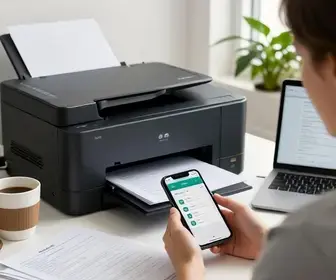
Também é comum haver falhas por causa do próprio documento enviado. Arquivos muito pesados, PDFs com muitas imagens, fotos em alta resolução ou documentos com fontes raras podem gerar atraso, erro de renderização ou saída incompleta. Quando isso acontece, a impressão pode parar antes de terminar ou sair com formatação alterada. Em dispositivos móveis, esse problema é ainda mais visível porque o sistema tenta converter o arquivo rapidamente para enviar à impressora.
Outro motivo frequente é a economia de energia. Alguns celulares desligam recursos de rede em segundo plano para poupar bateria. Isso pode interromper apps de impressão, principalmente quando a fila demora alguns segundos para processar. O mesmo vale para a impressora laser, que pode entrar em modo de repouso e demorar a responder. Se o tempo de resposta for longo demais, o celular pode entender que a conexão falhou.
Entre as causas mais comuns, vale observar:
- Rede Wi-Fi instável: o celular e a impressora perdem contato durante o envio.
- App desatualizado: versões antigas podem não funcionar bem com o sistema do celular.
- Driver ou serviço incompatível: alguns modelos exigem suporte específico.
- Documento mal configurado: margens, orientação e tamanho do papel fora do padrão.
- Baixo nível de toner: impressão fraca, falhada ou com manchas.
- Problemas no papel: folhas úmidas, tortas ou inadequadas para laser.
Dicas para Conectar Seu Celular à Impressora
Antes de imprimir, o primeiro passo é garantir que o celular e a impressora estejam prontos para se comunicar. Em geral, existem três formas mais usadas: Wi-Fi na mesma rede, Bluetooth e impressão por nuvem. Cada uma tem suas vantagens e limitações. A conexão por Wi-Fi costuma ser a mais estável e permite imprimir arquivos maiores com menos risco de erro. Já o Bluetooth pode ser útil em situações rápidas, mas nem sempre oferece a melhor compatibilidade. A impressão em nuvem ajuda muito em ambientes com várias pessoas ou quando o documento precisa ser acessado de longe.
Para aumentar as chances de sucesso, confira se a impressora está realmente na mesma rede do celular. Em casas e empresas, é comum haver mais de um roteador ou rede com nomes parecidos. Se o celular estiver no Wi-Fi de 5 GHz e a impressora só funcionar em 2,4 GHz, a conexão pode não ocorrer. Nesses casos, vale ajustar a rede no roteador ou usar a banda compatível com o equipamento.
Outro ponto importante é liberar as permissões do aplicativo. Muitos apps precisam de acesso à rede local, arquivos e, em alguns casos, localização. Sem isso, a impressora pode nem aparecer na lista. Também é útil manter o firmware da impressora atualizado, já que fabricantes corrigem erros de comunicação com frequência.
Boas práticas para conectar:
- Verifique a rede: celular e impressora devem estar na mesma rede Wi-Fi, quando aplicável.
- Confirme o modelo: use o app recomendado pelo fabricante sempre que possível.
- Atualize o sistema: mantenha celular e impressora com software recente.
- Reinicie os equipamentos: isso limpa falhas temporárias de comunicação.
- Teste com uma página simples: documentos curtos ajudam a validar a conexão.
Cuidados Essenciais Antes de Imprimir
Imprimir pelo celular pode parecer simples, mas alguns cuidados antes do envio evitam retrabalho. O primeiro é revisar o documento. Em telas pequenas, erros de margens, cortes de imagem e fontes fora do lugar passam despercebidos. Ao abrir o arquivo no celular, use a visualização de impressão e confira orientação, escala e número de páginas. Esse passo é essencial para reduzir desperdício de papel e toner.
Também vale observar o nível de bateria do celular e o estado da rede. Se a bateria estiver muito baixa, o aparelho pode reduzir desempenho e encerrar tarefas em segundo plano. Em redes instáveis, a impressão pode travar ou ser enviada duas vezes. Em ambientes corporativos, ainda é importante controlar permissões de acesso, para que apenas usuários autorizados imprimam documentos sensíveis.
Outro cuidado importante é escolher o tipo de papel certo no menu de impressão. Muitas impressoras laser ajustam a temperatura e a velocidade com base na gramatura e no tipo de mídia. Se essa configuração estiver errada, a folha pode sair enrolada, com toner mal fixado ou com baixa nitidez. Além disso, papéis guardados em locais úmidos podem causar atolamento e manchas.
Checklist antes de imprimir:
- Abra o documento e revise o conteúdo.
- Confira se a impressora está ligada e online.
- Veja se há papel na bandeja e se ele está alinhado.
- Escolha o tamanho correto da folha, como A4 ou carta.
- Defina impressão colorida ou preto e branco, conforme necessário.
- Use a pré-visualização para evitar cortes e páginas em branco.
Como Resolver Problemas de Conexão
Quando o celular não encontra a impressora, a primeira ação deve ser simples: reiniciar os dois aparelhos. Isso resolve muitos erros temporários de rede e comunicação. Se o problema continuar, verifique se o Wi-Fi está ativo nos dois lados e se a impressora não mudou de rede após alguma manutenção. Em alguns casos, uma troca de roteador ou senha da internet faz com que a impressora fique desconectada sem aviso claro.
Se a conexão for por Wi-Fi Direct, confirme se o celular está ligado à rede criada pela própria impressora. Esse modo é útil quando não há roteador, mas pode causar confusão porque a rede da impressora aparece com nome próprio. Já na impressão via nuvem, o usuário deve verificar se a conta está conectada ao serviço correto e se o documento foi compartilhado com o app certo.
Também pode ser necessário limpar a fila de impressão. Quando um trabalho trava, os próximos ficam presos junto. No celular, isso pode exigir fechar o app, remover o arquivo da fila e tentar novamente. Em algumas marcas, desinstalar e instalar o aplicativo oficial corrige falhas de sincronização. Se a impressora estiver com IP fixo ou nome de rede alterado, vale refazer a descoberta do dispositivo.
Soluções práticas para falhas de conexão:
- Reinicie o roteador: melhora a estabilidade da rede local.
- Desative e ative o Wi-Fi: força nova busca de dispositivos.
- Esqueça a rede e conecte de novo: útil quando há troca de senha.
- Limpe a fila de impressão: evita travamentos em cadeia.
- Instale o app oficial: aumenta a chance de compatibilidade.
- Teste outro arquivo: ajuda a descobrir se o erro está no documento.
Melhores Aplicativos de Impressão
Os aplicativos de impressão são fundamentais para uma boa experiência no celular. Eles fazem a ponte entre o arquivo e a impressora, além de oferecerem funções extras, como ajuste de qualidade, duplex, seleção de bandeja e monitoramento de toner. Os melhores apps costumam ser os oficiais das marcas, porque já vêm preparados para os recursos do modelo. Ainda assim, apps genéricos também podem ser úteis quando o equipamento aceita padrões como AirPrint, Mopria ou serviços equivalentes no Android.
Ao escolher um aplicativo, é importante observar se ele é compatível com o sistema do celular, se recebe atualizações frequentes e se permite escolher opções de saída com clareza. Também vale verificar se o app permite imprimir documentos, fotos e páginas da web com a mesma facilidade. Em empresas, aplicativos que suportam login e controle de usuários ajudam no fluxo de trabalho.
Critérios úteis para escolher um app:
- Compatibilidade com o modelo: suporte direto à impressora laser.
- Facilidade de uso: menus claros e poucos passos até imprimir.
- Recursos de ajuste: escala, duplex, orientação e qualidade.
- Atualizações frequentes: melhor correção de erros.
- Suporte a nuvem: útil para arquivos em Google Drive, OneDrive e outros serviços.
Alguns aplicativos oficiais também mostram alertas de manutenção, níveis de toner e status de rede. Isso ajuda a evitar problemas antes que a impressão falhe. Em uso diário, essa informação reduz paradas e facilita a rotina, principalmente quando várias pessoas compartilham a mesma impressora.
Impacto da Qualidade do Papel na Impressão
A qualidade do papel influencia muito a impressão em laser, mesmo quando o envio pelo celular está correto. Muitas pessoas pensam apenas na impressora e esquecem que o papel é parte do processo. Em equipamentos laser, o toner é fundido ao papel com calor. Se a folha for muito fina, úmida, ondulada ou com textura inadequada, a aderência pode ser ruim. Isso gera borrões, enrolamento ou imagens apagadas.
Papéis de baixa qualidade costumam produzir mais poeira, reduzir o contraste e aumentar o risco de atolamento. Já folhas com gramatura adequada ajudam o transporte interno e melhoram a definição. Em trabalhos mais exigentes, como relatórios, contratos e materiais de apresentação, o papel influencia bastante a percepção final. Mesmo uma boa impressora pode parecer ruim se a mídia escolhida for fraca.
Outro ponto é o armazenamento. Papel guardado em locais úmidos absorve água do ar e muda de forma. Quando entra na impressora, pode grudar, dobrar ou deslocar o toner. O ideal é manter as folhas em local seco, plano e protegido da luz direta. Antes de colocar no equipamento, vale soltar a pilha, alinhar as bordas e evitar exagero na quantidade.
| Tipo de papel | Uso comum | Impacto na impressão laser |
|---|---|---|
| Offset comum | Documentos do dia a dia | Boa opção para textos simples |
| Alta gramatura | Apresentações e capas | Melhor rigidez e acabamento |
| Reciclado | Uso interno e econômico | Pode ter textura irregular |
| Fotográfico compatível | Imagens e materiais especiais | Exige cuidado com temperatura e suporte |
Soluções para Impressão de Alta Qualidade
Para melhorar a qualidade da impressão pelo celular, o ideal é unir boa configuração, bom arquivo e boa manutenção. Em muitos casos, o usuário deixa o app no modo padrão e envia qualquer documento sem revisar a saída. Isso pode gerar textos com baixa nitidez, imagens serrilhadas ou áreas muito escuras. Ajustar o modo de impressão ajuda bastante. Para textos, o modo econômico pode funcionar bem. Para relatórios importantes, uma qualidade superior costuma valer mais a pena.
Também é essencial verificar a resolução do arquivo original. Se a imagem enviada já estiver ruim, a impressora não consegue criar detalhes que não existem. O mesmo vale para PDFs exportados de forma errada. Em alguns celulares, converter uma imagem em PDF antes do envio pode preservar melhor a estrutura. Já documentos com fontes muito pequenas pedem escala adequada e boa configuração de margens.
Além disso, o estado dos cartuchos ou toner influencia diretamente. Toner baixo, rolo de fusão com desgaste ou tambor com sujeira podem reduzir muito a definição. Quando a página sai clara em uma lateral e escura em outra, pode haver desalinhamento ou falha mecânica. Nesses casos, a solução não está no celular, mas no conjunto interno da impressora.
Práticas para obter melhor resultado:
- Envie arquivos limpos: prefira PDFs bem exportados e imagens nítidas.
- Use ajustes corretos: defina a escala antes de enviar.
- Escolha papel apropriado: combine a mídia com a tarefa.
- Revise toner e tambor: consumíveis em bom estado fazem diferença.
- Teste uma página padrão: ajuda a comparar qualidade ao longo do tempo.
Manutenção Regular da Impressora Laser
A manutenção regular evita muitos problemas de impressão mobile. Mesmo que o celular esteja funcionando bem e o app esteja atualizado, a impressora pode falhar se estiver suja, descalibrada ou com peças desgastadas. Poeira de papel, resíduos de toner e sujeira nos roletes afetam o transporte das folhas e podem causar falhas repetidas.
Uma rotina simples já ajuda bastante. Verifique a bandeja, remova folhas amassadas, limpe a parte externa com pano seco e observe mensagens no painel. Também é útil acompanhar o rendimento do toner e o estado do tambor, quando o modelo permitir. Se a impressora começar a fazer ruídos diferentes, travar com frequência ou aquecer mais que o normal, esse é um sinal de atenção.
Em ambientes com uso intenso, a manutenção preventiva precisa ser mais frequente. Impressoras de escritório podem exigir limpeza interna programada, troca de consumíveis e atualização de firmware. Em pequenas empresas, isso evita parar o trabalho quando há urgência de impressão pelo celular. Em casa, a manutenção ajuda a prolongar a vida útil do equipamento e reduz custos inesperados.
Itens básicos da manutenção:
- Limpeza externa: remove poeira sem danificar a máquina.
- Verificação dos roletes: melhora a alimentação do papel.
- Checagem do toner: evita impressão fraca e manchas.
- Atualização de firmware: corrige falhas e melhora compatibilidade.
- Teste periódico: identifica mudanças na qualidade antes que o problema aumente.
Aplicações Comuns para Impressão Mobile
A impressão pelo celular é útil em muitas situações do cotidiano. Em casa, serve para imprimir boletos, documentos escolares, listas, receitas e comprovantes. Em empresas, facilita aprovações rápidas, contratos, etiquetas, relatórios e materiais de reunião. Em lojas e pequenos escritórios, o recurso economiza tempo porque dispensa o uso constante de computador para tarefas simples.
Um uso muito comum é a impressão de documentos recebidos por aplicativos de mensagem ou e-mail. Outro caso frequente é a necessidade de imprimir arquivos armazenados em nuvem durante deslocamentos ou visitas. Em ambientes com muitas pessoas, a impressão mobile também ajuda no fluxo de trabalho, pois reduz a dependência de estações fixas.
Principais aplicações:
- Documentos pessoais: RG, CPF, comprovantes e formulários.
- Escola e faculdade: trabalhos, atividades e materiais de estudo.
- Escritório: contratos, relatórios e pedidos internos.
- Comércio: etiquetas, listas e controles rápidos.
- Serviços externos: impressão em trânsito ou em visita ao cliente.
Em cada cenário, a necessidade muda. Para um documento simples, velocidade é mais importante. Para uma apresentação, acabamento e nitidez pesam mais. Por isso, conhecer os critérios de uso ajuda a configurar a impressora de forma correta e prática.
Quando Consultar um Profissional
Nem todo problema pode ser resolvido com reinício, troca de app ou ajuste no celular. Quando a impressora continua falhando mesmo após testes básicos, é hora de buscar ajuda técnica. Isso vale principalmente quando o defeito aparece em várias redes, em vários celulares e com vários tipos de arquivo. Nesse caso, o problema provavelmente está na impressora, no roteador ou em algum componente interno.
Também é importante chamar um profissional se houver cheiro de queimado, barulho estranho, falha constante no aquecimento, manchas repetidas no mesmo local da página ou travamentos mecânicos. Em impressoras laser, o sistema de fusão e o caminho do papel são áreas que exigem cuidado. Tentar desmontar sem conhecimento pode piorar o defeito ou gerar risco de choque e queimadura.
Outra situação que pede assistência é quando a empresa depende da impressora para trabalhos críticos. Se a perda de tempo com tentativas manuais já está afetando o atendimento, o suporte técnico pode diagnosticar falhas no hardware, no software de rede ou no desgaste de peças. Em ambientes profissionais, esse suporte costuma ser mais econômico do que parar a operação por várias horas.
Considere assistência quando houver:
- Erro recorrente de conexão: mesmo após reset e atualização.
- Falha mecânica: atolamento frequente ou ruído incomum.
- Problema de qualidade persistente: páginas claras, manchas ou linhas repetidas.
- Defeito elétrico: desligamentos, aquecimento excessivo ou cheiro estranho.
- Necessidade de calibração avançada: alinhamento interno e troca de peças.
Com atenção aos critérios de conexão, cuidados antes de imprimir e manutenção básica, a impressão pelo celular em impressora laser tende a funcionar de forma mais estável, com menos erros e melhor resultado visual. A combinação entre app correto, rede estável, papel adequado e equipamento bem cuidado faz diferença em tarefas simples e em demandas mais exigentes.