Verificando os Requisitos da Impressora
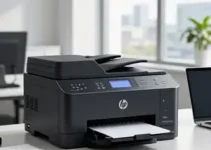
Antes de ligar qualquer cabo ou mexer nas configurações, vale checar se a impressora realmente está pronta para uso em rede. A expressão Como configurar impressora laser com Ethernet: o que verificar em cada etapa começa justamente por essa análise. Nem todo modelo laser vem com porta Ethernet ativa de fábrica, e alguns exigem módulos adicionais ou ajustes no painel.
O primeiro passo é confirmar se a impressora tem uma entrada RJ-45, que é o conector padrão de rede cabeada. Em muitos modelos, essa porta fica na parte traseira e pode estar identificada com símbolos de rede, LAN ou Ethernet. Também é importante verificar se o equipamento suporta o uso em rede local, e não apenas conexão USB direta.
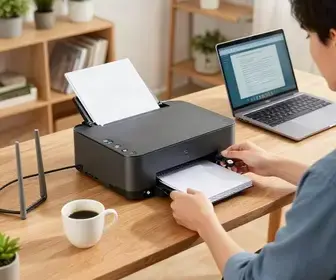
Outro ponto essencial é observar o manual técnico ou a etiqueta do fabricante. Ali costumam aparecer dados como:
- Modelo exato da impressora
- Versão do firmware
- Compatibilidade com rede cabeada
- Tipo de driver disponível para Windows, macOS e Linux
- Velocidade suportada pela porta Ethernet, como 10/100 Mbps ou 1 Gbps
Se a impressora for compartilhada em escritório, vale conferir também o volume mensal de impressão indicado pelo fabricante. Uma impressora laser de uso doméstico pode funcionar em rede, mas não suportar uma fila pesada de documentos. Já um modelo corporativo costuma lidar melhor com vários usuários ao mesmo tempo.
Durante essa verificação, observe se a impressora está em boas condições físicas. Cabos danificados, portas soltas e bandejas com falhas podem atrapalhar a configuração. Se a máquina já apresenta erros antes mesmo da instalação, o problema pode não estar na rede, mas no próprio equipamento.
Também é útil confirmar se a impressora possui painel de controle com menu de rede. Em alguns modelos, isso facilita muito a configuração do IP e da conexão. Em outros, toda a configuração precisa ser feita por meio do computador ou da interface web da impressora.
A Importância da Conexão Ethernet
A conexão Ethernet continua sendo uma das formas mais estáveis de ligar uma impressora à rede. Para quem quer entender Como configurar impressora laser com Ethernet: o que verificar em cada etapa, esse é um ponto central. Ao contrário do Wi-Fi, a rede cabeada tende a sofrer menos com interferência, quedas de sinal e instabilidade.
Em ambientes com vários computadores, a Ethernet ajuda a manter uma comunicação mais previsível entre a impressora e os usuários. Isso reduz falhas no envio de trabalhos, atrasos na fila e mensagens de erro causadas por perda de conexão. Em escritórios pequenos, consultórios e setores administrativos, esse ganho de estabilidade faz diferença no dia a dia.
Outra vantagem é a facilidade para localizar a impressora na rede. Quando ela está ligada por cabo ao roteador ou ao switch, o acesso costuma ser mais rápido e a identificação do endereço IP fica mais simples. Isso ajuda tanto na instalação quanto na manutenção.
Além disso, a conexão Ethernet costuma ser mais adequada para quem imprime arquivos grandes com frequência. Documentos com muitas páginas, gráficos e relatórios podem se beneficiar de uma transmissão de dados mais constante. Em redes sem fio, picos de uso podem gerar atrasos ou falhas de comunicação.
Mesmo assim, vale lembrar que a conexão cabeada não substitui boas práticas de organização da rede. O cabo precisa ser de qualidade, a porta do roteador precisa estar livre e o IP da impressora precisa estar bem configurado. Sem isso, a estabilidade esperada pode não aparecer.
Em resumo, a Ethernet é importante porque oferece três vantagens principais:
- Maior estabilidade de conexão
- Menor chance de interferência
- Facilidade para uso compartilhado
Preparando o Ambiente de Impressão
Depois de confirmar que a impressora é compatível com rede, o próximo passo é preparar o ambiente de impressão. Isso evita erros comuns durante a instalação e ajuda a organizar melhor o uso da impressora no cotidiano.
Comece definindo onde a impressora ficará instalada. O ideal é deixá-la próxima ao roteador, ao switch ou a uma tomada de rede, sem passar o cabo por trajetos apertados ou com risco de puxões. Se o cabo for muito curto, a instalação pode ficar improvisada e causar desconexões no futuro.
Também é importante verificar se há energia elétrica estável no local. Uma impressora laser consome mais energia do que modelos jato de tinta, especialmente no aquecimento inicial. Use uma tomada segura e, se possível, um nobreak ou filtro de linha confiável.
Outro cuidado é revisar a rede local antes da instalação. Veja se o roteador está funcionando corretamente, se há portas livres e se outros dispositivos conseguem acessar a internet. Isso ajuda a separar problemas de rede de falhas da impressora.
Para facilitar o processo, tenha em mãos os itens básicos:
- Cabo Ethernet em bom estado
- Computador ou notebook para a instalação
- Senha do roteador, se necessário
- Manual da impressora
- Driver atualizado do fabricante
Se houver vários computadores na empresa, vale definir quem fará a instalação principal e como os demais usuários acessarão a impressora. Esse planejamento evita configurações duplicadas e reduz conflitos de driver. Em redes maiores, também é útil registrar o nome da impressora, o IP e o local onde ela está instalada.
Como Conectar a Impressora ao Roteador
A ligação física é uma das etapas mais simples, mas precisa ser feita com atenção. Para aplicar Como configurar impressora laser com Ethernet: o que verificar em cada etapa, observe se o cabo está encaixando corretamente e se as portas estão funcionando.
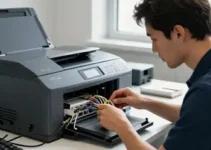
Primeiro, desligue a impressora se o fabricante recomendar esse procedimento. Em seguida, conecte uma ponta do cabo Ethernet na porta de rede da impressora e a outra ponta em uma porta LAN livre do roteador ou switch. O conector deve entrar de forma firme, sem folga excessiva.
Depois da conexão, observe os LEDs de status. Em muitos modelos, uma luz acesa ou piscando indica que há link de rede ativo. Se não houver sinal nenhum, pode existir problema no cabo, na porta do roteador ou na configuração da impressora.
Se o equipamento estiver em um ambiente corporativo, pode ser usado um switch de rede entre a impressora e o roteador principal. Nesse caso, o importante é garantir que a porta usada esteja ativa e que o switch esteja recebendo energia corretamente.
Alguns cuidados práticos ajudam nessa etapa:
- Evite dobrar o cabo com força
- Não use cabos danificados ou muito antigos
- Prefira cabos Cat5e ou Cat6, quando possível
- Confirme se a porta LAN do roteador não está desativada
Se a impressora tiver tela, muitas vezes ela mostrará uma mensagem de conexão ativa ou obterá um endereço IP automaticamente. Se isso não acontecer, não significa falha imediata, mas indica que será preciso verificar a configuração de rede com mais cuidado.
Configurando o Endereço IP da Impressora
O endereço IP é um dos pontos mais importantes da configuração. Sem ele, o computador pode não localizar a impressora corretamente. Em muitos casos, a impressora recebe um IP automático via DHCP. Isso funciona bem em redes simples, mas pode causar mudanças de endereço com o tempo.
Para evitar problemas, muitos usuários preferem definir um IP fixo. Dessa forma, a impressora mantém o mesmo endereço e fica mais fácil adicioná-la em outros computadores. Em redes de escritório, isso reduz o risco de a impressora “sumir” da lista de dispositivos.
Se a impressora tiver painel, vá até as opções de rede e procure por itens como:
- Configuração TCP/IP
- Endereço IP
- Máscara de sub-rede
- Gateway padrão
- DNS
Ao usar IP fixo, o endereço escolhido deve estar dentro da faixa da rede local, mas fora do intervalo automático do roteador, para evitar conflito. Por exemplo, se o roteador distribui endereços de 192.168.0.100 a 192.168.0.200, um IP como 192.168.0.50 pode ser uma opção segura, desde que não esteja em uso por outro dispositivo.
A tabela abaixo ajuda a entender a função de cada campo:
| Campo | Função | Exemplo |
|—|—|—|
| IP | Identifica a impressora na rede | 192.168.1.50 |
| Máscara de sub-rede | Define a faixa da rede local | 255.255.255.0 |
| Gateway | Permite saída para outras redes | 192.168.1.1 |
| DNS | Ajuda a resolver nomes de rede | 8.8.8.8 |
Se o painel da impressora for difícil de usar, você também pode acessar a interface web dela pelo navegador, digitando o IP atual. Em muitos modelos, essa página permite ajustar as configurações com mais clareza do que o visor físico.
Quando o IP já estiver configurado, vale anotar o endereço em um local seguro. Isso facilita futuras instalações, manutenção e suporte técnico. Em ambientes compartilhados, esse registro economiza tempo.
Instalando os Drivers Necessários
Os drivers são essenciais para que o sistema operacional entenda a impressora e envie os trabalhos de forma correta. Mesmo que a conexão Ethernet esteja funcionando, sem o driver certo a impressora pode aparecer como dispositivo genérico ou não oferecer todos os recursos.
O ideal é baixar o driver no site oficial do fabricante. Assim, você evita arquivos desatualizados ou incompatíveis. Procure pelo modelo exato da impressora e escolha a versão correta para o seu sistema, como Windows 10, Windows 11, macOS ou Linux.
Durante a instalação, confira se o assistente detecta a impressora na rede. Em alguns casos, o software encontra o dispositivo automaticamente. Em outros, será necessário informar o endereço IP manualmente. Essa etapa é comum e não indica erro, apenas um método diferente de descoberta.
Se a instalação oferecer vários tipos de driver, escolha com atenção. Alguns são básicos, enquanto outros incluem recursos avançados como frente e verso, gerenciamento de bandejas, modo econômico e monitoramento de toner. Se a impressão for usada em empresa, vale instalar a versão completa.
Fique atento aos seguintes pontos:
- Baixar driver do site oficial
- Escolher o sistema operacional correto
- Confirmar o modelo exato da impressora
- Permitir a detecção em rede, se necessário
- Reiniciar o computador após a instalação, quando solicitado
Em alguns ambientes, o sistema pode instalar um driver genérico automaticamente antes do driver correto. Se isso acontecer, pode ser preciso remover a versão padrão e reinstalar o pacote do fabricante para garantir melhor desempenho.
Testando a Impressão na Rede
Depois da instalação, o teste de impressão confirma se tudo foi configurado do jeito certo. Essa etapa é simples, mas muito importante para validar o processo de Como configurar impressora laser com Ethernet: o que verificar em cada etapa.
Comece imprimindo uma página de teste pelo próprio sistema operacional. Se possível, também imprima uma página de configuração diretamente da impressora. Isso ajuda a confirmar o IP, o status de rede e outras informações úteis.
Se a impressora responder bem ao teste, verifique a qualidade da impressão. Observe:
- Alinhamento do texto
- Ausência de manchas
- Velocidade de saída
- Reconhecimento da fila de impressão
- Funcionamento do duplex, se houver
Quando a página não sai, o problema pode estar em diferentes pontos: driver, IP incorreto, cabo mal encaixado ou fila travada no computador. Por isso, é importante testar também o envio de um arquivo simples, como um documento de texto curto.
Em redes com vários usuários, faça o teste em mais de um computador. Isso confirma se a impressora está disponível para toda a equipe e não apenas para uma máquina específica. Se um computador imprime e outro não, a causa pode estar na configuração local, não na impressora.
Se houver atraso no início da impressão, isso pode ser normal em alguns modelos laser, que precisam aquecer. Porém, atrasos muito longos indicam problema de comunicação ou driver inadequado.
Resolvendo Problemas de Conexão
Mesmo seguindo todos os passos, podem surgir falhas. Saber identificar os sintomas ajuda a resolver mais rápido. Em muitos casos, o erro não está na impressora em si, mas em um detalhe da rede ou da instalação.
Se a impressora não aparecer no computador, confirme primeiro o IP. Depois, verifique se ela está na mesma faixa da rede. Por exemplo, se o computador está em 192.168.0.x e a impressora em 192.168.1.x, talvez existam redes diferentes ou uma configuração incorreta de máscara.
Confira também os itens abaixo:
- Cabo Ethernet firme nas duas pontas
- Porta LAN funcionando no roteador
- IP da impressora sem conflito com outro dispositivo
- Driver correto instalado
- Fila de impressão sem travamentos
Se a impressora estiver ligada, mas não responder, tente reiniciar o equipamento e o roteador. Em muitas redes domésticas e pequenas empresas, esse simples passo resolve conflitos temporários de comunicação.
Outro problema comum é o firewall do computador. Em alguns casos, ele pode bloquear a descoberta da impressora na rede. Se isso acontecer, revise as permissões do sistema e confira se o software da impressora tem acesso à rede local.
Também pode ocorrer conflito entre impressoras antigas e novas na mesma rede. Nessa situação, remover dispositivos antigos que não são mais usados ajuda a evitar confusão na fila de impressão.
Se a impressora for compartilhada, vale verificar se o nome do dispositivo foi alterado. Em alguns sistemas, a impressora aparece com um nome diferente do esperado, o que dá a impressão de que ela sumiu.
Mantendo sua Impressora Atualizada
Uma impressora conectada por Ethernet também precisa de manutenção digital. Atualizar firmware e drivers é parte importante do bom funcionamento. Esse cuidado melhora compatibilidade, corrige falhas e, em muitos casos, aumenta a segurança do equipamento.
O firmware é o software interno da impressora. Quando o fabricante lança uma atualização, ela pode corrigir bugs, melhorar o reconhecimento de rede ou ajustar funções de impressão. Por isso, vale consultar o site oficial de tempos em tempos.
Os drivers do computador também precisam estar atualizados. Um sistema novo pode apresentar conflito com uma versão antiga do driver. Nesses casos, a atualização evita erros de comunicação e melhora o desempenho geral.
Boas práticas para manter tudo em ordem:
- Verificar atualizações no site do fabricante
- Atualizar drivers após troca de sistema operacional
- Revisar permissões de rede quando houver mudança no roteador
- Testar a impressão após cada atualização
- Guardar a versão anterior, caso seja necessário voltar atrás
Em ambiente corporativo, é útil criar uma rotina mensal para revisão do status da impressora. Isso inclui nível de toner, estado do papel, mensagens de erro e atualização de software. Uma manutenção simples evita interrupções maiores.
Dicas Finais para uma Impressão Eficiente
Depois de configurar a impressora laser com Ethernet, alguns cuidados ajudam a manter o uso prático e estável no dia a dia. Essas ações não substituem a instalação correta, mas melhoram o resultado e reduzem chamados de suporte.
Primeiro, use um nome claro para a impressora na rede. Em vez de deixar um nome genérico, como “Printer001”, prefira algo que indique o local ou o setor. Isso facilita o acesso de outros usuários e evita confusão quando há mais de um equipamento disponível.
Segundo, mantenha o endereço IP documentado. Anotar o IP, o modelo e a data de instalação ajuda muito na hora de resolver problemas ou adicionar novos computadores à rede.
Terceiro, organize a fila de impressão. Em ambientes com vários usuários, documentos acumulados podem travar a operação. Se isso acontecer com frequência, vale revisar os privilégios de acesso e a prioridade dos trabalhos.
Quarto, prefira cabos de boa qualidade e comprimento adequado. Um cabo muito longo ou mal encaixado pode gerar perdas de conexão, mesmo em uma rede aparentemente estável.
Quinto, ensine os usuários a reconhecer mensagens básicas da impressora. Nível baixo de toner, bandeja vazia, tampa aberta e erro de papel são situações comuns que podem parecer falha de rede, mas na verdade são alertas físicos do equipamento.
Por fim, mantenha uma rotina simples de verificação:
- Confirmar link de rede ativo
- Testar impressão após mudanças no roteador
- Revisar IP quando houver troca de equipamento
- Atualizar driver e firmware periodicamente
- Checar qualidade de impressão e estado dos consumíveis
Com esses cuidados, a impressora laser com Ethernet tende a funcionar de forma mais previsível, com menos interrupções e melhor aproveitamento no ambiente doméstico ou profissional.