Entendendo o que é ADF
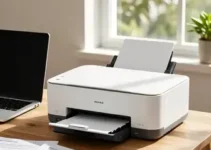
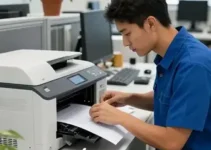
O ADF é o alimentador automático de documentos. Ele fica na parte superior da multifuncional e serve para puxar várias folhas de uma vez, sem que o usuário precise colocar página por página no vidro do scanner. Em uma multifuncional laser com ADF, esse recurso é muito útil para copiar, digitalizar e enviar documentos com mais rapidez.
Na prática, o ADF ajuda em tarefas do dia a dia, como digitalizar contratos, boletos, relatórios e pilhas de papel. Em vez de abrir a tampa e posicionar cada folha, basta alinhar o conjunto no alimentador e iniciar o processo. Isso economiza tempo e reduz a chance de erro humano, principalmente em ambientes com alto volume de impressão e escaneamento.
É importante entender que nem todo ADF funciona do mesmo jeito. Alguns modelos fazem apenas alimentação simples, enquanto outros contam com duplex automático, o que permite digitalizar os dois lados da folha sem virar o papel manualmente. Esse detalhe faz diferença na hora de escolher a configuração ideal para cada tipo de uso.
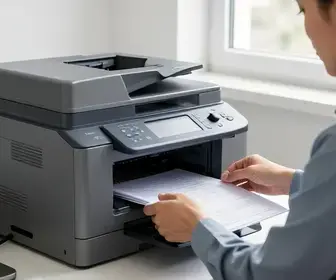
- ADF simples: alimenta páginas em sequência, mas geralmente digitaliza só um lado por vez.
- ADF duplex: lê os dois lados da folha de forma automática.
- Capacidade variável: alguns modelos suportam 20, 30, 50 ou mais folhas por vez.
Ao buscar como configurar multifuncional laser com ADF: passo a passo e cuidados, vale começar por esse entendimento básico. Quando você sabe como o ADF funciona, fica mais fácil configurar corretamente e evitar travamentos, falhas de digitalização e desgaste precoce do equipamento.
Benefícios da multifuncional laser com ADF
Uma multifuncional laser com ADF oferece ganhos reais de produtividade. Esse tipo de aparelho junta impressão, cópia, digitalização e, em alguns casos, fax. O ADF amplia ainda mais a utilidade do equipamento, principalmente em escritórios, home office, lojas e setores administrativos.
O primeiro benefício é a agilidade. Em trabalhos repetitivos, como copiar folhas de cadastro ou digitalizar documentos em lote, o ADF reduz muito o tempo gasto. Outro ponto importante é a praticidade, já que o usuário não precisa ficar acompanhando cada página no vidro do scanner.
Também existe uma vantagem clara em relação à organização. Ao digitalizar várias páginas em sequência, o ADF ajuda a manter o fluxo de trabalho mais limpo e padronizado. Isso é especialmente útil quando o documento precisa ser enviado por e-mail, arquivado na nuvem ou compartilhado com outras equipes.
- Mais produtividade: menos interrupções durante tarefas longas.
- Menos esforço manual: ideal para grandes volumes de papel.
- Melhor fluxo de trabalho: agiliza cópias e digitalizações.
- Mais organização: facilita a criação de arquivos digitais.
- Redução de erros: diminui falhas causadas por colocação manual de folhas.
Outro benefício da multifuncional laser é a qualidade de impressão. A tecnologia laser costuma ser mais estável para textos, oferecendo bom rendimento e menor custo por página em muitos cenários. Quando essa qualidade é combinada com o ADF, o resultado é um equipamento versátil e eficiente para rotinas intensas.
Passo a passo da configuração inicial
A configuração inicial da multifuncional laser com ADF deve ser feita com atenção. Um início correto evita erros comuns e melhora a experiência de uso logo nos primeiros dias.
1. Posicione o equipamento em local adequado. Escolha uma mesa firme, nivelada e com espaço para abrir gavetas, tampa e bandejas. Evite locais úmidos, muito quentes ou com poeira excessiva.
2. Retire todos os lacres e materiais de proteção. Muitos modelos vêm com fitas, travas e proteções internas para transporte. Essas peças precisam ser removidas antes do uso. Se alguma trava ficar presa, o equipamento pode apresentar falhas ou ruídos estranhos.
3. Instale os suprimentos corretamente. Coloque o toner ou cartucho conforme as instruções do fabricante. Verifique se está bem encaixado. Em seguida, carregue o papel na bandeja principal, observando o limite máximo indicado.
4. Faça a conexão elétrica. Use uma tomada compatível com a voltagem do aparelho. Se possível, evite extensões de baixa qualidade. Um nobreak ou filtro de linha pode ajudar a proteger o equipamento contra oscilações de energia.
5. Ligue a multifuncional e aguarde o sistema iniciar. Em alguns modelos, a primeira inicialização leva alguns minutos. Esse tempo é normal, pois o equipamento faz checagens internas.
6. Escolha a forma de conexão. A multifuncional pode ser usada via USB, rede cabeada ou Wi-Fi, dependendo do modelo. Para o primeiro uso, a conexão USB costuma ser mais simples, mas a rede oferece mais flexibilidade.
7. Instale os drivers e softwares. O computador ou celular precisa reconhecer corretamente a multifuncional. Baixe o pacote de instalação no site oficial da marca sempre que possível. Isso garante compatibilidade e evita falhas de comunicação.
8. Faça um teste de impressão e digitalização. Antes de colocar o equipamento em produção, imprima uma página de teste e use o ADF com algumas folhas. Verifique alinhamento, velocidade e qualidade da leitura.
Se o objetivo é entender como configurar multifuncional laser com ADF: passo a passo e cuidados, esse roteiro inicial é uma das etapas mais importantes. Ele reduz o risco de retrabalho e ajuda a identificar problemas logo no começo.
Cuidados ao configurar a multifuncional
Durante a configuração, alguns cuidados simples evitam dores de cabeça. O primeiro deles é não forçar peças móveis. Gavetas, tampas e trilhos devem se mover com leveza. Se algo parecer travado, pare a montagem e verifique se há alguma proteção esquecida no interior do aparelho.
Outro cuidado importante é observar o tipo de papel. A maioria das multifuncionais laser com ADF funciona melhor com folhas padrão, secas e sem amassados. Papel úmido, dobrado ou com grampos pode causar atolamento e até danos ao mecanismo de alimentação.
Também vale conferir a ordem de instalação dos suprimentos. Alguns usuários tentam usar o equipamento antes de remover fitas de transporte ou antes de instalar o toner corretamente. Isso pode gerar mensagens de erro no painel ou impedir a inicialização.
- Não use papel rasgado, úmido ou ondulado.
- Não sobrecarregue a bandeja do ADF.
- Não misture tipos diferentes de papel no mesmo lote.
- Não force a tampa ou os encaixes do alimentador.
- Não ignore alertas exibidos no painel do equipamento.
Outra boa prática é evitar instalar o aparelho em um local sem ventilação. Equipamentos laser podem aquecer durante o uso, e a circulação de ar ajuda a manter o desempenho estável. Além disso, mantenha cabos organizados para não sofrer puxões acidentais que possam derrubar o aparelho ou soltar conexões.
Solução de problemas comuns
Mesmo com uma boa configuração, alguns problemas podem surgir. Conhecer as falhas mais comuns ajuda a resolver tudo mais rápido e sem chamar assistência técnica logo de início.
Um problema frequente é o papel atolando no ADF. Isso costuma acontecer quando as folhas estão tortas, úmidas, grudadas entre si ou acima da capacidade suportada. A solução é retirar o papel, revisar o lote e recarregar com menos folhas e mais alinhadas.
Outro caso comum é o scanner não reconhecer o ADF. Nessa situação, vale verificar se o modo de digitalização selecionado está correto no software. Em alguns sistemas, o usuário precisa escolher manualmente a opção de alimentador automático em vez do vidro de exposição.
Também pode ocorrer imagem cortada ou inclinada. Isso geralmente indica folga nas guias do ADF ou documentos colocados desalinhados. Ajuste as laterais das guias até que fiquem justas, mas sem apertar demais o papel.
| Problema | Possível causa | Solução |
|---|---|---|
| Papel atolando | Folhas úmidas, tortas ou em excesso | Recarregar com menos folhas e alinhadas |
| ADF não funciona | Modo errado no software ou cabo solto | Revisar configuração e conexões |
| Digitalização torta | Guias mal ajustadas | Ajustar laterais do alimentador |
| Folhas puxadas em dupla | Papel muito liso ou sujo | Separar folhas e limpar roletes |
Se o equipamento mostrar falhas repetidas, reinicie o sistema e teste com um conjunto pequeno de páginas. Muitas vezes o problema está em um detalhe simples de configuração, não em defeito grave. Em situações persistentes, consultar o manual do fabricante é a melhor saída.
Como realizar a manutenção do ADF
A manutenção do ADF é essencial para manter a alimentação correta das folhas e prolongar a vida útil da multifuncional. Como esse componente trabalha em contato direto com o papel, ele acumula poeira, resíduos e marcas de uso ao longo do tempo.
Uma rotina básica de limpeza pode ser feita com pano macio e seco, sem excesso de líquido. Em áreas onde há muito uso, vale limpar também os roletes de tração e as superfícies de passagem do papel. Sempre desligue o equipamento antes de iniciar qualquer manutenção.
Os roletes são peças importantes, porque ajudam a puxar as folhas uma a uma. Se estiverem sujos ou ressecados, o ADF pode puxar várias páginas de uma vez ou deixar de alimentar corretamente. Em muitos modelos, o fabricante orienta a troca desses itens após certo volume de uso.
- Limpe o ADF com frequência, de acordo com a intensidade de uso.
- Use pano sem fiapos para não deixar resíduos internos.
- Não utilize produtos abrasivos nem álcool em excesso.
- Verifique roletes, guias e sensores periodicamente.
- Substitua peças desgastadas quando recomendado.
Também é útil inspecionar o vidro estreito do scanner, se o modelo tiver essa parte integrada ao ADF. Mesmo pequenas manchas podem aparecer em todas as digitalizações. Uma limpeza simples já costuma melhorar bastante o resultado final.
Dicas para otimizar o desempenho
Para tirar o máximo proveito da multifuncional laser com ADF, vale adotar algumas práticas que melhoram o desempenho no dia a dia. Pequenos ajustes podem fazer diferença na velocidade, na qualidade e na durabilidade do equipamento.
Uma dica importante é usar papel dentro da gramatura recomendada. Papel muito fino pode enroscar com facilidade, enquanto papel pesado demais pode não ser alimentado corretamente. O ideal é seguir as faixas indicadas pelo fabricante.
Outro ponto é organizar documentos antes de colocá-los no ADF. Remova clipes, grampos e dobraduras. Alinhe as folhas e, se necessário, dê uma leve ventilada no lote para separar páginas que possam estar grudadas.
Também ajuda manter o firmware e os drivers atualizados. Isso melhora a comunicação com o computador e pode corrigir falhas de compatibilidade. Além disso, sistemas atualizados costumam oferecer recursos novos e melhor estabilidade.
- Use papel de boa qualidade e dentro da gramatura correta.
- Separe lotes por tipo de documento para evitar confusão.
- Evite sobrecarregar o ADF com muitas folhas ao mesmo tempo.
- Faça testes com pequenas quantidades antes de grandes digitalizações.
- Guarde o equipamento em local limpo e com pouca poeira.
Se houver opção de configurar resolução de digitalização, escolha valores compatíveis com a finalidade. Para arquivos de texto, muitas vezes uma resolução moderada já é suficiente. Assim, o processo fica mais rápido e os arquivos ocupam menos espaço.
Configuração para diferentes sistemas operacionais
A configuração para diferentes sistemas operacionais pode mudar bastante conforme o ambiente. O processo é simples, mas cada sistema tem detalhes próprios. Por isso, é importante verificar o suporte oficial da marca antes de iniciar.
No Windows, normalmente basta instalar o pacote de drivers e utilitários disponibilizado pelo fabricante. Depois disso, o sistema tende a reconhecer a impressora e o scanner automaticamente. Em alguns casos, é preciso adicionar o equipamento manualmente nas configurações de dispositivos.
No macOS, a compatibilidade pode depender da versão do sistema. Muitas impressoras funcionam com recursos nativos do sistema, mas a instalação do driver oficial ainda pode ser necessária para liberar funções avançadas, como digitalização pelo ADF e ajustes de qualidade.
No Linux, o processo pode variar mais. Algumas multifuncionais têm suporte bom e funcionam quase de imediato, enquanto outras exigem pacotes extras e configuração manual. Nesse caso, consultar a documentação da comunidade ou do fabricante ajuda bastante.
- Windows: instalação geralmente mais direta com pacote oficial.
- macOS: pode exigir driver adicional para funções completas.
- Linux: compatibilidade depende do modelo e dos pacotes disponíveis.
- Celulares e tablets: podem usar apps próprios da marca ou impressão via rede.
Em redes corporativas, também pode ser necessário configurar permissões, endereço IP fixo e compartilhamento do equipamento. Quando isso acontece, o ideal é seguir um padrão de instalação para todos os computadores, evitando diferenças entre máquinas.
Importância dos drivers atualizados
Manter os drivers atualizados é uma etapa básica, mas muita gente esquece disso. Os drivers fazem a ponte entre o sistema operacional e a multifuncional. Se estiverem desatualizados, o equipamento pode perder funções ou apresentar erros de comunicação.
Drivers novos costumam trazer correções de falhas, suporte a versões recentes do sistema e melhora de estabilidade. Em muitos casos, também liberam recursos extras ou ajustam a compatibilidade com o ADF, o que é muito útil na digitalização de vários documentos.
Baixar drivers de fontes confiáveis é fundamental. Sempre que possível, use o site oficial da fabricante. Isso evita arquivos incorretos, versões antigas e risco de software malicioso. Também vale verificar se há utilitários extras, como ferramentas de digitalização e monitoramento de toner.
- Corrigem erros de comunicação entre computador e equipamento.
- Melhoram a compatibilidade com novos sistemas operacionais.
- Podem liberar recursos avançados de impressão e digitalização.
- Ajudam a evitar falhas com o ADF e com o scanner.
Se o aparelho começou a apresentar comportamentos estranhos depois de uma atualização do sistema, reinstalar o driver mais recente pode resolver. Em ambientes profissionais, vale criar uma rotina de revisão periódica para garantir que todos os computadores usem as versões corretas.
Recursos adicionais da multifuncional
Além do ADF, muitas multifuncionais laser oferecem recursos adicionais que aumentam ainda mais a produtividade. Esses recursos podem parecer simples, mas fazem diferença no uso cotidiano.
Um dos mais úteis é a digitalização para pasta de rede ou para e-mail. Isso elimina etapas manuais e acelera o envio de documentos para equipes ou clientes. Outro recurso valioso é a impressão frente e verso automática, que ajuda a economizar papel.
Alguns modelos também trazem painel touch, atalhos de digitalização, agenda de contatos para fax e integração com serviços em nuvem. Em ambientes maiores, a conexão em rede permite que vários usuários compartilhem a mesma multifuncional sem complicação.
- Duplex automático: reduz o consumo de papel.
- Digitalização em rede: facilita o envio de arquivos.
- Painel intuitivo: simplifica a operação diária.
- Modo econômico: ajuda a reduzir custos de energia e toner.
- Integração com apps: amplia a mobilidade do trabalho.
Quando esses recursos são configurados da forma certa, a multifuncional se torna uma ferramenta muito mais completa. Isso vale tanto para pequenos escritórios quanto para equipes que precisam digitalizar e imprimir com frequência. Ao explorar bem todas as funções, o usuário aproveita melhor o investimento feito no equipamento.
Para quem procura como configurar multifuncional laser com ADF: passo a passo e cuidados, entender os recursos extras também é parte da configuração. Afinal, não basta apenas ligar o aparelho; é preciso ajustar cada função ao tipo de rotina que será usada no dia a dia.