Escolhendo a Impressora Laser Certa
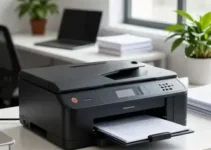
Antes de comprar, vale entender que a melhor impressora para casa não é, necessariamente, a mais barata nem a mais rápida. O ideal é escolher um modelo que combine com o seu volume de impressão, com o tipo de documento que você costuma usar e com o espaço disponível no ambiente. Para quem imprime textos, trabalhos escolares, recibos, listas e documentos do dia a dia, uma impressora laser costuma ser uma ótima escolha porque entrega boa qualidade, velocidade e custo por página mais baixo do que muitos modelos jato de tinta.
Na prática, considere estes pontos:
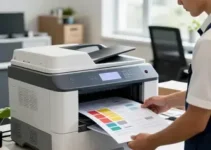
- Monocromática ou colorida: se você imprime quase sempre textos, um modelo preto e branco já atende bem. Se precisa de gráficos, apresentações ou materiais com cores, uma laser colorida pode fazer sentido.
- Volume mensal: verifique quantas páginas o fabricante recomenda por mês. Isso ajuda a evitar desgaste precoce.
- Conexões disponíveis: USB, Wi-Fi, Ethernet e impressão móvel podem facilitar muito o uso em casa.
- Tamanho físico: alguns modelos ocupam mais espaço do que parece. Meça a área antes de comprar.
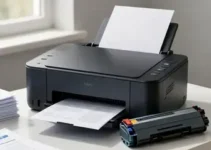
- Custo do toner: analise o preço do cartucho e o rendimento em páginas. Esse dado impacta diretamente no gasto final.
- Funções extras: scanner, copiadora, impressão frente e verso automática e bandeja maior podem trazer mais praticidade.
Se o uso for leve, um modelo de entrada já pode ser suficiente. Se houver várias pessoas em casa usando a mesma impressora, vale priorizar conectividade Wi-Fi e uma bandeja com boa capacidade. Também é importante confirmar a compatibilidade com o sistema operacional dos computadores e celulares que você pretende usar. Essa checagem evita dor de cabeça depois da compra.
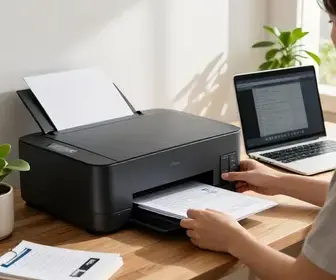
Outro detalhe útil é observar a facilidade de manutenção. Modelos com acesso simples ao toner, bandeja de papel e painel de controle costumam ser mais amigáveis para uso doméstico. Como o objetivo é ter praticidade, prefira uma impressora que não exija passos complexos para tarefas básicas.
Preparando o Espaço para a Impressora
Escolher o local certo faz diferença no desempenho e na vida útil do equipamento. A impressora laser aquece durante o funcionamento e precisa de ventilação adequada. Por isso, o ideal é deixá-la em uma superfície plana, firme e afastada de umidade, poeira excessiva e luz solar direta.
Antes de instalar, observe estes cuidados:
- Espaço lateral: deixe folga para abrir portas, bandejas e tampas com facilidade.
- Tomada próxima: evite extensões improvisadas e fios esticados demais.
- Boa ventilação: não coloque a impressora em nichos muito fechados.
- Proteção contra poeira: ambientes muito empoeirados podem afetar a qualidade de impressão.
- Superfície estável: a vibração durante a impressão pode causar deslocamento se o móvel for frágil.
Se possível, reserve uma área só para os materiais de impressão, como papel, toner reserva e documentos pendentes. Isso ajuda a manter a organização e facilita o uso no dia a dia. Também é interessante deixar por perto um conjunto simples de limpeza, como pano seco e um pincel macio, para remover poeira do entorno sem esforço.
Evite posicionar a impressora perto de janelas abertas, cozinha ou lavanderia, porque a umidade e partículas no ar podem interferir no funcionamento. Em casas com crianças ou animais, o ideal é colocar o equipamento em um local seguro, onde não haja risco de queda ou puxões em cabos.
Desembalando e Instalando a Impressora
Ao tirar a impressora da caixa, faça o processo com calma para não danificar peças internas. Muitos modelos vêm com fitas, travas e proteções para transporte que precisam ser removidas antes do uso. Se alguma dessas travas ficar presa, a impressora pode apresentar erro ou ruídos estranhos na primeira tentativa de impressão.
Siga uma ordem simples:
- Retire a impressora da embalagem com cuidado.
- Remova plásticos, espumas, fitas adesivas e proteções externas.
- Abra as tampas indicadas no manual e verifique se há travas internas de transporte.
- Instale o toner ou cartucho conforme orientação do fabricante.
- Coloque a bandeja de papel e ajuste as guias laterais.
- Conecte o cabo de energia somente quando a instalação física estiver concluída.
Na hora de inserir o toner, evite tocar em partes sensíveis do cartucho. Muitos modelos possuem uma alça ou pega específica para segurar. Se o cartucho vier com lacre, remova-o apenas no momento indicado. Também vale dar atenção ao alinhamento do toner dentro da gaveta, porque um encaixe errado pode impedir o reconhecimento do consumível.
Depois disso, coloque uma pequena quantidade de papel na bandeja para o primeiro teste. O papel deve estar limpo, seco e bem alinhado. Não sobrecarregue a bandeja no começo. Para a instalação inicial, é melhor começar com menos folhas e confirmar se o avanço ocorre sem travamentos.
Conectando a Impressora ao Computador
A conexão pode ser feita por cabo USB, rede cabeada ou Wi-Fi. A melhor opção depende do seu ambiente e da forma como pretende usar a impressora. Em casa, o Wi-Fi costuma ser o caminho mais prático, porque permite imprimir de vários dispositivos sem precisar mover cabos.
Veja as opções mais comuns:
- USB: ideal para instalação simples e direta em um único computador.
- Wi-Fi: bom para uso com notebook, desktop, celular e tablet.
- Ethernet: indicado para redes domésticas mais estáveis, especialmente em escritórios caseiros.
- Bluetooth: menos comum em impressoras laser, mas pode existir em alguns modelos.
Se for usar USB, basta conectar o cabo ao computador e à impressora. Em muitos casos, o sistema reconhece o dispositivo automaticamente, mas ainda assim será necessário instalar o driver correto. No Wi-Fi, a configuração normalmente passa pelo painel da impressora ou pelo aplicativo do fabricante. Você escolhe a rede, insere a senha e aguarda a confirmação.
Uma dica importante é aproximar a impressora do roteador na primeira configuração, caso o sinal da casa seja instável. Depois, se tudo funcionar bem, você pode reposicionar o equipamento. Se a impressora tiver uma tela, siga o menu de rede com calma. Se o modelo for mais simples, o processo pode exigir botões físicos combinados em sequência. Nesse caso, o manual é o melhor guia.
Configurando o Driver da Impressora
O driver é o software que faz o computador “entender” a impressora corretamente. Sem ele, podem ocorrer falhas de comunicação, recursos ausentes ou impressões com qualidade inferior. Mesmo quando o sistema instala um driver genérico, vale procurar a versão oficial no site do fabricante.
Ao baixar o driver, confirme três informações:
- Modelo exato: o nome precisa bater com o da etiqueta da impressora.
- Sistema operacional: Windows, macOS ou Linux exigem versões específicas.
- Arquitetura do sistema: em alguns casos, a versão de 32 ou 64 bits faz diferença.
Durante a instalação, o assistente pode oferecer opções adicionais, como utilitários de digitalização, monitoramento de nível de toner e configuração de rede. Se você pretende usar todos esses recursos, aceite a instalação completa. Caso queira algo mais leve, instale apenas o necessário para imprimir.
Depois de finalizar, vale imprimir uma página de teste. Esse passo ajuda a confirmar se o driver está funcionando, se a resolução está adequada e se a comunicação com o computador está estável. Se a impressora aparecer duplicada na lista de dispositivos, remova a versão errada e mantenha apenas a correta.
Em alguns sistemas, a impressora pode surgir como “offline” mesmo estando ligada. Nessa situação, verifique a conexão física ou a rede Wi-Fi antes de reinstalar tudo. Muitas vezes, o problema é simples e está ligado apenas ao reconhecimento do dispositivo.
Ajustando as Configurações de Impressão
Depois da instalação, ajustar as preferências de impressão ajuda a economizar toner, papel e tempo. Para uso doméstico, não é necessário manter tudo no modo máximo. Muitas vezes, uma configuração equilibrada já entrega excelente resultado para documentos comuns.
As principais opções incluem:
- Qualidade de impressão: rascunho, normal ou alta qualidade.
- Modo frente e verso: economiza papel e é ótimo para textos maiores.
- Tamanho do papel: A4, carta, ofício ou personalizado.
- Orientação: retrato ou paisagem.
- Número de cópias: útil para impressão repetida de documentos.
- Escala: permite ajustar o conteúdo para caber melhor na página.
Para documentos internos, relatórios simples e rascunhos, o modo econômico costuma ser suficiente. Já para apresentações, trabalhos importantes e materiais com gráficos, escolha qualidade padrão ou alta. Se a impressora tiver recurso de economia de toner, teste essa função para ver se o resultado atende às suas necessidades.
Outro ajuste valioso é a impressão frente e verso automática. Ela reduz o consumo de papel e organiza melhor documentos longos. Caso o modelo não tenha duplex automático, ainda é possível fazer a impressão manual, mas isso exige mais atenção para não inverter a ordem das páginas.
Também é importante revisar as margens e a formatação antes de imprimir. Muitas queixas de documentos cortados ou desalinhados vêm de arquivos mal configurados, não da impressora em si. Sempre que possível, faça uma visualização antes da impressão final.
Utilizando o Painel de Controle da Impressora
O painel de controle é a área de comando do equipamento. Em impressoras laser simples, ele costuma ter poucos botões e luzes indicadoras. Em modelos mais avançados, pode haver tela sensível ao toque e menus completos. Saber usar esse painel facilita tarefas rápidas sem depender sempre do computador.
No painel, normalmente você consegue:
- verificar status de papel e toner;
- conectar ou reconectar a rede Wi-Fi;
- cancelar uma impressão em andamento;
- imprimir páginas de configuração;
- executar alinhamento ou limpeza básica;
- consultar alertas de erro.
As luzes indicadoras merecem atenção. Quando ficam piscando ou mudam de cor, elas costumam sinalizar falta de papel, tampa aberta, erro de conexão ou necessidade de manutenção. Ler o significado dessas luzes no manual evita tentativa e erro desnecessária.
Se houver display, navegue pelos menus com calma. Muitos recursos úteis ficam escondidos em opções como “Configurações”, “Rede”, “Manutenção” ou “Relatórios”. Imprimir uma página de configuração pode ajudar bastante, porque ela mostra endereço IP, versão do firmware, status do toner e informações importantes para suporte técnico.
Dicas para Manutenção da Impressora
Manutenção preventiva é o segredo para uma impressora laser durar mais e funcionar sem falhas frequentes. Mesmo em casa, onde o volume pode ser menor, pequenos cuidados fazem grande diferença.
Boas práticas de manutenção incluem:
- Usar papel adequado: folhas muito úmidas ou tortas aumentam o risco de atolamento.
- Guardar toner corretamente: mantenha em local seco e longe de calor excessivo.
- Limpar a parte externa: use pano seco ou levemente macio, sem produtos agressivos.
- Evitar sobrecarga: respeite o limite da bandeja de papel.
- Desligar corretamente: não corte a energia de forma abrupta com frequência.
- Atualizar firmware: quando disponível, pode corrigir erros e melhorar desempenho.
Também é útil imprimir algo de vez em quando. Impressoras que ficam muito tempo paradas podem acumular poeira e apresentar pequenas falhas de funcionamento. Mesmo que você não precise imprimir com frequência, fazer um teste mensal ajuda a manter o sistema em bom estado.
Se o modelo permitir, consulte periodicamente o nível estimado de toner e o contador de páginas. Isso ajuda a planejar a troca de consumíveis antes que a qualidade caia demais. Quando o toner estiver perto do fim, a impressão pode ficar mais fraca, com falhas ou sombras.
Resolvendo Problemas Comuns
Alguns problemas aparecem com frequência no uso doméstico, mas muitos deles têm solução simples. Conhecer essas situações economiza tempo e reduz a necessidade de assistência técnica.
Veja os casos mais comuns:
- Impressora não liga: confira cabo de energia, tomada e botão principal.
- Sem reconhecimento no computador: verifique driver, cabo USB ou conexão de rede.
- Papel atolado: retire com cuidado, sem puxar bruscamente, e cheque a bandeja.
- Impressão borrada ou fraca: pode indicar toner baixo, papel inadequado ou configuração errada.
- Wi-Fi instável: aproxime a impressora do roteador ou reconecte a rede.
- Mensagem de tampa aberta: confirme se todas as portas e bandejas estão bem encaixadas.
Quando ocorrer atolamento de papel, desligue a impressora antes de tentar remover as folhas. Puxar papel com o equipamento ligado pode danificar componentes internos. Remova pedaços pequenos com cuidado, principalmente se eles estiverem presos próximos aos roletes.
Se a impressão sair com linhas verticais, manchas ou falhas repetidas no mesmo lugar, o problema pode estar no toner, no cilindro ou na própria alimentação de papel. Nesse caso, teste uma nova folha e, se possível, outro cartucho compatível. Se o erro persistir, vale consultar o suporte técnico.
Quando a impressora parece conectada, mas não imprime, limpe a fila de impressão do computador. Arquivos travados podem bloquear os demais trabalhos. Reiniciar a impressora e o computador também resolve uma boa parte dos casos simples.
Otimizando o Uso de Sua Impressora Laser
Para aproveitar melhor o equipamento, é interessante criar hábitos que aumentem a produtividade e reduzam o desperdício. Isso vale tanto para quem imprime de vez em quando quanto para quem usa a impressora com mais frequência em casa.
Algumas estratégias úteis:
- Centralize os arquivos: mantenha documentos importantes em pastas organizadas para imprimir com rapidez.
- Use pré-visualização: evita erros de layout, páginas em branco e consumo desnecessário de papel.
- Prefira impressão em lote: juntar vários documentos antes de imprimir reduz pausas e retrabalho.
- Ative recursos econômicos: modo rascunho e frente e verso ajudam bastante no consumo.
- Controle usuários: em casas com várias pessoas, combinar regras de uso evita desperdício.
- Faça ajustes por tipo de documento: texto simples não precisa da mesma qualidade de um material de apresentação.
Também vale integrar a impressora ao seu fluxo digital. Muitos modelos permitem impressão pelo celular, pelo aplicativo do fabricante ou por serviços em nuvem. Isso é muito útil para quem recebe arquivos por mensagem, e-mail ou armazenamento online. Com essa configuração, você economiza tempo e consegue imprimir sem ligar o computador toda vez.
Se a impressora for compartilhada por mais de uma pessoa, renomeie o dispositivo de forma clara na rede. Um nome simples, como “Impressora Casa”, evita confusão entre diferentes aparelhos. Também ajuda a identificar rapidamente o modelo certo quando há vários dispositivos conectados ao mesmo Wi-Fi.
Por fim, manter um pequeno estoque de papel e um toner reserva, quando o uso justificar, evita interrupções em momentos importantes. Para quem trabalha ou estuda em casa, essa organização faz diferença na rotina e deixa a impressão mais prática no dia a dia.