Verificando a Compatibilidade da Impressora
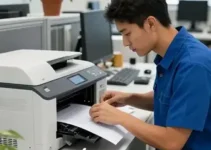
Antes de ligar qualquer equipamento, vale conferir se a impressora laser compacta é compatível com o seu uso diário. Esse passo evita perda de tempo com instalação, falhas de conexão e limitações que só aparecem depois. A palavra-chave como configurar impressora laser compacta: o que verificar em cada etapa começa exatamente aqui, porque a compatibilidade define se o processo será simples ou trabalhoso.
Primeiro, verifique o sistema operacional do computador. Muitos modelos funcionam em Windows, macOS e, em alguns casos, Linux. Mesmo quando a marca diz que o suporte existe, pode haver diferença entre versões do sistema. Um driver feito para Windows 10, por exemplo, pode não oferecer todos os recursos no Windows 11 ou no macOS mais recente.
Depois, confira os tipos de conexão disponíveis na impressora. Alguns modelos compactos usam apenas cabo USB. Outros oferecem Wi-Fi, Wi-Fi Direct, Ethernet ou conexão por aplicativo. Se o ambiente de trabalho tem pouca rede cabeada, uma impressora com rede sem fio pode ser mais prática. Se a ideia é uso em um escritório pequeno com um único computador, o USB pode ser suficiente.
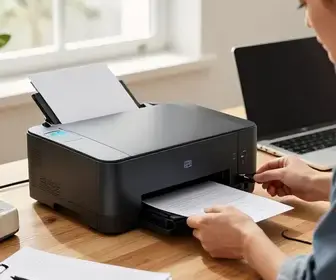
Também vale observar a capacidade de volume de impressão. Impressoras laser compactas costumam ser boas para uso leve ou moderado. Se a demanda for muito alta, o equipamento pode aquecer com frequência, exigir mais manutenção e gastar toner mais rápido. Nesse caso, a compatibilidade não é só técnica; ela também precisa combinar com a rotina de uso.
Outro ponto importante é o formato dos papéis aceitos. Confirme se a impressora trabalha com A4, carta, ofício ou outros tamanhos usados no seu dia a dia. Verifique também a gramatura suportada, principalmente se você pretende imprimir etiquetas, recibos, envelopes ou papéis mais grossos.
Lista do que conferir nesta etapa:
- Sistema operacional: Windows, macOS ou Linux.
- Tipo de conexão: USB, Wi-Fi, Ethernet ou Wi-Fi Direct.
- Volume mensal recomendado: uso leve, médio ou intenso.
- Tamanhos de papel: A4, carta, ofício e envelopes.
- Recursos extras: frente e verso, impressão em rede e economia de toner.
Se a impressora tiver suporte a aplicativos móveis, confira se o celular ou tablet também é compatível. Isso é útil para quem quer imprimir documentos diretamente do smartphone. Em ambientes compartilhados, uma boa compatibilidade com rede e dispositivos móveis facilita muito o uso.
Desembalando e Preparando a Impressora
Ao retirar a impressora da caixa, faça o processo com calma. Uma impressora laser compacta tem peças delicadas, e qualquer pressão indevida pode afetar bandejas, tampas e roletes. Coloque o equipamento sobre uma superfície plana, firme e limpa, de preferência perto do local onde ele será usado. Isso reduz o risco de acidentes durante a configuração.
Retire a embalagem externa, fitas adesivas, proteções de isopor e lacres internos. Muitos modelos vêm com travas para manter as partes móveis fixas durante o transporte. Se essas travas não forem removidas, a impressora pode fazer ruídos estranhos ou nem iniciar corretamente.
Depois, confira se todos os itens obrigatórios estão na caixa. Em geral, os acessórios podem incluir cabo de energia, cabo USB, toner inicial, manual e disco de instalação, embora o disco seja cada vez menos comum. Se algum item estiver faltando, vale avisar a loja ou o fabricante antes de seguir.
Antes de conectar na tomada, observe a voltagem indicada no aparelho. Algumas impressoras têm fonte bivolt, outras exigem atenção à rede elétrica. Usar a tensão errada pode danificar o equipamento. Se houver estabilizador ou filtro de linha, confirme se ele suporta a potência da impressora.
Também é uma boa prática abrir compartimentos e verificar se não ficaram pedaços de embalagem dentro do equipamento. Pequenos fragmentos de plástico ou papel podem causar travamentos logo nas primeiras impressões. Se houver toner pré-instalado, confira se ele foi encaixado corretamente.
Lista de preparação inicial:
- Colocar a impressora em local estável e ventilado.
- Remover fitas, plásticos e proteções internas.
- Verificar acessórios inclusos na caixa.
- Conferir a voltagem e a fonte de energia.
- Checar se o toner foi instalado corretamente.
Depois dessa checagem, ajuste a bandeja de entrada e a saída de papel, se houver peças móveis. Deixe tudo alinhado antes da primeira conexão. Isso ajuda a evitar desalinhamento de folhas e mensagens de erro no painel da impressora.
Conectando a Impressora ao Computador
A forma de conexão depende do modelo, mas o processo costuma ser simples. Em conexões por USB, basta ligar o cabo entre a impressora e o computador. Em modelos com rede sem fio, o pareamento pode ser feito pelo painel da impressora, pelo aplicativo do fabricante ou pelo assistente do sistema operacional.
Se a impressora for USB, prefira conectar diretamente em uma porta traseira do computador desktop ou em uma porta principal do notebook. Evite hubs USB sem alimentação própria, pois eles podem gerar falhas de reconhecimento. Em muitos casos, o sistema identifica o equipamento sozinho, mas isso não substitui a instalação do driver.
Para conexão Wi-Fi, o ideal é aproximar a impressora do roteador durante a configuração inicial. Assim, o sinal fica mais forte e a chance de erro cai. Se a impressora tiver tela, entre no menu de rede, selecione a rede correta e digite a senha com cuidado. Em modelos sem tela, o processo pode exigir o botão WPS ou a configuração por aplicativo.
Em escritórios com rede cabeada, a conexão Ethernet costuma ser estável e prática. Basta ligar o cabo de rede e aguardar o reconhecimento do endereço IP. Esse tipo de conexão é útil quando vários computadores vão usar a mesma impressora.
O que verificar nesta etapa:
- USB: cabo firme, porta funcional e conexão direta.
- Wi-Fi: senha correta, sinal forte e rede estável.
- Ethernet: cabo de rede íntegro e roteador ativo.
- Painel do equipamento: mensagens de erro, luzes e ícones.
- Compatibilidade do sistema: reconhecimento automático ou necessidade de driver.
Se o computador não reconhecer a impressora de imediato, reinicie ambos os dispositivos antes de tentar outra vez. Em redes corporativas, pode ser necessário liberar a impressora no firewall ou ajustar permissões de acesso. Esse cuidado evita que a impressora pareça instalada, mas fique invisível para alguns usuários.
Instalando os Drivers Necessários
Os drivers são essenciais para que o computador entenda corretamente a impressora. Sem eles, o sistema pode até identificar o equipamento, mas não libera recursos como resolução ideal, frente e verso, economia de toner e configurações de bandeja. Ao pensar em como configurar impressora laser compacta: o que verificar em cada etapa, esta é uma das fases mais importantes.
O melhor caminho é baixar o driver direto no site do fabricante. Isso reduz o risco de instalar uma versão desatualizada ou incompatível. Procure o modelo exato da impressora, pois variações de uma mesma linha podem usar softwares diferentes.
Durante a instalação, observe se o pacote inclui utilitário de gerenciamento, scanner, assistente de rede ou painel de controle. Mesmo que a impressora seja só laser e não multifuncional, alguns fabricantes entregam softwares úteis para ajustes de qualidade e status do toner.
Se o sistema operacional oferecer um driver genérico, ele pode funcionar em tarefas básicas. Ainda assim, o driver oficial costuma ser melhor para evitar problemas com margens, orientação da página e qualidade de saída. Em trabalhos profissionais, isso faz diferença.
Boas práticas na instalação:
- Baixe o arquivo apenas do site oficial do fabricante.
- Escolha a versão correta para o seu sistema operacional.
- Feche outros programas durante a instalação.
- Conecte a impressora apenas quando o assistente pedir.
- Reinicie o computador ao final, se necessário.
Se houver opções de instalação completa e instalação personalizada, leia com atenção. A instalação personalizada permite desmarcar recursos que não serão usados, deixando o sistema mais leve. Em computadores mais simples, isso ajuda a manter o desempenho estável.
Configurando as Preferências de Impressão
Depois que o driver estiver ativo, é hora de ajustar as preferências de impressão. Essa fase define como a impressora vai trabalhar no dia a dia. Uma configuração bem feita reduz desperdício de papel e toner, além de melhorar a organização dos documentos.
Comece escolhendo o tamanho de papel padrão. Se o trabalho usa mais A4, deixe esse formato como padrão. Isso evita que arquivos sejam impressos com corte de margens ou redimensionamento automático. Também vale ajustar a orientação para retrato ou paisagem conforme o tipo de documento.
Outro ponto relevante é a qualidade de impressão. Em laser compacta, você pode alternar entre modo econômico e modo normal. O modo econômico é útil para rascunhos, documentos internos e textos sem necessidade de alto contraste. Já o modo normal é melhor para documentos formais.
Também vale definir o modo de impressão frente e verso, se o equipamento tiver essa função. Esse ajuste economiza papel e deixa relatórios mais organizados. Em algumas impressoras, a frente e verso é automática. Em outras, o sistema faz a impressão em duas etapas.
Configurações úteis para revisar:
- Tamanho padrão do papel: A4, carta ou ofício.
- Orientação: retrato ou paisagem.
- Qualidade: econômica, normal ou alta.
- Frente e verso: automática ou manual.
- Fonte de papel: bandeja principal ou bandeja alternativa.
Se vários usuários vão usar a mesma impressora, vale salvar um perfil padrão com as configurações mais comuns. Isso ajuda a evitar mudanças frequentes e diminui erros de impressão. Em ambientes domésticos, manter um perfil simples costuma ser suficiente.
Testando a Impressão Inicial
Antes de imprimir documentos importantes, faça um teste inicial. Esse teste mostra se a instalação foi concluída corretamente e se a saída está limpa, alinhada e legível. O ideal é usar uma página de teste do sistema ou um arquivo simples com texto, linhas e um pequeno bloco gráfico.
Na primeira impressão, observe se a folha entra sem atolamento e se a máquina faz ruídos anormais. O início da impressão pode demorar um pouco, porque a impressora laser precisa aquecer o conjunto de fusão. Esse comportamento é normal em muitos modelos.
Depois da saída da folha, confira alguns pontos básicos:
- Texto nítido: letras sem falhas ou sombras.
- Margens corretas: conteúdo centralizado e sem cortes.
- Sem linhas estranhas: ausência de faixas verticais ou horizontais.
- Folha reta: sem amassados ou inclinação.
- Secagem imediata: toner fixado corretamente no papel.
Se a página sair com manchas ou áreas apagadas, o problema pode estar no toner, no rolo fusor, na configuração de qualidade ou até no tipo de papel usado. O teste inicial já ajuda a identificar esses sinais logo no começo.
Resolvendo Problemas Comuns
Mesmo quando a instalação parece simples, alguns problemas aparecem. A boa notícia é que a maioria deles tem solução rápida. Saber o que verificar em cada etapa facilita muito o diagnóstico.
Se a impressora não aparece no computador, confirme a conexão física, o estado do cabo e a instalação do driver. Em conexão Wi-Fi, verifique se o equipamento está na mesma rede do computador. Muitas falhas ocorrem quando o notebook está em uma rede e a impressora em outra.
Se houver atolamento de papel, remova a folha com cuidado e sem puxar com força. Verifique se a bandeja está bem ajustada e se o papel não está úmido, torto ou acima do limite de quantidade indicado. Papel de baixa qualidade também aumenta o risco de travamento.
Quando a impressão sai com manchas, pode ser necessário limpar os roletes, conferir o toner e revisar a configuração de densidade. Se o texto está muito claro, o toner pode estar no fim ou a economia de toner pode estar ativada demais.
Problemas frequentes e ações rápidas:
- Impressora offline: verificar rede, cabo e reiniciar o equipamento.
- Arquivo não imprime: conferir fila de impressão e cancelar tarefas travadas.
- Texto claro demais: revisar toner e modo econômico.
- Atolamento recorrente: checar papel, bandeja e roletes.
- Ruído incomum: desligar e inspecionar peças móveis.
Se a fila de impressão travar, cancelar todos os trabalhos pendentes pode resolver. Em casos mais persistentes, reiniciar o serviço de impressão do sistema ou remover e reinstalar o driver pode ser necessário.
Realizando Manutenção Regular
A manutenção regular prolonga a vida útil da impressora e mantém a qualidade estável. Em uma impressora laser compacta, isso é ainda mais importante, porque o espaço interno menor pode acumular poeira com mais facilidade.
Limpe a parte externa com pano seco ou levemente macio. Nunca use produtos agressivos, álcool em excesso ou pano encharcado. Na parte interna, siga sempre o manual do fabricante. Algumas áreas podem ser sensíveis ao toque, especialmente perto do toner e do fusor.
Também é útil manter a bandeja de papel limpa e sem acúmulo de folhas deformadas. Papel guardado em local úmido pode causar atolamento e manchas. O ideal é manter o estoque em embalagem fechada e longe de calor excessivo.
Itens de manutenção que merecem atenção:
- Limpeza externa: remover poeira e marcas de uso.
- Bandeja de papel: manter seca e alinhada.
- Toner: conferir nível e encaixe.
- Roletes: observar desgaste e sujeira.
- Ventilação: deixar espaço para dissipação de calor.
Se a impressora ficar muito tempo sem uso, ligue-a de vez em quando para evitar que peças internas endureçam ou acumulem sujeira em excesso. Em ambientes com uso frequente, crie uma rotina simples de limpeza semanal ou quinzenal.
Ajustando Configurações de Rede
Quando a impressora será compartilhada por várias pessoas, as configurações de rede precisam estar bem definidas. Isso vale tanto para casas com mais de um computador quanto para pequenos escritórios. Uma configuração correta evita conflitos de acesso e melhora a estabilidade.
Na rede Wi-Fi, vale dar atenção ao nome da rede e à senha. Se o roteador for trocado ou redefinido, a impressora pode perder a conexão. Por isso, é bom anotar as credenciais e verificar se a rede de 2,4 GHz ou 5 GHz é a mais indicada para o modelo. Muitos equipamentos compactos funcionam melhor em 2,4 GHz.
Se a impressora usar endereço IP fixo, isso facilita a localização pelos computadores da rede. Em ambientes com muitos dispositivos, um IP reservado no roteador evita mudanças inesperadas que fazem a impressora “sumir” da lista de equipamentos.
Checklist de rede:
- Rede correta: mesmo nome e mesma faixa de frequência.
- Senha atualizada: credenciais válidas e seguras.
- IP estável: fixo ou reservado no roteador.
- Compartilhamento: permissões corretas para os usuários.
- Reconhecimento: impressora visível em todos os dispositivos necessários.
Se a rede estiver instável, reiniciar o roteador pode ajudar. Também vale atualizar o firmware da impressora, caso o fabricante disponibilize essa opção. Em alguns casos, isso corrige falhas de conexão e melhora a compatibilidade com roteadores mais novos.
Dicas para Melhorar a Qualidade de Impressão
Mesmo uma impressora laser compacta básica pode entregar resultados muito bons quando os ajustes certos são feitos. A qualidade final depende do equipamento, do toner, do papel e das configurações usadas no computador.
Use papel compatível com laser. Papéis muito finos ou úmidos podem enrugar, manchar ou prender no caminho interno. Se o objetivo for obter textos mais profissionais, prefira papel branco de boa gramatura e de marca confiável.
Outra dica importante é manter o toner em bom estado. Toner baixo pode gerar áreas falhadas ou contraste irregular. Se o seu modelo permitir, agite levemente o cartucho quando estiver perto do fim para redistribuir o pó, mas apenas se isso for indicado pelo fabricante.
Também vale ajustar a resolução quando o documento exigir mais definição. Para texto comum, o modo padrão costuma bastar. Para gráficos, tabelas e documentos de apresentação, uma qualidade mais alta pode melhorar a leitura.
Dicas práticas para melhorar o resultado:
- Escolha papel adequado: boa gramatura e armazenamento seco.
- Use toner original ou compatível confiável: melhor estabilidade.
- Ajuste a densidade: texto mais escuro ou mais leve, conforme a necessidade.
- Revise o arquivo antes de imprimir: evita desperdício.
- Mantenha o driver atualizado: melhora compatibilidade e desempenho.
Para documentos com muitas páginas, faça um teste em poucas folhas antes de imprimir tudo. Isso ajuda a identificar falhas de alinhamento, contraste ou margens e evita retrabalho. Se você imprimir com frequência, criar perfis diferentes para rascunho, relatório e apresentação pode deixar o uso muito mais eficiente.