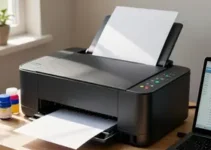
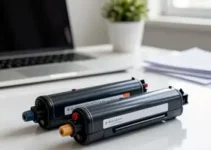
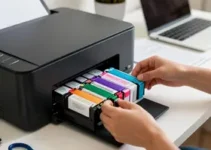
Causas Comuns de Falhas em Cartuchos
Quando um cartucho imprime falhado, a origem do problema pode estar em vários pontos do sistema de impressão. Em muitos casos, a falha não significa que o cartucho está ruim de forma definitiva. O erro pode ser causado por tinta seca, bicos entupidos, contato elétrico com sujeira, baixa qualidade do papel, instalação incorreta ou até configuração errada no driver da impressora. Entender essas causas ajuda a resolver a situação mais rápido e com menos gasto.
As falhas mais comuns aparecem de forma parecida: linhas quebradas no texto, áreas em branco, cores fracas, manchas, ou impressão com partes faltando. Isso costuma acontecer em impressoras jato de tinta, mas também pode ocorrer em modelos a laser, principalmente quando o toner está mal distribuído ou quando há sujeira nos componentes internos. Em qualquer caso, o primeiro passo é observar o padrão da falha. Se a impressão falha sempre no mesmo lugar, o problema tende a ser mecânico ou no próprio cartucho. Se a falha muda de página para página, a causa pode estar no papel, na configuração ou no processo de alimentação.
Entre as causas mais frequentes, vale destacar:
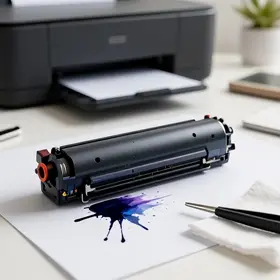
- Cartucho com tinta baixa ou seca: mesmo que ainda haja tinta, ela pode não sair de forma uniforme.
- Bicos de impressão entupidos: muito comum após longos períodos sem uso.
- Cartucho mal encaixado: um encaixe ruim interrompe a leitura dos contatos e a saída da tinta.
- Falha de compatibilidade: cartuchos paralelos ou recarregados sem cuidado podem gerar instabilidade.
- Configuração incorreta de impressão: modo rascunho, economia de tinta ou papel errado alteram o resultado.
- Poeira ou resíduos: sujeira nos contatos ou no interior da impressora atrapalha o funcionamento.
Também existe um ponto importante: nem sempre o defeito está no cartucho. Em alguns casos, o problema está na cabeça de impressão, no sistema de transporte do papel ou no software do equipamento. Por isso, o diagnóstico precisa ser feito com calma e em etapas.
Diagnóstico Inicial para Solucionar Problemas
Antes de limpar, trocar ou reinstalar qualquer peça, é melhor fazer um diagnóstico inicial simples. Isso evita retrabalho e ajuda a identificar se o erro é no cartucho, na impressora ou na configuração. O ideal é começar pelos sinais mais visíveis e seguir uma ordem lógica.
Primeiro, observe a qualidade da página. O texto sai com falhas só em preto? As cores estão fracas? Há linhas horizontais quebradas? Cada resposta aponta para um tipo de falha diferente. Se apenas uma cor está ruim, o cartucho dessa cor pode estar com problema. Se todas as cores falham ao mesmo tempo, a causa pode ser no driver, na cabeça de impressão ou no ajuste de qualidade.
Depois, verifique o nível de tinta ou toner no painel da impressora ou no software instalado no computador. Em alguns modelos, o nível indicado não é exato, mas já serve como pista. Se o cartucho estiver quase vazio, a impressão pode falhar de maneira intermitente.
Uma sequência prática de diagnóstico inclui:
- Confirmar se o cartucho é compatível com o modelo da impressora.
- Retirar e recolocar o cartucho para garantir encaixe firme.
- Verificar se há mensagens de erro no painel ou no computador.
- Imprimir uma página de teste para comparar as cores e os traços.
- Checar se a opção de economia de tinta está ativada.
- Observar se o papel usado é o indicado para o tipo de impressão.
Se a impressora for pouco usada, vale suspeitar de secagem da tinta. Se ela for usada com frequência, o desgaste pode estar ligado ao consumo natural do cartucho ou ao acúmulo de resíduos. Nesse caso, a limpeza costuma resolver boa parte dos casos. Já quando o problema aparece logo após instalar um cartucho novo, é preciso verificar se o lacre foi removido corretamente e se o item é original, compatível ou remanufaturado.
Um detalhe útil: se o cartucho imprime falhado apenas em arquivos específicos, o problema pode estar no documento, na fonte usada ou na própria imagem enviada para impressão. Por isso, é bom testar com um arquivo simples, como uma página de texto em preto puro.
Como Limpar o Cartucho Corretamente
A limpeza do cartucho é uma das ações mais eficazes quando a impressão sai falhada por entupimento ou sujeira. No entanto, ela precisa ser feita com cuidado para não danificar os componentes. O objetivo é remover tinta seca, poeira e resíduos sem molhar demais a peça nem tocar em partes sensíveis.
Para cartuchos jato de tinta, a limpeza geralmente envolve a parte inferior, onde ficam os bicos de saída. Já em cartuchos de toner, a limpeza é mais voltada para poeira, excesso de pó e resíduos nas bordas e nos contatos. Em ambos os casos, o contato com mãos sujas, panos ásperos ou produtos inadequados pode piorar o defeito.
Antes de começar, desligue a impressora e retire o cartucho com cuidado. Use uma superfície limpa e seca. Em muitos casos, o ideal é usar um pano macio sem fiapos, cotonete levemente umedecido com água destilada ou álcool isopropílico em pequena quantidade, dependendo da recomendação do fabricante.
Passos práticos para a limpeza:
- Retire o cartucho da impressora.
- Evite tocar nos contatos dourados ou na cabeça de impressão com os dedos.
- Limpe suavemente a área externa com pano seco e limpo.
- Se houver tinta seca nos bicos, use cotonete com pouca umidade para dissolver a sujeira.
- Deixe a peça secar completamente antes de recolocar.
- Reinstale o cartucho e faça um teste de impressão.
Se o cartucho estiver muito entupido, o próprio software da impressora pode oferecer uma função de limpeza automática. Essa função ajuda a puxar tinta pelos bicos e desobstruir os canais internos. Em muitos casos, é melhor iniciar por esse recurso antes de desmontar ou lavar qualquer peça.
É importante não exagerar na limpeza. Molhar em excesso pode causar vazamento, curto nos contatos ou dano ao chip. Também não se deve esfregar com força, porque isso pode riscar a superfície de impressão. A limpeza correta é delicada, curta e focada apenas no que está realmente sujo.
A Importância do Papel na Impressão
Muita gente procura o cartucho quando vê falhas na impressão, mas o papel também tem grande influência no resultado final. Um papel inadequado pode absorver tinta demais, escorregar, enroscar ou deformar a imagem. Em impressões falhadas, esse fator costuma ser ignorado, mas ele faz diferença real.
Papel de baixa qualidade pode ter fibras soltas, espessura irregular e acabamento ruim. Isso altera a forma como a tinta é depositada. Em impressoras jato de tinta, papéis muito porosos espalham a tinta e deixam o texto borrado ou com aparência falhada. Em impressoras a laser, papéis úmidos ou muito finos podem causar aderência ruim do toner.
O tipo de papel ideal depende do uso. Para documentos comuns, o papel sulfite de boa gramatura costuma funcionar bem. Para fotos e imagens, o papel fotográfico é mais indicado. Para relatórios com muitos gráficos, um papel com superfície mais uniforme oferece resultado melhor. A gramatura também importa. Papel muito leve pode enrugar com facilidade, enquanto papel muito pesado pode não passar corretamente no mecanismo de alimentação.
Principais cuidados com o papel:
- Use papel seco: papel guardado em local úmido altera a qualidade da impressão.
- Evite folhas amassadas: dobras afetam a passagem e a leitura.
- Não misture tipos diferentes no mesmo lote: isso pode causar falhas de alimentação.
- Respeite a gramatura indicada pelo fabricante: cada impressora suporta limites específicos.
- Alinhe bem o papel na bandeja: folhas tortas podem gerar impressão fora do padrão.
Se o cartucho imprime falhado e o papel está ruim, a impressão pode parecer mais danificada do que realmente está. Por isso, sempre vale testar com outro pacote de folhas antes de abrir o cartucho ou substituir a peça. Em muitos atendimentos, a simples troca do papel resolve uma falha que parecia ser grave.
Atualização de Drivers de Impressora
O driver é a ponte entre o computador e a impressora. Quando ele está desatualizado, corrompido ou incompatível, a impressão pode sair falhada mesmo com o cartucho em bom estado. Isso acontece porque o software envia comandos errados, ajusta mal as cores ou interpreta de forma incorreta o tipo de documento.
Uma atualização de driver costuma corrigir falhas de comunicação, melhorar o reconhecimento dos cartuchos e corrigir problemas de compatibilidade com sistemas operacionais novos. Em casos de mudança de computador, atualização do sistema ou troca do modelo de cartucho, esse passo é especialmente importante.
Antes de atualizar, verifique o modelo exato da impressora. Baixe o driver diretamente do site oficial do fabricante. Evite pacotes genéricos ou arquivos de origem duvidosa. Depois da instalação, reinicie o computador e a impressora para garantir que as alterações entrem em vigor.
O que revisar no driver:
- Modo de impressão: rascunho, normal ou alta qualidade.
- Tipo de papel: comum, fotográfico, envelope, cartão, entre outros.
- Perfil de cor: configurações erradas podem deixar a imagem apagada.
- Resolução: valores muito baixos reduzem detalhes e podem parecer falha.
Quando a impressão apresenta falha apenas no computador, mas funciona no teste interno da impressora, o driver quase sempre merece atenção. Nesse cenário, reinstalar ou atualizar o software pode ser mais útil do que trocar o cartucho logo de início.
Métodos para Reinstalar Cartuchos
Reinstalar o cartucho é uma etapa simples, mas muito eficiente. Muitas falhas acontecem porque o cartucho não foi encaixado corretamente, o lacre não foi removido por completo ou o chip não foi reconhecido. Ao retirar e recolocar a peça com cuidado, o sistema costuma se reajustar.
Esse processo deve ser feito com calma. Nunca force o cartucho no compartimento. Ele deve entrar no encaixe com leve pressão e travar no lugar certo. Se houver resistência anormal, pode haver sujeira, desalinhamento ou cartucho incompatível.
Passos recomendados:
- Desligue a impressora e aguarde alguns segundos.
- Abra o compartimento dos cartuchos.
- Remova o cartucho com cuidado, sem tocar nos contatos.
- Verifique se o lacre foi retirado corretamente.
- Inspecione a presença de sujeira ou resíduos no encaixe.
- Recoloque o cartucho até ouvir ou sentir o travamento.
- Feche a tampa e aguarde o reconhecimento automático.
Se a impressora usar mais de um cartucho, teste cada um separadamente quando possível. Isso ajuda a descobrir se o defeito está em uma cor específica. Em modelos com cabeça de impressão separada, a reinstalação também pode melhorar o alinhamento entre cartucho e cabeçote.
Quando o cartucho é recarregado ou remanufaturado, a reinstalação pode precisar ser repetida algumas vezes até que o sistema o reconheça. Nesses casos, desligar e ligar a impressora depois da instalação também ajuda.
Testes de Impressão e Como Realizá-los
Os testes de impressão ajudam a identificar onde está a falha. Eles mostram se o problema é de cor, alinhamento, alimentação ou reconhecimento do cartucho. Um bom teste evita trocas desnecessárias e permite medir se a limpeza ou a reinstalação funcionaram.
O teste mais simples é imprimir uma página com texto preto e algumas linhas em cores básicas. Se o preto falha, o problema pode estar no cartucho preto ou na cabeça de impressão. Se uma cor específica não aparece, o defeito tende a ser naquele cartucho. Se a página toda sai cortada ou fora de posição, a falha pode estar na alimentação do papel ou no alinhamento.
Tipos de teste úteis:
- Página de alinhamento: mostra se as cores estão bem posicionadas.
- Teste de jatos: usado para identificar bicos entupidos.
- Documento simples em preto: ajuda a verificar falhas no texto.
- Imagem colorida básica: ideal para testar tons e saturação.
Ao analisar o teste, observe:
- se há linhas interrompidas;
- se uma cor está muito mais fraca que as outras;
- se aparecem manchas;
- se o papel entra torto;
- se o texto sai com espaços em branco.
É uma boa prática imprimir o mesmo teste duas ou três vezes depois de cada intervenção. Assim, fica mais fácil perceber se a limpeza, a reinstalação ou a atualização do driver trouxe resultado real. Quando a qualidade melhora aos poucos, o cartucho pode estar voltando ao normal após desobstrução parcial.
Quando Substituir o Cartucho?
Nem toda falha pode ser resolvida com limpeza ou ajuste. Em alguns momentos, a substituição do cartucho é a solução mais segura e econômica. Isso ocorre quando a peça já atingiu o fim da vida útil, está vazando, foi danificada ou não responde mais às tentativas básicas de correção.
Alguns sinais indicam que chegou a hora de trocar:
- Falha persistente após limpeza: se os testes continuam ruins, mesmo após várias tentativas.
- Cartucho muito antigo: tinta vencida ou seca compromete o uso.
- Vazamento de tinta ou pó: risco de sujar a impressora e os documentos.
- Chip com erro frequente: a impressora não reconhece o cartucho.
- Desgaste físico: rachaduras, deformações ou contatos corroídos.
Em cartuchos jato de tinta, um sinal comum é a impressão começar a falhar de forma constante, mesmo depois de limpezas e reinicializações. Já em toner, pode haver áreas claras repetidas, sombreamento irregular ou resíduos aparecendo na folha. Se o custo de manutenção estiver muito próximo do preço de um cartucho novo, a troca costuma ser mais vantajosa.
Também vale considerar a frequência de uso. Se a impressora fica muito tempo parada e o cartucho já passou por vários ciclos de secagem, a reposição pode trazer resultado melhor do que insistir em reparos. O mesmo vale para cartuchos que foram recarregados muitas vezes e já perderam estabilidade.
Dicas para Manutenção Preventiva
A manutenção preventiva reduz muito a chance de um cartucho imprime falhado. Pequenos hábitos diários ou semanais ajudam a preservar a qualidade da impressão e a vida útil dos componentes. Em muitos casos, a prevenção custa menos do que a correção.
Boas práticas de manutenção:
- Use a impressora com regularidade: isso evita secagem da tinta.
- Faça um teste de impressão periódico: mesmo sem necessidade urgente.
- Mantenha a impressora limpa: poeira no interior prejudica o funcionamento.
- Armazene cartuchos corretamente: em local fresco, seco e longe de luz direta.
- Desligue do modo errado: siga o processo normal para proteger cabeças e cartuchos.
- Evite encher demais a bandeja de papel: excesso causa atolamento e desgaste.
Também é útil manter um calendário simples de manutenção. Por exemplo: verificar cartuchos toda semana, limpar a área externa quinzenalmente e imprimir uma página teste mensalmente. Se a impressora for usada em escritório, esse cuidado precisa ser ainda mais frequente.
Outro ponto importante é a escolha dos suprimentos. Cartuchos de procedência confiável tendem a oferecer melhor compatibilidade e menos falhas. Já o uso de peças de origem duvidosa pode gerar problemas recorrentes, como impressão incompleta, vazamentos e mensagens de erro.
Se a impressora ficar parada por muito tempo, vale desligá-la corretamente, mantê-la coberta e protegida da poeira e, de tempos em tempos, ligar o equipamento para evitar o ressecamento da tinta.
Recursos Úteis para Usuários de Impressoras
Quem lida com cartucho imprime falhado pode se beneficiar bastante de recursos simples e acessíveis. Muitos fabricantes oferecem ferramentas de diagnóstico, softwares de manutenção e manuais com instruções específicas para cada modelo. Esses materiais ajudam a resolver o problema sem depender de assistência técnica logo no primeiro sinal de falha.
Recursos que costumam ajudar:
- Painel da impressora: mostra alertas, níveis e falhas básicas.
- Software oficial do fabricante: permite limpeza, alinhamento e teste de jato.
- Manuais do produto: explicam o tipo de cartucho e o modo correto de instalação.
- Central de suporte online: traz perguntas frequentes e orientações por modelo.
- Vídeos tutoriais: úteis para entender encaixe, limpeza e reinstalação.
Uma tabela simples também ajuda a comparar sintomas e possíveis ações:
| Sintoma | Possível causa | Ação recomendada |
|---|---|---|
| Texto com falhas | Bicos entupidos ou tinta seca | Limpeza e teste de jato |
| Uma cor não imprime | Cartucho específico com problema | Reinstalar ou substituir |
| Impressão apagada | Economia de tinta ou cartucho no fim | Ajustar configuração e verificar nível |
| Papel enrosca | Papel inadequado ou mal posicionado | Trocar papel e alinhar bandeja |
| Impressora não reconhece | Chip, contato ou driver | Limpar contatos e atualizar driver |
Além disso, fóruns técnicos e comunidades de usuários podem ser úteis quando o problema é muito específico. Nesses espaços, é comum encontrar relatos de pessoas que passaram pela mesma falha e resolveram com uma combinação de limpeza, ajuste de driver e troca de papel. O mais importante é sempre conferir se a orientação vale para o modelo exato da sua impressora.
Ferramentas de monitoramento também ajudam a prever falhas antes que elas apareçam. Alguns programas mostram o nível aproximado de tinta, alertam sobre manutenção e registram o histórico de impressão. Isso facilita o controle do uso e evita surpresas no meio de um trabalho importante.
Quando a falha persistir mesmo depois de todas as checagens, o suporte técnico autorizado é a melhor opção. Ele pode avaliar cabeça de impressão, sensores, placa lógica, alimentação de papel e outros componentes que não são fáceis de testar em casa.